My Tasks
 Pārskats
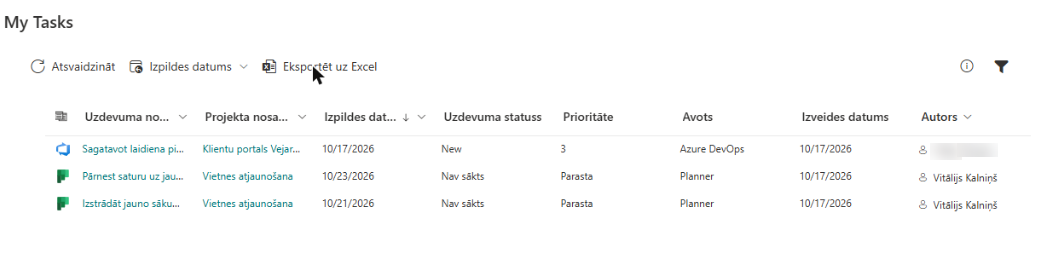
Poga Eksportēt uz Excel My Tasks komandu rīkjoslā saglabā jūsu pašreizējo uzdevumu sarakstu failā, ko Excel var atvērt tieši. Tas ir ērti, ja jāsagatavo statusa pārskats, jāsakārto uzdevumi tā, kā tīmekļa daļa nepiedāvā, jāsaskaita uzdevumi pa projektiem vai vienkārši jāsaglabā darba slodzes momentuzņēmums.
Eksports satur uzdevumus, kurus šobrīd redzat sarakstā. Tajā tiek ņemti vērā jūsu filtri un kārtošana, un tajā ir visas saraksta lapas, nevis tikai pašlaik attēlotā.
Kā eksportēt
- Pagaidiet, līdz saraksts ir pilnībā ielādēts. Kamēr uzdevumi tiek ielādēti vai ja uzdevumu nav vispār, poga nav pieejama.
- Ja nepieciešami tikai daži uzdevumi, vispirms lietojiet filtrus: izvēlni Izpildes datums (Visi datumi, Nokavēts, Šodien, Šonedēļ) un filtru paneli (Filtrs). Iestatiet arī vajadzīgo kārtošanas secību. Skatiet KB10293. My Tasks: filtrēšana, kārtošana un personiskie skata iestatījumi.
- Komandu rīkjoslā noklikšķiniet uz Eksportēt uz Excel.
- Pārlūkprogramma lejupielādē failu. Atkarībā no pārlūkprogrammas iestatījumiem fails tiek saglabāts mapē Downloads (Lejupielādes) vai pārlūkprogramma jautā, kur to saglabāt.
- Atveriet failu programmā Excel.
Ko eksportē
- Visas lapas. Ja sarakstā ir 120 uzdevumu un lapas izmērs ir 20, failā būs visi 120 uzdevumi, nevis tikai 20 no ekrāna.
- Filtrēti un sakārtoti. Failā ir uzdevumi, kas paliek pēc ātrā filtra Izpildes datums un filtru paneļa piemērošanas, pašlaik iestatītajā kārtošanas secībā.
- Kolonnu iestatījumi neietekmē. Kolonnu kopa failā ir fiksēta un nav atkarīga no tā, kuras kolonnas ir redzamas lapā.
- Izslēgtie statusi netiek iekļauti. Uzdevumi, kurus paslēpj iestatījums Izslēgtie statusi (atdalīti ar komatiem), netiek ielādēti un tāpēc netiek eksportēti; skatiet KB10298. My Tasks: statusu izslēgšana un uzdevumu saraksta ierobežošana.
Kolonnas failā
| Kolonna | Saturs |
|---|---|
| Avots | Planner, To Do, Outlook, SharePoint, Project vai Azure DevOps |
| Uzdevuma nosaukums | Uzdevuma nosaukums |
| Projekta nosaukums | Projekts, plāns, saraksts vai vietne |
| Uzdevuma statuss | Statuss |
| Prioritāte | Prioritāte |
| Izveides datums | Izveides datums jūsu pārlūkprogrammas datuma formātā |
| Izpildes datums | Izpildes datums jūsu pārlūkprogrammas datuma formātā; tukšs, ja datuma nav |
| Autors | Autora vārds; tukšs To Do un Outlook uzdevumiem |
| Atzīmes | Visas uzdevuma atzīmes vienā šūnā, atdalītas ar semikolu un atstarpi |
| URL | Oriģinālā uzdevuma adrese |
Kolonnu virsraksti ir rakstīti tīmekļa daļas saskarnes valodā. Datumi nesatur laiku un atbilst jūsu pārlūkprogrammas reģionālajam formātam, tāpēc viens un tas pats uzdevums vienā datorā var izskatīties kā 10/16/2026, bet citā - kā 16.10.2026.
Fails
Faila nosaukumā ir eksporta datums: my-tasks-2026-10-16.csv eksportam, kas veikts 2026. gada 16. oktobrī.
Fails ir CSV (ar komatiem atdalītas vērtības) UTF-8 kodējumā ar baitu secības atzīmi (BOM). BOM liek Excel nolasīt failu kā UTF-8, tāpēc kirilica, ķīniešu, japāņu un citas ne-latīņu rakstzīmes uzdevumu nosaukumos tiek attēlotas pareizi. Vērtības ir atdalītas ar komatiem, rindas - ar rindu pārtraukumiem, bet vērtības, kas satur komatus, pēdiņas vai rindu pārtraukumus, ir ietvertas pēdiņās.
📝 Piezīme
Lai gan poga saucas Eksportēt uz Excel, fails nav .xlsx darbgrāmata. Tas ir CSV fails, ko Excel atver kā tabulu. Programmā Excel to var saglabāt kā Excel darbgrāmatu, izmantojot File > Save As.
Faila atvēršana programmā Excel
Veiciet dubultklikšķi uz lejupielādētā faila. Lielākajā daļā instalāciju Excel kolonnas parāda pareizi.
Ja visi dati parādās vienā kolonnā, jūsu Windows reģionālajos iestatījumos kā saraksta atdalītājs ir izmantots semikols, un Excel sagaida semikolus. Šādā gadījumā failu importējiet, nevis atveriet:
- Programmā Excel atveriet tukšu darbgrāmatu un izvēlieties Data > From Text/CSV.
- Atlasiet lejupielādēto failu.
- Priekšskatījumā iestatiet Delimiter uz Comma un pārliecinieties, ka File Origin ir 65001: Unicode (UTF-8).
- Noklikšķiniet uz Load.
❗ Svarīgi
Fails satur jūsu uzdevumu nosaukumus, saites un citus datus. Glabājiet un kopīgojiet to saskaņā ar savas organizācijas noteikumiem. Eksportu veic jūsu pārlūkprogramma jūsu datorā; tīmekļa daļa failu nekur nesūta.
💡 Padoms
Programmā Excel atlasiet datus un izvēlieties Insert > Table, lai kolonnu virsrakstos iegūtu filtrus un kārtošanu, vai izveidojiet PivotTable, lai saskaitītu uzdevumus pēc kolonnām Projekta nosaukums vai Uzdevuma statuss. Lai pirms eksporta pārbaudītu, kuri uzdevumi tiks iekļauti, izmantojiet ātro filtru Nokavēts, kas aprakstīts rakstā KB10292. My Tasks: kolonna Izpildes datums, nokavēto uzdevumu izcelšana un ātrie filtri.
Ja fails ir nepilnīgs
Ja failā ir mazāk uzdevumu, nekā gaidīts, pārbaudiet filtrus (aizpildīta ikona Filtrs vai izvēlnē Izpildes datums izvēlēta vērtība, kas nav Visi datumi, nozīmē, ka filtrs ir aktīvs), izslēgtos statusus un to, vai visi avoti ir ielādēti. Avoti, kurus neizdodas ielādēt, tiek izlaisti. Skatiet KB10307. Kāpēc My Tasks uzdevumi netiek rādīti vai neielādējas?. Ekrānā redzamā saraksta lapošanas iestatījumi aprakstīti rakstā KB10297. My Tasks: lapošana, rindu ierobežojums, automātiskā atsvaidzināšana un tūlītēja ielāde.