My Tasks
 Pārskats
Pēc noklusējuma My Tasks rāda visus uzdevumus, kas lietotājam piešķirti katrā iespējotajā avotā. Aktīvi izmantotā nomniekā starp tiem var būt uzdevumi, kurus vairs neviens nevēlas redzēt: pabeigti, atcelti vai atlikti vienumi. Šajā rakstā parādīts, kā saīsināt sarakstu. Ir divi līmeņi:
- visiem - lapas redaktors paslēpj statusus laukā Izslēgtie statusi (atdalīti ar komatiem) vai izslēdz avotus, ko komanda neizmanto;
- tikai vienam lietotājam - katrs pats sašaurina sarakstu ar ātro filtru Izpildes datums un filtru paneli. Šī izvēle neietekmē citus cilvēkus.
Pirms sākat
Jums nepieciešamas tiesības rediģēt lapu. Atveriet lapu, noklikšķiniet uz Edit, pēc tam uz ikonas Edit web part blakus tīmekļa daļai My Tasks, lai atvērtu rekvizītu rūti. Ja tīmekļa daļas lapā vēl nav, skatiet KB10289. Kā pievienot un konfigurēt My Tasks tīmekļa daļu.
Statusu izslēgšana visiem
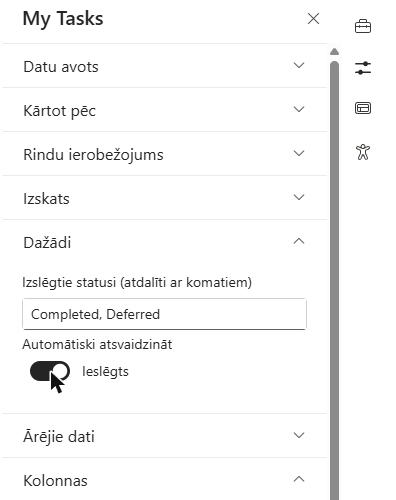
- Rekvizītu rūtī izvērsiet grupu Dažādi.
- Laukā Izslēgtie statusi (atdalīti ar komatiem) ievadiet paslēpjamo statusu nosaukumus, atdalot tos ar komatiem, piemēram,
Completed, Deferred. - Nospiediet taustiņu Enter vai noklikšķiniet ārpus lauka. Saraksts tiek nekavējoties pārlādēts; lapa nav jāpārlādē.
- Saglabājiet vai atkārtoti publicējiet lapu.
Kā darbojas salīdzināšana
| Noteikums | Nozīme |
|---|---|
| Atdalītājs | Komats. Atstarpes ap katru nosaukumu tiek ignorētas. |
| Salīdzināšana | Nosaukumam jābūt precīzi tādam pašam kā tekstam, ko rāda kolonna Uzdevuma statuss, ieskaitot burtu reģistru. completed neatbilst Completed. |
| Darbības joma | Visi iespējotie avoti, visiem lapas lietotājiem. |
| Kad | Pēc uzdevumu ielādes. Paslēptie uzdevumi netiek rādīti, netiek ieskaitīti lapošanas navigācijā un netiek eksportēti uz Excel. |
Statusu nosaukumi ir atkarīgi no avota:
| Avots | Statusu nosaukumi |
|---|---|
| Planner, To Do | Nav sākts, Notiek izpilde, Pabeigts (tiek rādīti lietotāja saskarnes valodā) |
| SharePoint, Projekts | uzdevumu saraksta kolonnas Statuss vērtība tādā veidā, kā tā tiek rādīta |
| Azure DevOps | darba vienuma stāvoklis, piemēram, New, Active, Resolved, Closed, Done |
Piemēri
| Vērtība laukā | Rezultāts |
|---|---|
Completed | Paslēpj uzdevumus ar statusu Completed (piemēram, no SharePoint sarakstiem). |
Completed, Deferred | Paslēpj uzdevumus ar statusiem Completed un Deferred. |
Closed, Done | Paslēpj aizvērtos un pabeigtos Azure DevOps darba vienumus. |
Deferred, Completed | Paslēpj uzdevumus no SharePoint saraksta ar pielāgotu statusu Deferred, kā arī pabeigtos uzdevumus. |
| (tukšs) | Nekas netiek paslēpts. |
📝 Piezīme
Planner rāda tikai uzdevumus, kas nav pabeigti par 100 %, bet To Do un Outlook (ar karodziņu atzīmētie e-pasta ziņojumi) rāda tikai nepabeigtus uzdevumus. Tāpēc vērtība Pabeigts galvenokārt ir svarīga uzdevumiem no avotiem SharePoint, Projekts un Azure DevOps.
❗ Svarīgi
Pārbaudiet rakstību pēc reāla uzdevuma kolonnas Uzdevuma statuss. Tā kā salīdzināšana ir precīza un reģistrjutīga, nepareizi uzrakstīts nosaukums neko nepaslēpj un neizraisa kļūdas ziņojumu. Neatstājiet komatu vērtības beigās (Completed,): tukšais elements aiz tā var paslēpt uzdevumus, kuriem nav nekāda statusa.
Izslēdziet nevajadzīgos avotus
Visefektīvākais veids, kā ierobežot sarakstu, ir ielādēt mazāk avotu:
- Rekvizītu rūtī atveriet grupu Datu avots.
- Izslēdziet to avotu slēdžus, ko komanda neizmanto, piemēram, Outlook vai To Do.
Avota izslēgšana nekavējoties noņem tā uzdevumus no saraksta. Kad visi slēdži ir izslēgti, saraksts ir tukšs. Avoti SharePoint un Projekts ielādē ne vairāk kā 100 uzdevumus katrs. Par ierobežojumiem un lapas izmēru skatiet KB10297. My Tasks: lapošana, rindu ierobežojums, automātiskā atsvaidzināšana un tūlītēja ielāde, par avotiem - KB10290. My Tasks datu avoti: Planner, To Do, Outlook, SharePoint, Project Online un Azure DevOps.
Ko katrs lietotājs var izdarīt pats
Katrs lietotājs var sašaurināt sarakstu vēl vairāk. Šī izvēle ir personiska: tā tiek glabāta šī lietotāja pārlūkprogrammā šai tīmekļa daļai un nemaina to, ko redz citi.
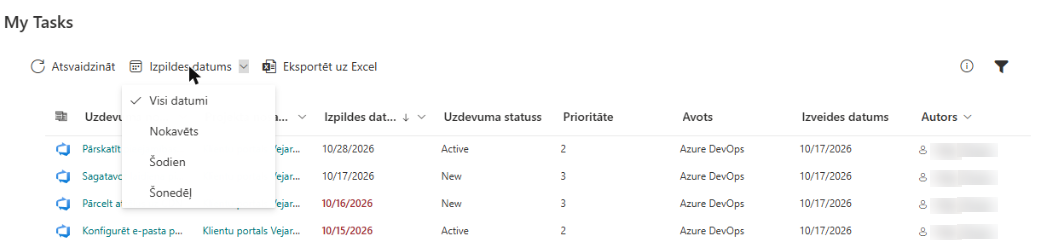
- Izvēlne Izpildes datums komandu rīkjoslā: Visi datumi, Nokavēts, Šodien vai Šonedēļ (nākamās 7 dienas, ieskaitot šodienu).
- Poga Filtrs: panelis Rediģēt filtra kritērijus ar grupām Projekta nosaukums, Avots, Uzdevuma statuss, Prioritāte un Autors. Vairākas vērtības vienā grupā tiek apvienotas ar VAI; grupas savā starpā - ar UN.
Kamēr filtrs ir aktīvs, ikona Filtrs ir aizpildīta. Lai atkal redzētu visus uzdevumus, izvēlieties Visi datumi un notīriet izvēli panelī.
💡 Padoms
Iestatījumu Izslēgtie statusi (atdalīti ar komatiem) izmantojiet noteikumiem, kas attiecas uz visu komandu (piemēram, nekad nerādīt pabeigtos uzdevumus), bet visu pārējo atstājiet personiskajiem filtriem. Ja lietotājs ziņo, ka uzdevumu trūkst, lūdziet viņu vispirms pārbaudīt ikonu Filtrs un izvēlni Izpildes datums; sīkāka informācija ir rakstos KB10293. My Tasks: filtrēšana, kārtošana un personiskie skata iestatījumi un KB10307. Kāpēc My Tasks uzdevumi netiek rādīti vai neielādējas?.