My Tasks
Pārskats
My Tasks ir veidota tā, lai izskatītos kā dabiska jūsu SharePoint vietnes daļa, nevis sveša detaļa. Tā ņem krāsas un fontu no vietnes, pielāgojas vietas platumam, kurā ir novietota, un tās saskarne runā katra lietotāja valodā. Nekas no tā nav jākonfigurē tīmekļa daļā: rekvizītu rūtī nav motīva, fonta vai valodas iestatījumu.
Šajā rakstā paskaidrots, kā tīmekļa daļa pārmanto motīvu un fontu, kā izkārtojums uzvedas šauros ekrānos, kuras 50 saskarnes valodas tiek atbalstītas un kuras saraksta daļas tiek tulkotas, bet kuras ne.
Motīvi
My Tasks izmanto tās SharePoint vietnes motīvu, kurā tā ir novietota. Teksta, fona, saišu, pogu, izvēlņu, paneļu un saraksta rindu krāsas tiek ņemtas no motīva un piemērotas tīmekļa daļai, tāpēc šādi gadījumi izskatās vienoti, lapas autoram neko nedarot:
- Gaišais motīvs - vietnes noklusējuma izskats.
- Tumšais motīvs - tīmekļa daļa pārslēdzas uz tumšajām krāsām kopā ar vietni.
- Pielāgotais motīvs - jūsu vietnei definētās zīmola krāsas (piemēram, sadaļā Change the look) parādās pogās, saitēs, atlasītajā rindā un paneļos.
Kad vietnes motīvs mainās, tīmekļa daļa tam seko. Tas pats attiecas uz Microsoft Teams, kur tīmekļa daļa ņem Teams motīva krāsas; skatiet KB10301. Kā pievienot My Tasks programmā Microsoft Teams.

Vienīgais izņēmums ir nokavēta termiņa stāvoklis: kolonnā Izpildes datums nokavēts datums tiek rādīts sarkanā krāsā neatkarīgi no motīva, lai tas paliktu pamanāms. Šis stāvoklis aprakstīts rakstā KB10292. My Tasks: kolonna Izpildes datums, nokavēto uzdevumu izcelšana un ātrie filtri.
💡 Padoms
Lai My Tasks iegūtu jūsu zīmola krāsas, tīmekļa daļa nav jārediģē. Nomainiet vietnes motīvu, un visas tīmekļa daļas, tostarp My Tasks, mainīsies kopā.
Fonti
Tīmekļa daļa izmanto vietnei iestatīto fontu. Ja vietnei ir iestatīts pielāgots fonts, to izmanto saraksts, komandu rīkjosla un paneļi. Pretējā gadījumā My Tasks izmanto standarta SharePoint fontu Segoe UI. Rekvizītu rūtī nav atsevišķa fonta iestatījuma; lai nomainītu fontu, nomainiet to vietnei.
Adaptīvs izkārtojums
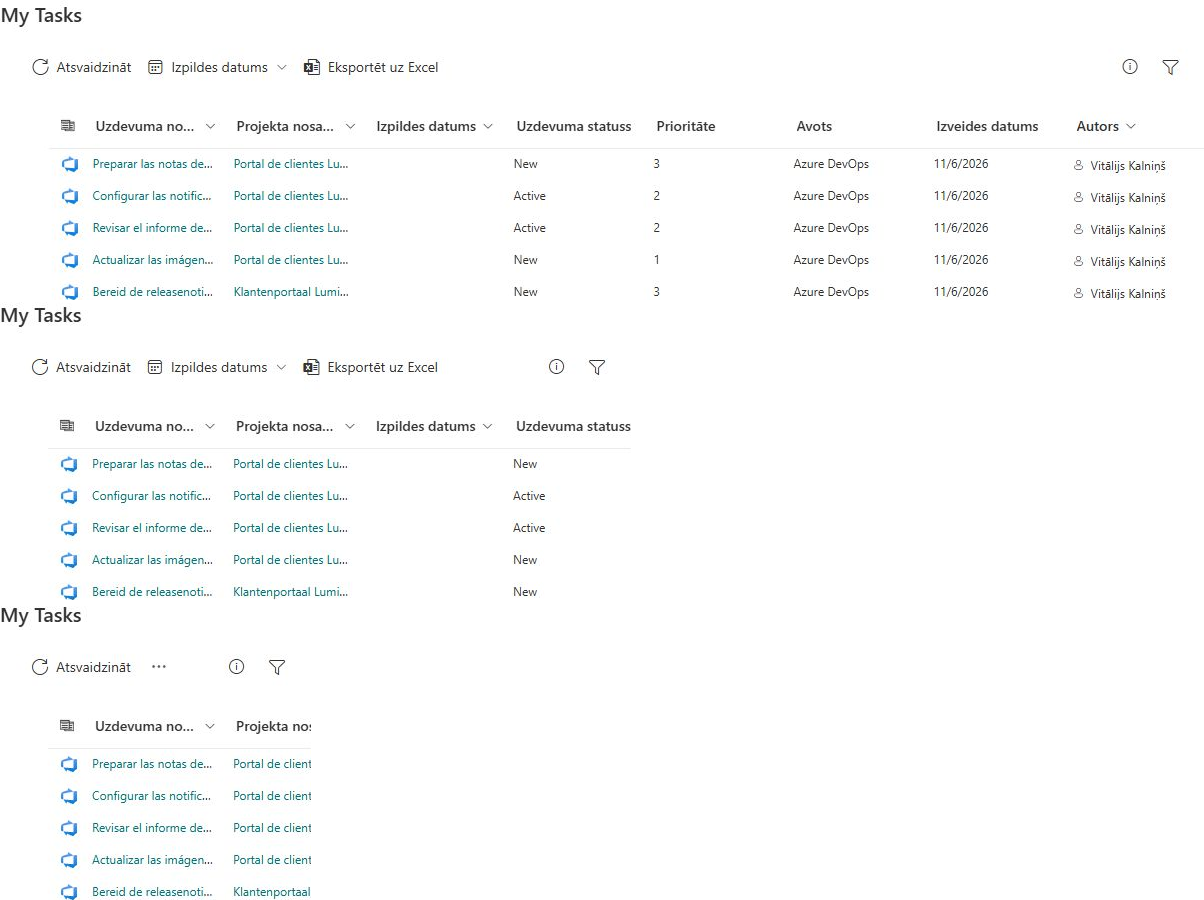
Tīmekļa daļa pielāgojas pieejamajam platumam. Tā darbojas pilna platuma sadaļā, šaurā kolonnā blakus citām tīmekļa daļām, Microsoft Teams cilnē un tālrunī. Saraksts paliek salasāms arī šaurā vietā, un detalizētās informācijas un filtru paneļi tiek atvērti lapas malā. Ja mazā ekrānā vajag vairāk vietas, rādiet mazāk kolonnu, kā aprakstīts rakstā KB10294. My Tasks: kolonnu izvēle un secība, vai rekvizītu rūtī ieslēdziet slēdzi Kompaktais režīms.
Valodu atbalsts
My Tasks saskarne ir tulkota 50 valodās. Tā tiek rādīta lietotāja valodā - lietotāja SharePoint un Microsoft 365 saskarnes valodā, nevis tīmekļa daļā izvēlētajā valodā.
| Valoda (lokalizācija) | Valoda (lokalizācija) | Valoda (lokalizācija) |
|---|---|---|
| العربية, السعودية (ar-SA) | العربية, الإمارات (ar-AE) | العربية, البحرين (ar-BH) |
| العربية, مصر (ar-EG) | العربية, الكويت (ar-KW) | العربية, عُمان (ar-OM) |
| العربية, قطر (ar-QA) | Български (bg-BG) | Čeština (cs-CZ) |
| Dansk (da-DK) | Deutsch (de-DE) | Ελληνικά (el-GR) |
| English (en-US) | Español (es-ES) | Eesti (et-EE) |
| Euskara (eu-ES) | Suomi (fi-FI) | Français (fr-FR) |
| Galego (gl-ES) | עברית (he-IL) | हिन्दी (hi-IN) |
| Hrvatski (hr-HR) | Magyar (hu-HU) | Bahasa Indonesia (id-ID) |
| Italiano (it-IT) | 日本語 (ja-JP) | Қазақ тілі (kk-KZ) |
| 한국어 (ko-KR) | Lietuvių (lt-LT) | Latviešu (lv-LV) |
| Bahasa Melayu (ms-MY) | Norsk bokmål (nb-NO) | Nederlands (nl-NL) |
| Polski (pl-PL) | Português, Brasil (pt-BR) | Português, Portugal (pt-PT) |
| Română (ro-RO) | Русский (ru-RU) | Slovenčina (sk-SK) |
| Slovenščina (sl-SI) | Srpski, latinica (sr-Latn-RS) | Svenska (sv-SE) |
| ไทย (th-TH) | Türkçe (tr-TR) | Українська (uk-UA) |
| Tiếng Việt (vi-VN) | 简体中文 (zh-CN) | |
| Cymraeg (cy-GB) | Gaeilge (ga-IE) | Македонски (mk-MK) |
❗ Svarīgi
Valodu nosaka lietotāja iestatījumi, tāpēc divi kolēģi, kas skatās vienu un to pašu lapu, var redzēt dažādas valodas. Tīmekļa daļā nav valodas pārslēga. Lai redzētu sarakstu citā valodā, nomainiet attēlojuma valodu lietotāja Microsoft 365 vai SharePoint iestatījumos.
Kas tiek tulkots un kas ne
Lietotāja valodā tiek rādīti šādi elementi:
- komandu rīkjosla, izvēlnes un pogas, piemēram, Atsvaidzināt, Izpildes datums un Eksportēt uz Excel;
- kolonnu galvenes, filtru grupu nosaukumi un paneļu ziņojumi;
- eksportētā faila kolonnu virsraksti; skatiet KB10296. Kā eksportēt My Tasks uzdevumus uz Excel;
- rekvizītu rūts iestatījumi lapas autoram.
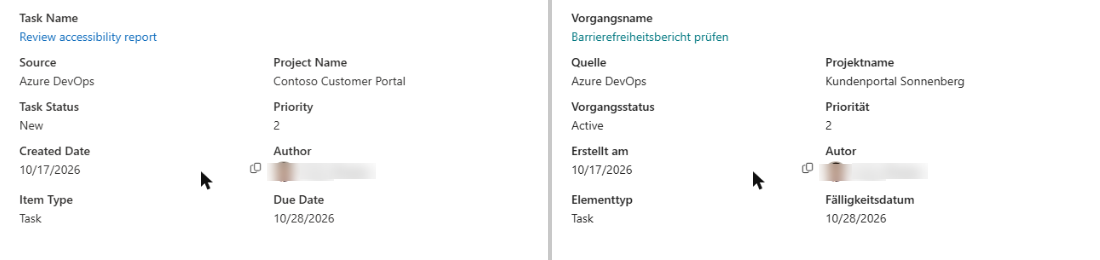
Uzdevumu saturu My Tasks netulko. Uzdevumu nosaukumi, projektu un plānu nosaukumi, apraksti, atzīmes un cilvēku vārdi tiek rādīti tieši tā, kā tie glabājas Planner, To Do, SharePoint vai citā avotā. SharePoint uzdevumu statusi tiek rādīti tādi, kādi tie ir SharePoint sarakstā, un Azure DevOps darba vienumu stāvokļi - tādi, kādi tie definēti projekta procesā.
📝 Piezīme
Tā kā statusu nosaukumi nāk no avotiem, iestatījumā Izslēgtie statusi (atdalīti ar komatiem) jāievada nosaukums, ko redzat kolonnā Uzdevuma statuss. Skatiet KB10298. My Tasks: statusu izslēgšana un uzdevumu saraksta ierobežošana.
Datumi un skaitļi
Datumi, piemēram, Izveides datums un Izpildes datums, tiek rādīti lietotāja pārlūkprogrammas datuma formātā, kas parasti seko operētājsistēmas reģionālajiem iestatījumiem. Tāpēc lietotājs ASV un lietotājs Vācijā redz vienu un to pašu datumu sev ierastajā veidā. Tas pats attiecas uz datumiem eksportētajā failā.
Vispārēju priekšstatu par tīmekļa daļu sniedz raksts KB10288. My Tasks: risinājuma pārskats.
Uzziniet vairāk par produktu: https://vitextra.com/lv/products/my-tasks