Employee Directory
 Šajā rakstā aprakstīti pirmie soļi darbā ar Vitextra Employee Directory tīmekļa daļu: tās pievienošana modernai SharePoint Online lapai un rekvizītu rūts galveno iestatījumu konfigurēšana — datu avots, kolonnas, kārtošana, lapas lielums, meklēšanas lodziņš un kopsummas. Raksta beigās ir pārskats par pārējām rekvizītu rūts grupām ar saitēm uz rakstiem, kuros tās aprakstītas detalizēti.
Pirms darba sākšanas
Pirms tīmekļa daļas pievienošanas lapai pārliecinieties, ka:
- Employee Directory risinājums ir instalēts nomnieka programmu katalogā. Instalēšana aprakstīta rakstā KB10035. Kā instalēt Vitextra produktu pakalpojumā SharePoint Online.
- Microsoft Graph atļaujas ir apstiprinātas. Risinājums pieprasa atļaujas Directory.Read.All, User.Read.All, Presence.Read.All, Calendars.Read un People.Read. SharePoint administrators vai globālais administrators tās apstiprina SharePoint administrēšanas centra lapā API piekļuve.
- Jums ir tiesības rediģēt lapu — pietiek ar atļauju līmeni Rediģēšana vai dalību vietnes dalībnieku grupā.
❗ Svarīgi
Kamēr Microsoft Graph atļaujas nav apstiprinātas, tīmekļa daļa nevar nolasīt datus no Microsoft Entra ID: datu avots Entra ID neatgriež nevienu darbinieku, un klātbūtnes statuss, pieejamība un ātrais filtrs Cilvēki, ar kuriem strādāju nedarbojas.
📝 Piezīme
Risinājumā ir divas kataloga tīmekļa daļas: šeit aprakstītā Employee Directory un Employee Directory (Entra ID), kurā ir filtru redaktors, izņēmumi un A–Z navigācija. Lai izvēlētos piemērotāko, skatiet rakstu KB10310. Employee Directory vai Employee Directory (Entra ID): kuru tīmekļa daļu izvēlēties.
Tīmekļa daļas pievienošana lapai
- Atveriet lapu un augšējā labajā stūrī noklikšķiniet uz Rediģēt.
- Novietojiet rādītāju vietā, kur jāatrodas katalogam, un, kad parādās līnija ar zīmi +, noklikšķiniet uz tās, lai atvērtu tīmekļa daļu rīklodziņu.
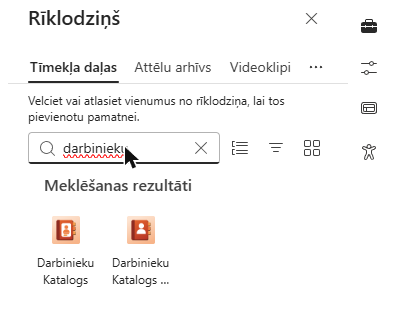
- Meklēšanas lodziņā ierakstiet Employee Directory un atlasiet Employee Directory.
Tīmekļa daļa parādās lapā un uzreiz rāda organizācijas darbiniekus ar noklusējuma iestatījumiem. Lai mainītu iestatījumus, noklikšķiniet uz zīmuļa ikonas (Rediģēt tīmekļa daļu) pa kreisi no tīmekļa daļas — labajā pusē atveras rekvizītu rūts. Tās grupas tiek rādītas kā akordeons: noklikšķiniet uz grupas nosaukuma, lai to izvērstu.
📝 Piezīme
Vietnēs ar latviešu valodas saskarni tīmekļa daļa rīklodziņā var būt redzama ar lokalizētu nosaukumu Darbinieku Katalogs.
Datu avota izvēle
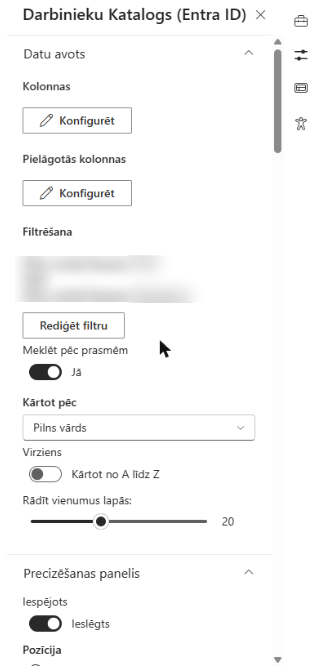
Rekvizītu rūts pirmā grupa, Datu avots, nosaka, no kurienes tīmekļa daļa ņem darbinieku datus. Nolaižamajā sarakstā Datu avots atlasiet vienu no divām vērtībām:
- Lietotāja profili (noklusējums) — darbinieki tiek atrasti ar SharePoint meklēšanu SharePoint lietotāju profilos. Šis avots atbalsta iepriekš definētu vaicājumu (KQL), slēptos profilus un precizēšanas paneli.
- Entra ID (Azure AD) — darbinieku dati tiek nolasīti tieši no Microsoft Entra ID, izmantojot Microsoft Graph. Tiek rādīti tikai iespējotie dalībnieku konti; viesu konti tiek izslēgti.
Pārējā grupas Datu avots daļa ir atkarīga no izvēlētā avota: daži iestatījumi pieejami tikai avotam Lietotāja profili, citi — tikai avotam Entra ID (Azure AD). Tie aprakstīti tālāk.
💡 Padoms
Izvēlieties Lietotāja profili, ja katalogs balstās uz SharePoint profilu rekvizītiem, KQL vaicājumiem vai precizēšanas paneli. Izvēlieties Entra ID (Azure AD), ja dati Microsoft Entra ID ir vispilnīgākie un aktuālākie vai ja nepieciešama meklēšana pēc prasmēm.
Kolonnas un pielāgotās kolonnas
Zem avota saraksta ir divas pogas Konfigurēt:
- Kolonnas — atver iebūvēto darbinieka rekvizītu sarakstu (vārds, amats, nodaļa, tālruņi, biroja atrašanās vieta un citi). Katram rekvizītam varat norādīt, vai to rādīt sarakstā (Rādīt sarakstā) un darbinieka kartītē (Rādīt uz kartes), mainīt tā parakstu (Paraksts) un iestatīt secību (Secība).
- Pielāgotās kolonnas — ļauj pievienot rekvizītus, kuru nav iebūvētajā sarakstā: pielāgotus SharePoint lietotāju profilu rekvizītus vai pielāgotus Microsoft Entra ID atribūtus. Noklikšķiniet uz Pievienot jaunu vienumu, ievadiet rekvizīta nosaukumu un parakstu un saglabājiet.
Konfigurētās kolonnas tiek izmantotas arī citur tīmekļa daļā: tās tiek piedāvātas kartīšu grupā Satura lauki un nolaižamajā sarakstā Grupēt pēc.
💡 Padoms
Detalizētas instrukcijas par pielāgotajiem rekvizītiem ir rakstos KB10049. Kā pievienot pielāgotus atribūtus Employee Directory tīmekļa daļai (lietotāju profili) un KB10060. Kā attēlot pielāgotos Entra ID atribūtus Employee Directory tīmekļa daļā (Microsoft Entra ID).
Avota «Lietotāja profili» iestatījumi
Ja izvēlēts avots Lietotāja profili, grupā Datu avots ir pieejami vēl divi iestatījumi:
- Iepriekš Definēts Vaicājums — KQL (Keyword Query Language) nosacījums, kas tiek pievienots katrai tīmekļa daļas meklēšanai, ieskaitot sākotnējo sarakstu. Ar to katalogu var ierobežot līdz organizācijas daļai, piemēram,
Department:"Sales"— tikai pārdošanas nodaļa, vai(Department:"Sales" OR Department:"Marketing")— divas nodaļas. Noklusējuma vērtība*nozīmē, ka ierobežojumu nav. - Rādīt slēptos lietotājus — pēc noklusējuma tīmekļa daļa nerāda profilus, kas paslēpti no adrešu sarakstiem. Ieslēdziet šo iestatījumu, lai rādītu arī tos. Pakalpojumu konti (piemēram, app@sharepoint vai Sync_DC_) vienmēr tiek izslēgti.
📝 Piezīme
Iepriekš definētais vaicājums tiek apvienots ar tekstu, ko lietotājs ievada meklēšanas lodziņā, tāpēc meklēt var tikai tajā kataloga daļā, ko vaicājums atļauj. Vaicājums ar sintakses kļūdu neatgriež rezultātus — pārbaudiet to lapā pirms publicēšanas.
Avota Entra ID iestatījumi
Ja izvēlēts avots Entra ID (Azure AD), iepriekš definētais vaicājums un iestatījums Rādīt slēptos lietotājus nav pieejami. To vietā grupā ir slēdzis Rādīt tikai lietotājus ar ne-tukšu nodaļu. Pēc noklusējuma tas ir ieslēgts un paslēpj kontus bez nodaļas — parasti koplietojamās pastkastes, sapulču telpas un tehniskos kontus, kas nav īsti darbinieki. Izslēdziet to, lai rādītu visus iespējotos dalībnieku kontus.
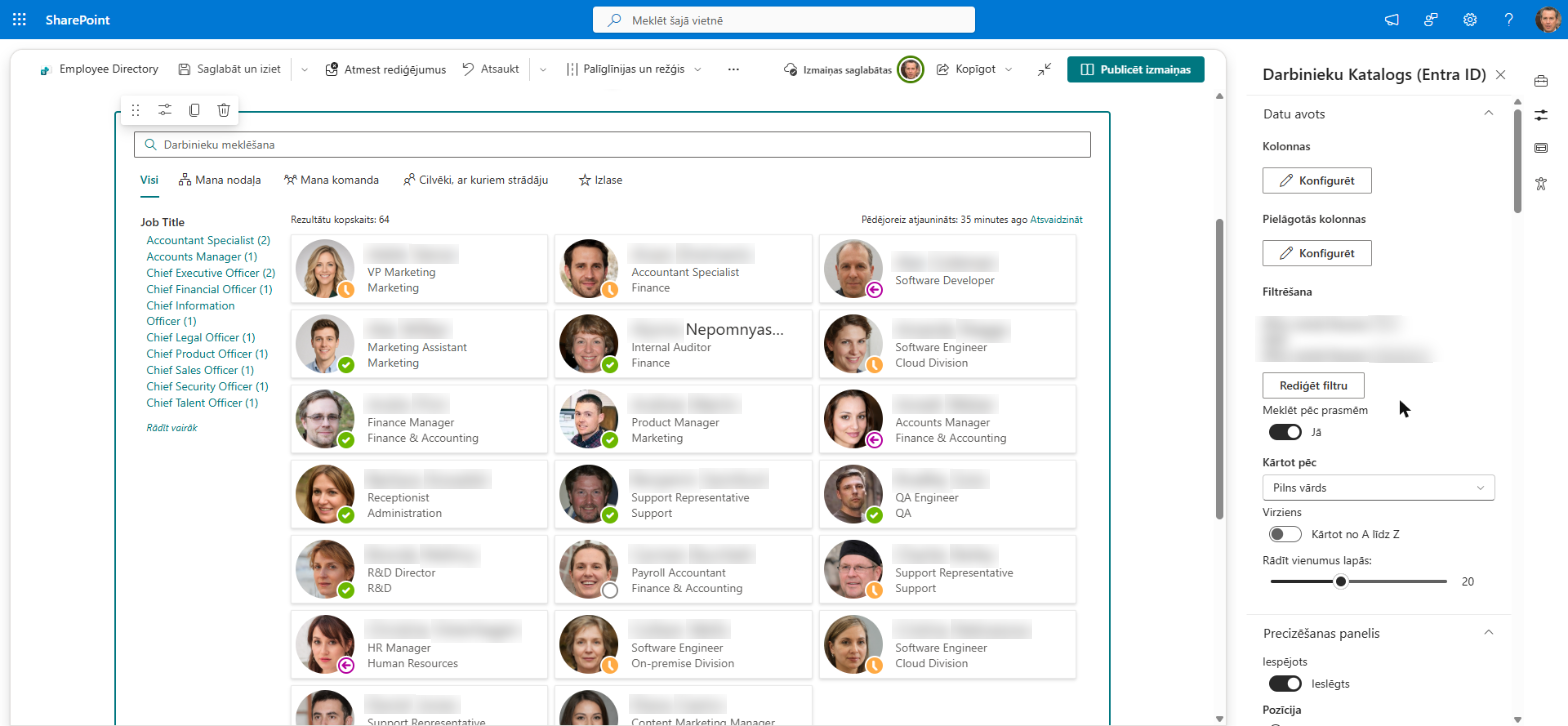
Slēdzis Meklēt pēc prasmēm tajā pašā grupā pievieno rezultātiem darbiniekus, kuru profila prasmes atbilst meklēšanas tekstam. Pēc noklusējuma tas ir ieslēgts un darbojas ar avotu Entra ID (Azure AD). Skatiet rakstu KB10316. Kā meklēt darbiniekus pēc prasmēm Employee Directory.
📝 Piezīme
Precīzākai filtrēšanai pēc Microsoft Entra ID atribūtiem — piemēram, pēc uzņēmuma, valsts vai darbinieka tipa, kā arī nelicencētu un atspējotu kontu izslēgšanai — izmantojiet tīmekļa daļu Employee Directory (Entra ID). Skatiet rakstu KB10311. Kā konfigurēt Employee Directory (Entra ID) tīmekļa daļu: filtri, izņēmumi un alfabētiskā navigācija.
Kārtošana un lapas lielums
Trīs iestatījumi grupas Datu avots beigās nosaka rezultātu secību un to, cik darbinieku tiek ielādēts vienā reizē:
- Kārtot pēc — lauks, pēc kura tiek kārtoti rezultāti. Lauku saraksts ir atkarīgs no avota: (noklusējuma iestatījums), Vārds un Uzvārds avotam Lietotāja profili; (noklusējuma iestatījums) un Pilns vārds avotam Entra ID (Azure AD). Ar (noklusējuma iestatījums) lietotāju profilu rezultāti tiek kārtoti pēc meklēšanas atbilstības, bet Entra ID rezultāti tiek rādīti tādā secībā, kādā tos atgriež Microsoft Graph.
- Virziens — Kārtot no A līdz Z (noklusējums) vai Kārtot no Z līdz A.
- Rādīt vienumus lapās — cik darbinieku tiek ielādēts vienā reizē, no 1 līdz 50 (noklusējums ir 40). Ja rezultātu ir vairāk, zem saraksta parādās poga Rādīt vairāk rezultātu..., kas ielādē nākamo daļu.
💡 Padoms
Mazāks lapas lielums paātrina lielu katalogu pirmo ielādi, lielāks — ļauj lietotājiem retāk spiest Rādīt vairāk rezultātu.... Katalogiem ar vairākiem tūkstošiem darbinieku parasti optimāla ir vērtība no 20 līdz 40.
Meklēšanas lodziņš un kopsummas
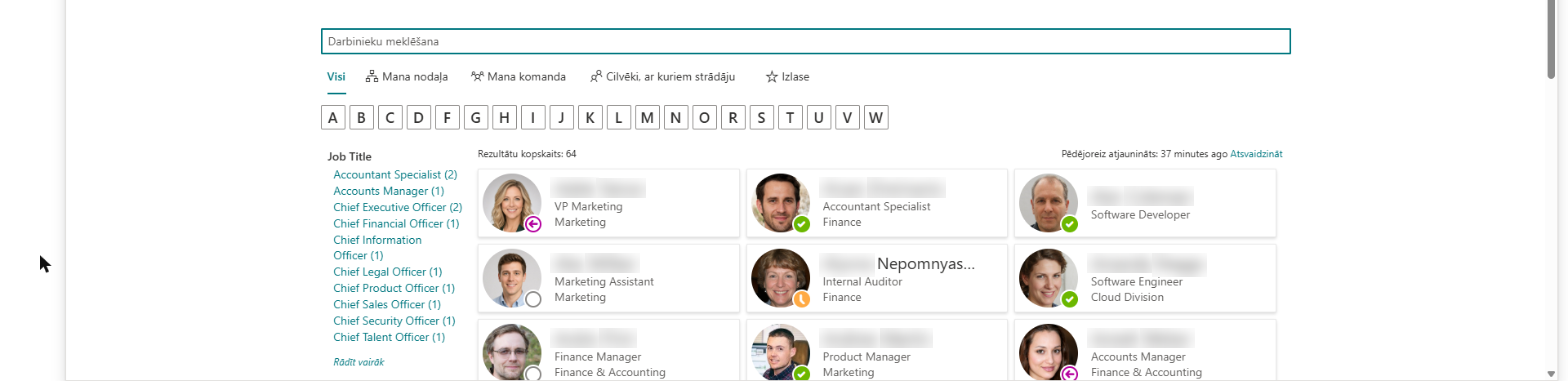
Divi slēdži grupas Izskats sākumā pārvalda elementus virs rezultātiem:
- Rādīt meklēšanas lodziņu — parāda vai paslēpj meklēšanas lodziņu. Izslēdziet to, ja tīmekļa daļai jārāda fiksēts saraksts, piemēram, vienas nodaļas darbinieki, ko nosaka iepriekš definētais vaicājums.
- Rādīt kopsummas — parāda vai paslēpj atrasto darbinieku skaitu.
Abi slēdži pēc noklusējuma ir ieslēgti.
Citi iestatījumi
Pārējās rekvizītu rūts grupas aprakstītas atsevišķos rakstos:
| Grupa | Ko tā konfigurē | Plašāka informācija |
|---|---|---|
| Izskats | Skats (Detalizēti vai kartītes Kontaktpersona), Grupēt pēc, kartītes Lielums un Kompakts Saraksts | KB10314. Employee Directory skati: saraksts un kartītes, kartītes lielums, kartītes lauki un grupēšana |
| Ātrie filtri | Kuri ātrie filtri tiek rādīti: «Mana nodaļa», «Mana komanda», «Cilvēki, ar kuriem strādāju», «Izlase» | KB10214. Employee Directory ātrie filtri: mana nodaļa, mana komanda, cilvēki, ar kuriem strādāju, izlase |
| Satura lauki | Lauki, kas tiek rādīti katrā kartītē (pieejams skatā Kontaktpersona) | KB10314. Employee Directory skati: saraksts un kartītes, kartītes lielums, kartītes lauki un grupēšana |
| Panelis | Informācijas paneļa sadaļas: vadītājs, padotie, pieejamība, vietējais laiks un darba stundas, dokumenti, «Par mani», intereses, prasmes | KB10199. Employee Directory: informācijas paneļa pielāgošana, KB10317. Employee Directory: vietējais laiks, darba stundas un pieejamība |
| Kontekstizvēlne un Ātrās darbības | Kuras darbības pieejamas kontekstizvēlnē un kā pogas kartītē: tērzēšana, zvans, e-pasts, e-pasta adreses kopēšana, sapulces plānošana, vCard | KB10315. Darbības ar darbiniekiem Employee Directory: tērzēšana, zvans, e-pasts, adreses kopēšana, sapulce un vCard |
| Eksportēšana | Rezultātu eksportēšana uz Microsoft Excel izklājlapu | KB10062. Kā eksportēt Employee Directory rezultātus uz Microsoft Excel |
| Precizēšanas panelis | Panelis ar precizētājiem un tā novietojums (tikai avotam Lietotāja profili) | KB10313. Kā iestatīt precizēšanas paneli Employee Directory |
| Personiskā programma (Microsoft Teams) | Poga Saglabāt iestatījumus saglabā pašreizējo konfigurāciju kā nomnieka noklusējumu, ko izmanto Employee Directory personiskā programma Microsoft Teams | — |
| Par | Licences statuss un informācija par produktu | KB10206. Vitextra licencēšana un konts: kā iegādāties un aktivizēt licenci |
📝 Piezīme
Grupa Precizēšanas panelis tiek rādīta tikai ar avotu Lietotāja profili. Grupa Personiskā programma (Microsoft Teams) netiek rādīta, ja lapa ir atvērta programmā Microsoft Teams.
Lapas saglabāšana
Iestatījumi lapā stājas spēkā uzreiz pēc to maiņas, tāpēc rezultātu var pārbaudīt pirms publicēšanas. Kad katalogs izskatās, kā vajag, noklikšķiniet uz Atkārtoti publicēt (vai Publicēt jaunai lapai), lai izmaiņas redzētu visi.
💡 Padoms
Lai katalogam izveidotu atsevišķu lapu bez citām tīmekļa daļām, skatiet rakstu KB10040. Kā izveidot vienas lietotnes lapu (Single App Page) ar Vitextra Employee Directory.