Employee Directory
 Vitextra Employee Directory (Entra ID) tīmekļa daļas filtru redaktors nosaka, kurus darbiniekus tīmekļa daļa rāda. Ar to lapai var izveidot pastāvīgu tvērumu — piemēram, tikai vienu nodaļu, tikai vienu valsti vai visus, izņemot dienesta kontus, — no nosacījumiem un nosacījumu grupām, kas apvienotas ar UN un VAI. To pašu redaktoru izmanto arī tīmekļa daļa New Employees. Šis raksts ir rokasgrāmata par visu, ko redaktors piedāvā: laukiem, operatoriem, vērtību tipiem, grupām, lietotāju lomām, filtra piemērošanu, tā ierobežojumiem un tipiskiem piemēriem.
Kur atrast filtru redaktoru
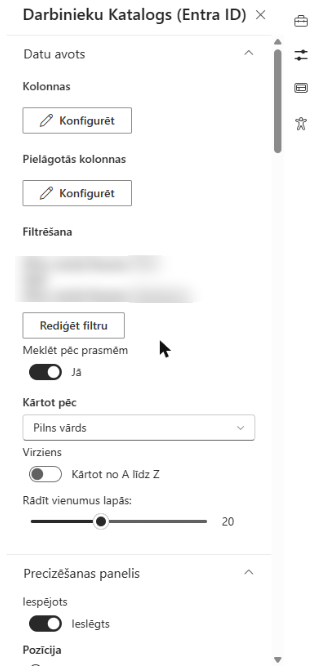
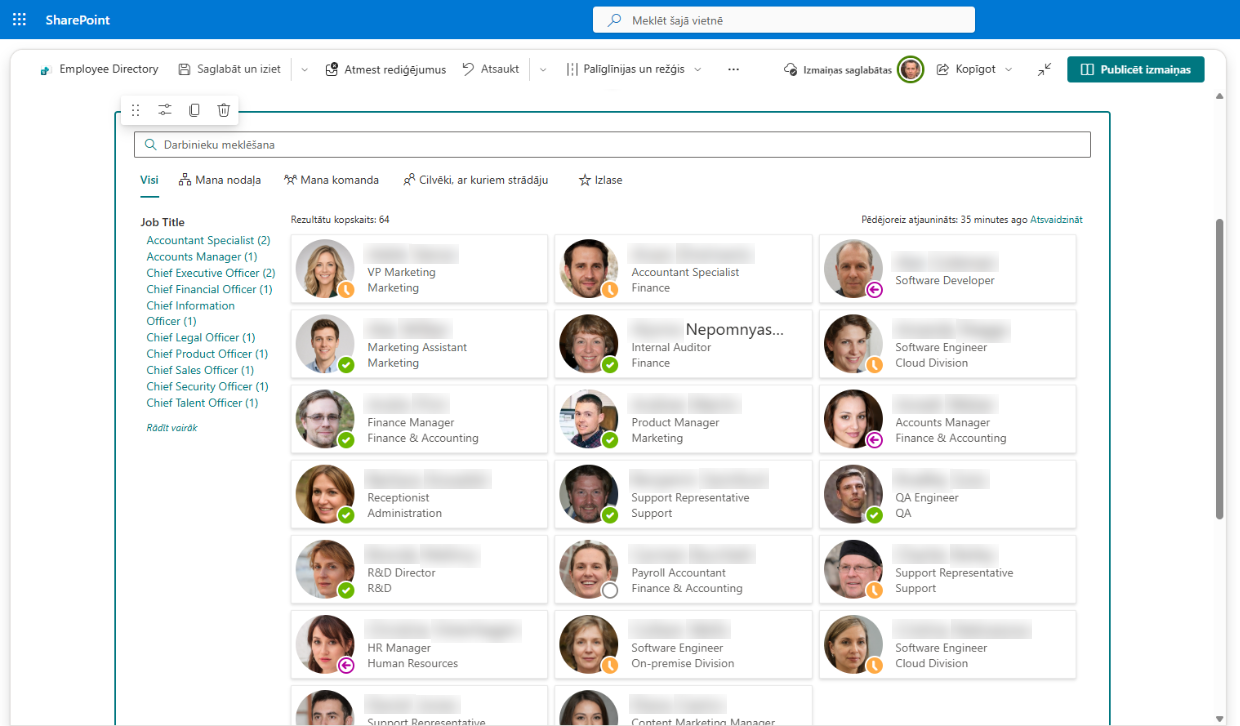
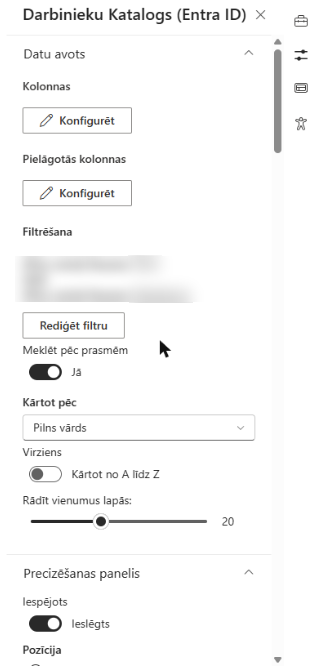
Rediģējiet lapu, atveriet tīmekļa daļas rekvizītu rūti un izvērsiet grupu Datu avots. Sadaļā Filtrēšana redzams pašreizējā filtra priekšskatījums — vai uzraksts Filtrs netiek lietots, ja filtra nav, — un poga Rediģēt filtru.
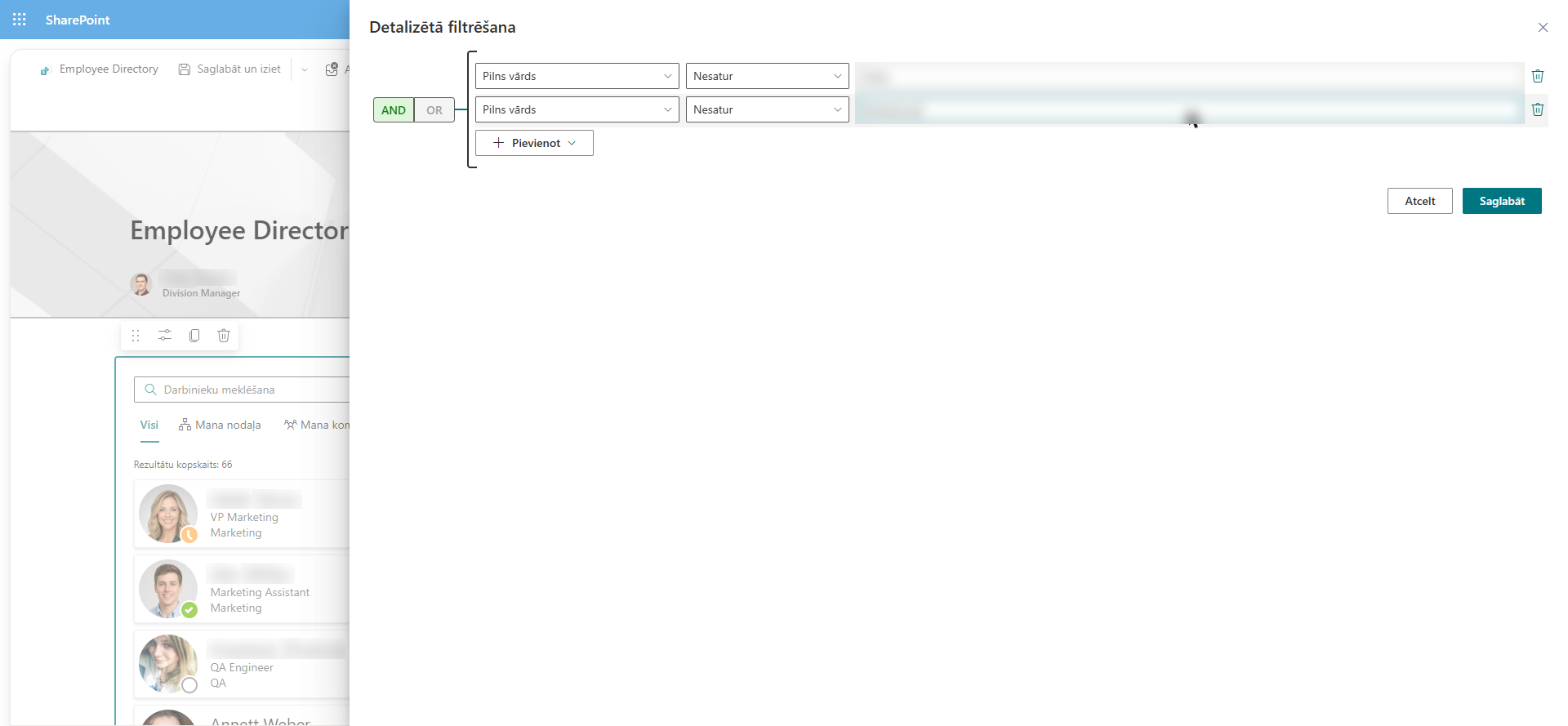
Atlasiet Rediģēt filtru, lai atvērtu paneli Detalizētā filtrēšana. Izveidojiet filtru un atlasiet Saglabāt, lai to lietotu, vai Atcelt, lai atmestu izmaiņas. Lapa atjaunojas uzreiz pēc saglabāšanas; publicējiet lapu atkārtoti, lai izmaiņas redzētu visi.
📝 Piezīme
Tas nav novecojušais Query Builder, kas tika noņemts versijā 26.9. Versijā 26.9 no Employee Directory koda tika noņemta vecā, produktā iebūvētā redaktora realizācija; šeit aprakstītais filtru redaktors ir tās aizstājējs — kopīgs Vitextra komponents, kas pašreizējā versijā tiek pilnībā atbalstīts. Filtru redaktors ir pieejams tīmekļa daļās Employee Directory (Entra ID) un New Employees. Tīmekļa daļā Employee Directory (ar avota izvēli User Profiles / Entra ID) tā nav.
Filtra struktūra
Filtrs sastāv no augšējā līmeņa, kurā var būt divu veidu elementi; abus pievieno ar pogu Pievienot:
- Nosacījums — viens noteikums: lauks, operators un (lielākajai daļai operatoru) vērtība. Piemēram, Nodaļa Vienāds ar Sales.
- Grupa — vairāku nosacījumu konteiners ar savu UN/VAI iestatījumu. Grupas var pievienot tikai augšējā līmenī; grupā var pievienot nosacījumus, bet ne citas grupas.
Katram līmenim — augšējam un katrai grupai — ir pārslēgs AND / OR (UN / VAI):
- AND — darbiniekam jāatbilst visiem šī līmeņa nosacījumiem.
- OR — darbiniekam jāatbilst vismaz vienam šī līmeņa nosacījumam.
Novērtējot filtru, augšējā līmeņa nosacījumi tiek apvienoti pēc augšējā līmeņa pārslēga, nosacījumi katrā grupā — pēc šīs grupas pārslēga, un pēc tam katra grupa tiek apvienota ar pārējo filtru, izmantojot AND. Praksē tas dod vienkāršu shēmu: kritērijus, kuriem jāizpildās visiem, novietojiet augšējā līmenī ar AND, bet katru alternatīvu kopu („Sales vai Marketing”, „Vācija vai Austrija”) — atsevišķā grupā ar OR.
❗ Svarīgi
Augšējā līmeņa pārslēgšana uz OR ietekmē tikai tos nosacījumus, kas atrodas tieši augšējā līmenī, — grupas ar tiem joprojām tiek apvienotas ar AND. Ja nepieciešamas alternatīvas pa dažādiem laukiem (piemēram, Nodaļa Vienāds ar Sales vai Amats Satur Sales), ievietojiet šos nosacījumus vienā grupā ar OR.
Lai dzēstu nosacījumu vai grupu, atlasiet blakus esošo dzēšanas (miskastes) ikonu. Nosacījums bez atlasīta lauka netiek ņemts vērā.
Pieejamie lauki
Nosacījuma lauku saraksts ir sadalīts sadaļās:
| Sadaļa | Lauks | Ko pārbauda |
|---|---|---|
| — | Konta statuss | Vai lietotāja Microsoft Entra ID konts ir iespējots vai atspējots (pierakstīšanās atļauta vai bloķēta). |
| Dalība | Lietotāja lomas | Vai lietotājam ir kāda no atlasītajām Microsoft Entra direktorija lomām. Skatiet Lietotāju lomas un lomu veidnes. |
| Rekvizīti | Iebūvētās kolonnas | Lietotāja atribūti no Microsoft Entra ID, uzskaitīti pēc kolonnu virsrakstiem. |
| Rekvizīti | Pielāgotās kolonnas | Pielāgotie atribūti, kurus pievienojāt sadaļā Pielāgotās kolonnas (tikai Employee Directory (Entra ID)). |
Tīmekļa daļā Employee Directory (Entra ID) sadaļā Rekvizīti ir visas kolonnas no iestatījuma Kolonnas — neatkarīgi no tā, vai kolonna tiek rādīta sarakstā, — kā arī visas kolonnas no Pielāgotās kolonnas. Kolonnas Attēls un Statuss (klātbūtne) ir izslēgtas, jo tajās nav filtrējama teksta. Tīmekļa daļā New Employees saraksts ir fiksēts: tajā ir standarta kolonnas, pielāgotie atribūti nav pieejami.
Filtrēšanai noderīgākās iebūvētās kolonnas un tām atbilstošie Microsoft Entra ID lietotāja atribūti:
| Kolonna (kā redaktorā) | Microsoft Entra ID atribūts |
|---|---|
| Pilns vārds | displayName |
| Vārds / Uzvārds | givenName / surname |
| Amats | jobTitle |
| Nodaļa | department |
| Uzņēmuma nosaukums | companyName |
| Biroja atrašanās vieta | officeLocation |
| Valsts/reģions | country |
| Pilsēta | city |
| Rajons | state |
| Adrese | streetAddress |
| Pasta indekss | postalCode |
| E-pasts | mail |
| Lietotājvārds | userPrincipalName |
| ID | employeeId |
| Darbinieka tips | employeeType |
| Mobilais tālrunis | mobilePhone |
📝 Piezīme
Filtrējiet pēc vienvērtības teksta atribūtiem, piemēram, tabulā norādītajiem. Kolonnas, kurās ir persona, vērtību saraksts vai kuras netiek aizpildītas no Microsoft Entra ID, — piemēram, Vadītājs, Tālrunis darbā, Prasmes, Atrašanās vieta vai Tālrunis mājās, — filtrēšanai nav piemērotas: nosacījumi pēc tām nedarbojas tā, kā varētu sagaidīt.
💡 Padoms
Lai filtrētu pēc atribūta, kura nav iebūvētajā sarakstā, — piemēram, pēc lokālā paplašinājuma atribūta ar izmaksu centru, — vispirms pievienojiet to sadaļā Pielāgotās kolonnas. Skatiet rakstu KB10060. Kā attēlot pielāgotos Entra ID atribūtus Employee Directory tīmekļa daļā.
Operatori
Pieejamie operatori ir atkarīgi no lauka:
| Operators | Pieejams | Darbinieks atbilst, ja… |
|---|---|---|
| Vienāds ar | Rekvizīti, Konta statuss | vērtība precīzi sakrīt ar ievadīto tekstu. Ja vērtību atstājat tukšu, atbilst darbinieki ar tukšu lauku. |
| nav vienāds ar | Rekvizīti, Konta statuss | vērtība atšķiras no ievadītā teksta, arī tad, ja lauks ir tukšs. |
| Satur datus | Rekvizīti | laukā ir jebkāda vērtība. |
| Nesatur datus | Rekvizīti | lauks ir tukšs. |
| Sākas ar | Rekvizīti | vērtība sākas ar ievadīto tekstu. |
| Nesākas ar | Rekvizīti | lauks ir aizpildīts un tā vērtība nesākas ar ievadīto tekstu. Tukši lauki neatbilst. |
| Satur | Rekvizīti, Lietotāja lomas | vērtība jebkurā vietā satur ievadīto tekstu. Lietotāja lomām: darbiniekam ir vismaz viena no atlasītajām lomām. |
| Nesatur | Rekvizīti, Lietotāja lomas | vērtība nesatur tekstu, arī tad, ja lauks ir tukšs. Lietotāja lomām: darbiniekam nav nevienas no atlasītajām lomām. |
Visi teksta salīdzinājumi nav reģistrjutīgi: sales, Sales un SALES tiek uzskatīti par vienādiem. Teksts tiek salīdzināts burtiski — aizstājējzīmēm, piemēram, * vai %, nav īpašas nozīmes, un atstarpes tiek ņemtas vērā, tāpēc nepievienojiet atstarpes vērtības sākumā vai beigās.
❗ Svarīgi
Ievērojiet atšķirīgo tukšo lauku apstrādi: nav vienāds ar un Nesatur iekļauj darbiniekus ar tukšu lauku, bet Nesākas ar — izslēdz. Piemēram, Nodaļa nav vienāds ar Sales parāda arī visus, kuriem nodaļa nav norādīta. Lai tos izslēgtu, pievienojiet nosacījumu Nodaļa Satur datus ar AND vai tīmekļa daļas iestatījumos ieslēdziet Izslēgt darbiniekus ar tukšu nodaļu.
Vērtību tipi
Vērtības ievades elements mainās atkarībā no atlasītā lauka:
- Teksta lodziņš — visiem sadaļas Rekvizīti laukiem. Ievadiet salīdzināmo tekstu. Operatoriem Satur datus un Nesatur datus vērtība nav nepieciešama, tāpēc teksta lodziņš ir paslēpts.
- Nolaižamais saraksts — Konta statusam: Iespējota vai Atspējots.
- Vairākatlases saraksts — Lietotāja lomām: atlasiet vienu vai vairākas direktorija lomas.
Vērtības tiek salīdzinātas kā teksts. Skaitļi un datumi netiek salīdzināti kā skaitļi vai datumi — piemēram, ID Sākas ar 10 atbilst 10, 105 un 10-A, — tāpēc operatoru „lielāks par” un „mazāks par” nav.
Lietotāju lomas un lomu veidnes
Nosacījumā Lietotāja lomas ir iebūvētās Microsoft Entra direktorija lomas — Global Administrator, User Administrator, Exchange Administrator, SharePoint Administrator, Teams Administrator, Helpdesk Administrator, Directory Synchronization Accounts un vēl aptuveni simts. Šis lomu veidņu saraksts tiek piegādāts kopā ar tīmekļa daļu: katrai iebūvētajai lomai ir fiksēts lomas veidnes ID, kas ir vienāds visos Microsoft 365 nomniekos, tāpēc saraksts nav jāielādē no jūsu nomnieka, un saglabātais filtrs turpina darboties arī pēc pārnešanas uz citu nomnieku.
Nosacījums pēc Lietotāja lomām salīdzina atlasītās lomas ar katram darbiniekam piešķirtajām direktorija lomām:
- Satur — darbiniekam ir vismaz viena no atlasītajām lomām.
- Nesatur — darbiniekam nav nevienas no atlasītajām lomām.
Sarakstā ir tikai iebūvētās direktorija lomas; pielāgotās lomas, lietojumprogrammu lomas un dalība grupās šajā nosacījumā netiek ņemtas vērā.
❗ Svarīgi
Pašreizējā versijā tīmekļa daļa neielādē no Microsoft Graph lietotājiem piešķirtās direktorija lomas, tāpēc nosacījumam Lietotāja lomas neatbilst neviens. AND grupā tas paslēpj visus, OR grupā tas vienkārši nekad neizpildās. Pagaidām neizmantojiet šo nosacījumu. Lai paslēptu administratīvos vai tehniskos kontus, izmantojiet nosacījumus pēc laukiem Lietotājvārds, Pilns vārds, Nodaļa vai Konta statuss — skatiet 5. piemēru.
Filtra saistība ar Microsoft Graph
Filtrs netiek pārveidots par Microsoft Graph vaicājumu ar $filter. Tīmekļa daļa nolasa lietotājus no Microsoft Graph un pēc tam piemēro filtru pārlūkprogrammā ielādētajiem datiem:
- Employee Directory (Entra ID) ielādē visus direktorija lietotājus pa lapām (900 lietotāju vienā pieprasījumā). Vienīgais uz Microsoft Graph nosūtītais nosacījums ir
accountEnabled eq true, un tikai tad, ja ir ieslēgts Izslēgt bloķētos lietotājus. - New Employees pieprasa no Microsoft Graph dalībnieku lietotājus (
userType eq 'Member'), kas izveidoti norādītajā mēnešu skaitā (Rādīt pēdējos mēnešos izveidotos lietotājus), un pēc tam piemēro filtru šim rezultātam.
Tā kā filtrs darbojas pārlūkprogrammā, uz to neattiecas Microsoft Graph paplašināto vaicājumu ierobežojumi: Satur, Sākas ar vai Nesatur var izmantot jebkuram sarakstā esošam laukam, arī pielāgotajiem atribūtiem, un nav vajadzīgas papildu Microsoft Graph atļaujas. No otras puses, filtrs nesamazina datu apjomu, ko ielādē tīmekļa daļa, — lielā direktorijā pirmā ielāde aizņem tikpat ilgu laiku ar filtru un bez tā.
Filtrs darbojas kopā ar pārējiem tīmekļa daļas iestatījumiem. Darbinieks tiek rādīts tikai tad, ja viņš iziet cauri grupas Izslēgt Darbiniekus opcijām, filtram un — ja tie tiek izmantoti — precizēšanas panelim, A–Z navigācijai un meklēšanas lodziņam. Precizēšanas paneļa vērtības un A–Z burti tiek aprēķināti no darbiniekiem, kas izgājuši cauri filtram.
📝 Piezīme
Ātrais filtrs My department vēl vairāk sašaurina filtrēto direktoriju. Ātrie filtri My team, People I work with un Favorites rāda savus cilvēku sarakstus, tāpēc tīmekļa daļas filtrs tos neierobežo.
Ierobežojumi
- Viens grupu līmenis. Grupas var pievienot tikai augšējā līmenī, un tās vienmēr tiek apvienotas ar pārējo filtru, izmantojot AND.
- Tikai teksta salīdzināšana. Nav skaitļu vai datumu salīdzināšanas, aizstājējzīmju vai regulāro izteiksmju; reģistrs netiek ņemts vērā.
- Nav operatora „beidzas ar” redaktorā.
- Vērtībām jāatbilst direktorijam. Filtrs salīdzina Microsoft Entra ID glabātās vērtības. Ja atribūtā Valsts/reģions dažiem lietotājiem ir
DE, bet citiemGermany, pievienojiet abas vērtības OR grupā. - Tikai vienvērtības teksta atribūti. Kolonnas ar personu, vairākām vērtībām vai neaizpildītas kolonnas filtrēšanai nav piemērotas (skatiet Pieejamie lauki).
- Tas nav drošības mehānisms. Filtrs nosaka, ko tīmekļa daļa rāda lapā; tas neierobežo nevienam piekļuvi direktorija datiem Microsoft 365.
Piemēri
Piemēros izmantoti latviešu valodas saskarnes nosaukumi. Aizstājiet parauga vērtības ar jūsu direktorijā izmantotajām vērtībām.
1. piemērs. Viena nodaļa
Rādīt tikai pārdošanas nodaļu.
- Augšējais līmenis (AND): Nodaļa Vienāds ar
Sales
2. piemērs. Vairākas valstis vai biroji
Rādīt darbiniekus, kas strādā DACH reģionā.
- Grupa (OR):
- Valsts/reģions Vienāds ar
Germany - Valsts/reģions Vienāds ar
Austria - Valsts/reģions Vienāds ar
Switzerland
- Valsts/reģions Vienāds ar
Lai rādītu vienu biroja ēku, izmantojiet vienu nosacījumu, piemēram, Biroja atrašanās vieta Sākas ar Berlin, kas atbilst Berlin HQ, Berlin, Floor 3 un tā tālāk.
3. piemērs. Amats satur vai sākas ar
Rādīt vadītājus un vecākos speciālistus.
- Grupa (OR):
- Amats Satur
manager - Amats Sākas ar
Senior
- Amats Satur
Tā kā reģistrs netiek ņemts vērā, manager atbilst arī Project Manager un Managing Director.
4. piemērs. Pielāgotais atribūts
Rādīt vienu izmaksu centru, kas glabājas lokālajā paplašinājuma atribūtā, kuru pievienojāt sadaļā Pielāgotās kolonnas ar virsrakstu Izmaksu centrs (piemēram, extensionAttribute1).
- Augšējais līmenis (AND): Izmaksu centrs Vienāds ar
4100
5. piemērs. Izslēgt dienesta kontus un viesus
Paslēpt tehniskos kontus, koplietojamās pastkastes un ārējos viesus no visa uzņēmuma direktorija. Visiem augšējā līmeņa nosacījumiem jāizpildās:
- Augšējais līmenis (AND):
- Konta statuss Vienāds ar Iespējota
- Lietotājvārds Nesākas ar
svc - Pilns vārds Nesatur
service - Lietotājvārds Nesatur
#EXT# - Nodaļa Satur datus
Nosacījums ar #EXT# noņem viesu lietotājus, kuru lietotāja pamatvārdā ir šis marķieris. Prasība pēc norādītas nodaļas ir vienkāršs veids, kā atsijāt lielāko daļu kontu, kas nepieder reāliem darbiniekiem. Pielāgojiet nosacījumus savas organizācijas nosaukumu piešķiršanas noteikumiem.
6. piemērs. Augšējā līmeņa nosacījums kopā ar OR grupu
Rādīt pārdošanas un mārketinga nodaļas Vācijā.
- Augšējais līmenis (AND): Valsts/reģions Vienāds ar
Germany - Grupa (OR):
- Nodaļa Vienāds ar
Sales - Nodaļa Vienāds ar
Marketing
- Nodaļa Vienāds ar
Grupa tiek apvienota ar augšējā līmeņa nosacījumu, izmantojot AND, tāpēc rezultāts ir: Germany un (Sales vai Marketing).
Filtru redaktors tīmekļa daļā New Employees
Tīmekļa daļā New Employees tas pats filtru redaktors atrodas rekvizītu rūts sadaļā Filtrēšana. Tas darbojas tāpat, ar šādām atšķirībām:
- Filtrs tiek piemērots lietotājiem, kurus New Employees jau ir atlasījusi, — dalībnieku lietotājiem, kas izveidoti periodā Rādīt pēdējos mēnešos izveidotos lietotājus.
- Lauku sarakstā ir standarta kolonnas; pielāgotie atribūti nav pieejami.
- Konta statuss ir pieejams tāpat kā Employee Directory (Entra ID). Arī Lietotāja lomas ir sarakstā, taču ar to pašu ierobežojumu (skatiet Lietotāju lomas un lomu veidnes).
Tipisks lietojums ir sveikt tikai štata darbiniekus — piemēram, Darbinieka tips Vienāds ar Employee — vai tikai viena biroja jaunpienācējus, piemēram, Biroja atrašanās vieta Sākas ar London.
💡 Padoms
Pilnu New Employees iestatīšanas aprakstu skatiet rakstā KB10207. Kā izcelt jaunos darbiniekus ar New Employees tīmekļa daļu. Izslēgšanas opcijas un A–Z navigācija ir aprakstītas rakstā KB10311. Kā konfigurēt Employee Directory (Entra ID) tīmekļa daļu: filtri, izņēmumi un alfabētiskā navigācija.