Employee Directory
 Vitextra Employee Directory tīmekļa daļas precizēšanas panelis ļauj darbiniekiem dažos klikšķos sašaurināt direktoriju pēc organizācijai svarīgiem atribūtiem — nodaļas, amata, biroja atrašanās vietas vai jebkura cita profila rekvizīta. Šajā rakstā paskaidrots, kuras tīmekļa daļas atbalsta paneli, kā administrators to iespējo un konfigurē un kā ar to strādā galalietotāji.
Kuras tīmekļa daļas atbalsta precizēšanas paneli
Precizēšanas panelis ir pieejams abās direktorija tīmekļa daļās, taču vērtības tas iegūst no dažādiem avotiem:
| Tīmekļa daļa un datu avots | Precizēšanas panelis | No kurienes nāk vērtības |
|---|---|---|
| Employee Directory ar datu avotu Lietotāja profili | Jā | SharePoint meklēšanas precizētāji, ko meklēšanas pakalpojums aprēķina pašreizējam vaicājumam |
| Employee Directory ar datu avotu Entra ID (Azure AD) | Nē — iestatījumu grupa Precizēšanas panelis ir paslēpta | — |
| Employee Directory (Entra ID) | Jā | Tiek aprēķinātas pārlūkprogrammā no darbiniekiem, kas ielādēti no Microsoft Graph |
| New Employees | Nē | — |
📝 Piezīme
Tīmekļa daļā Employee Directory grupa Precizēšanas panelis tīmekļa daļas iestatījumos parādās tikai tad, ja laukā Datu avots ir atlasīts Lietotāja profili. Ja pārslēdzat avotu uz Entra ID (Azure AD), panelis netiek rādīts, pat ja iepriekš tas bija iespējots.
💡 Padoms
Ja vēl izvēlaties tīmekļa daļu, skatiet rakstu KB10310. Employee Directory vai Employee Directory (Entra ID): kuru tīmekļa daļu izvēlēties. Par tīmekļa daļas pievienošanu lapai skatiet rakstu KB10309. Kā pievienot un konfigurēt Employee Directory tīmekļa daļu.
Precizēšanas paneļa iespējošana
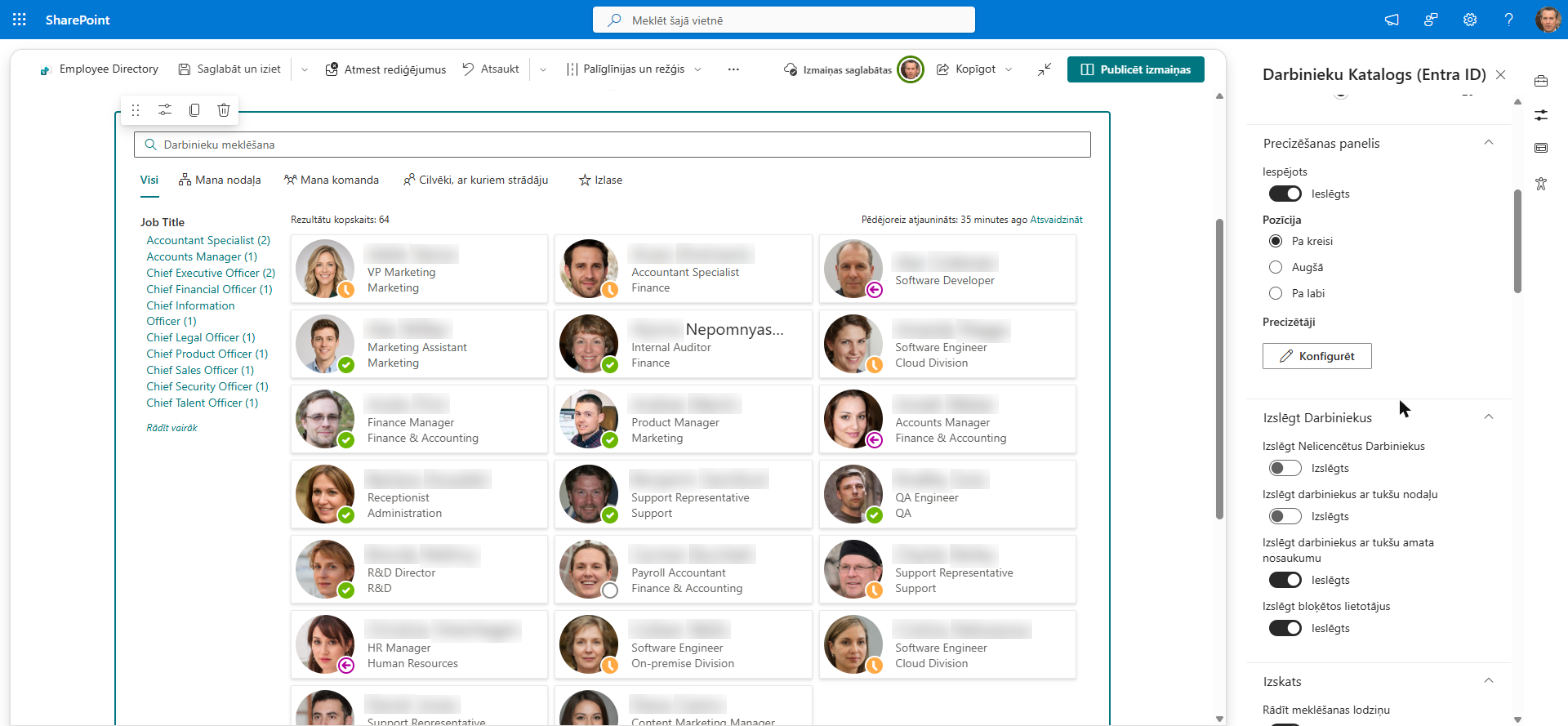
- Atveriet SharePoint lapu, kurā ir tīmekļa daļa, un atlasiet Rediģēt.
- Atlasiet tīmekļa daļu un pēc tam atlasiet Rediģēt tīmekļa daļu (zīmuļa ikona), lai atvērtu rekvizītu rūti.
- Izvērsiet grupu Precizēšanas panelis.
- Ieslēdziet slēdzi Iespējots.
- Sadaļā Pozīcija izvēlieties, kur panelis tiek rādīts:
- Pa kreisi (noklusējums) — vertikāls panelis pa kreisi no rezultātiem.
- Augšā — horizontāls panelis virs rezultātiem; katra precizētāja vērtības izkārtotas rindā.
- Pa labi — vertikāls panelis pa labi no rezultātiem.
- Konfigurējiet vismaz vienu precizētāju (skatiet nākamo sadaļu). Kamēr precizētāju nav, panelis netiek rādīts.
- Atkārtoti publicējiet lapu.
Kamēr slēdzis Iespējots ir izslēgts, opcijas Pozīcija nav pieejamas.
Precizētāju pievienošana un konfigurēšana
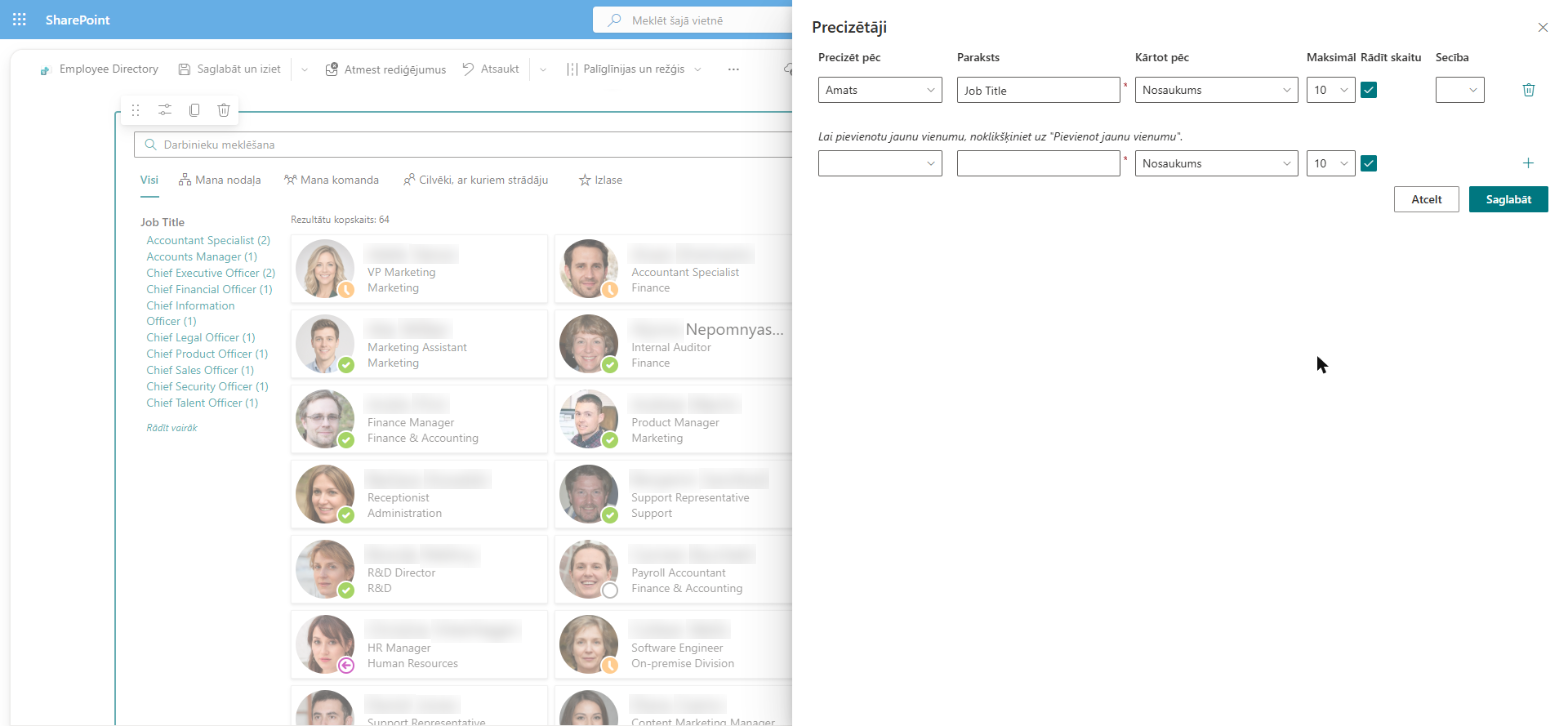
Precizētāji tiek pārvaldīti atsevišķā redaktorā. Grupā Precizēšanas panelis zem Precizētāji atlasiet Konfigurēt. Tiek atvērts panelis Precizētāji ar konfigurēto precizētāju tabulu un tukšu rindu apakšā jauna precizētāja pievienošanai.
Lai pievienotu precizētāju:
- Tukšajā rindā tabulas apakšā aizpildiet laukus Precizēt pēc un Paraksts un, ja nepieciešams, pielāgojiet pārējos iestatījumus.
- Atlasiet Pievienot jaunu vienumu (plus ikona rindas beigās). Precizētājs tiek pievienots tabulai.
- Atkārtojiet darbības katram nepieciešamajam precizētājam.
- Atlasiet Saglabāt, lai lietotu izmaiņas, vai Atcelt, lai tās atmestu.
Katram precizētājam ir šādi iestatījumi:
| Iestatījums | Apraksts |
|---|---|
| Precizēt pēc | Rekvizīts, kura vērtības tiek piedāvātas kā precizēšanas opcijas. Tīmekļa daļā Employee Directory (Lietotāja profili) ievadiet SharePoint meklēšanas pārvaldītā rekvizīta nosaukumu, piemēram, Department vai RefinableString00. Tīmekļa daļā Employee Directory (Entra ID) atlasiet kādu no tīmekļa daļai konfigurētajām kolonnām (iebūvētās kolonnas un pielāgotie atribūti). Obligāts. |
| Paraksts | Virsraksts, kas tiek rādīts virs precizētāja vērtībām, piemēram, Nodaļa. Obligāts. |
| Kārtot pēc | Nosaukums — vērtības alfabētiskā secībā; Skaits — vispirms vērtības ar visvairāk darbiniekiem. Noklusējums: Nosaukums. |
| Maksimālais vienumu skaits | Cik vērtību tiek rādīts pirms saites Rādīt vairāk, no 1 līdz 30. Noklusējums: 10. |
| Rādīt skaitu | Blakus katrai vērtībai rāda atbilstošo darbinieku skaitu, piemēram, Pārdošana (12). Pēc noklusējuma ieslēgts. |
| Secība | Precizētāja pozīcija panelī. Atlasot citu numuru, precizētājs tiek pārvietots augstāk vai zemāk. |
Lai noņemtu precizētāju, tā rindas beigās atlasiet Dzēst rindu (atkritnes ikona) un pēc tam atlasiet Saglabāt.
❗ Svarīgi
Lauki Precizēt pēc un Paraksts ir obligāti katram precizētājam. Ja kāds no tiem ir tukšs, redaktors rāda ziņojumu "Lauks ir obligāts", un izmaiņas netiek saglabātas. Redaktorā veiktās izmaiņas tiek lietotas tikai pēc tam, kad atlasāt Saglabāt; Atcelt atjauno iepriekšējo konfigurāciju.
Pielāgotu profila rekvizītu izmantošana precizētājos
Šī sadaļa attiecas uz tīmekļa daļu Employee Directory ar datu avotu Lietotāja profili.
Izmantojot avotu Lietotāja profili, precizēšanas vērtības aprēķina SharePoint meklēšana, tāpēc laukā Precizēt pēc jānorāda tāda pārvaldītā rekvizīta nosaukums, kas meklēšanas shēmā atzīmēts kā Refinable (precizējams). Lietotāja profila rekvizītu, kas nav kartēts uz precizējamu pārvaldīto rekvizītu, nevar izmantot kā precizētāju: SharePoint meklēšana tam neatgriež precizēšanas vērtības, un precizētājs netiek rādīts (vai meklēšanas vaicājums tiek noraidīts).
Lai pielāgotu profila rekvizītu padarītu pieejamu precizēšanai:
- Pārliecinieties, ka rekvizīts eksistē lietotāju profilu pakalpojumā un darbiniekiem ir aizpildīts. Katrs lietotāja profila rekvizīts tiek pārmeklēts kā pārmeklētais rekvizīts ar nosaukumu
People:<RekvizītaNosaukums>. - Atveriet SharePoint administrēšanas centru un dodieties uz More features > Search > Open > Manage Search Schema.
- Cilnē Managed Properties atrodiet neizmantotu precizējamu rekvizītu, piemēram,
RefinableString00, un atveriet to rediģēšanai. - Sadaļā Mappings to crawled properties pievienojiet kartējumu uz pārmeklēto rekvizītu
People:<RekvizītaNosaukums>. - Ja vēlaties, ievadiet aizstājvārdu (piemēram,
OfficeRegion), lai rekvizītu būtu vieglāk atpazīt. - Saglabājiet pārvaldīto rekvizītu un pagaidiet, līdz lietotāju profili tiek pārmeklēti vēlreiz. Jaunie kartējumi nestājas spēkā uzreiz; var paiet no vairākām stundām līdz dažām dienām, līdz vērtības parādās meklēšanā.
- Redaktorā Precizētāji laukā Precizēt pēc ievadiet pārvaldītā rekvizīta nosaukumu (piemēram,
RefinableString00).
📝 Piezīme
Ne visi iebūvētie pārvaldītie rekvizīti ir precizējami. Pirms izmantojat iebūvētu rekvizītu, piemēram, Department vai JobTitle, meklēšanas shēmā pārbaudiet, vai tam ir iespējots iestatījums Refinable; ja nav, kartējiet atbilstošo pārmeklēto rekvizītu People: uz rekvizītu RefinableString, kā aprakstīts iepriekš.
💡 Padoms
Lai pielāgoto rekvizītu rādītu arī rezultātos un detaļu rūtī, skatiet rakstu KB10049. Kā pievienot pielāgotus atribūtus Employee Directory tīmekļa daļai.
Tīmekļa daļā Employee Directory (Entra ID) meklēšanas shēma nav jāmaina: precizētāju vērtības tiek aprēķinātas no datiem, kas jau ielādēti no Microsoft Graph. Lai precizētu pēc pielāgota Entra ID atribūta, vispirms pievienojiet to kā tīmekļa daļas pielāgoto atribūtu (skatiet rakstu KB10060. Kā attēlot pielāgotos Entra ID atribūtus Employee Directory tīmekļa daļā) un pēc tam atlasiet to laukā Precizēt pēc.
Precizēšanas paneļa lietošana
Darbiniekiem precizēšanas panelis ir virsrakstu (precizētāju parakstu) saraksts ar pieejamajām vērtībām zem katra virsraksta.
- Atlasiet vērtību, lai rādītu tikai darbiniekus ar šo vērtību. Atlasītā vērtība tiek izcelta, un rezultāti uzreiz atjaunojas.
- Apvienojiet precizētājus, lai rezultātus sašaurinātu vēl vairāk. Dažādos precizētājos atlasītās vērtības tiek apvienotas: piemēram, Nodaļa: Pārdošana un Birojs: Rīga rāda tikai Pārdošanas nodaļas darbiniekus Rīgas birojā.
- Viena vērtība katrā precizētājā. Atlasot citu vērtību tajā pašā precizētājā, iepriekšējā atlase tiek aizstāta; divas nodaļas vienlaikus atlasīt nevar.
- Rādīt vairāk / Rādīt mazāk. Ja precizētājam ir vairāk vērtību nekā konfigurētais maksimums, atlasiet Rādīt vairāk, lai redzētu visas, un Rādīt mazāk, lai sarakstu atkal sakļautu.
- Skaits. Ja administrators ir ieslēdzis Rādīt skaitu, skaitlis iekavās blakus katrai vērtībai ir atbilstošo darbinieku skaits.
- Notīriet savus precizējumus. Tiklīdz ir atlasīta vismaz viena vērtība, paneļa apakšā parādās poga Notīriet savus precizējumus. Atlasiet to, lai noņemtu visus precizējumus un atgrieztos pie neprecizētiem rezultātiem.
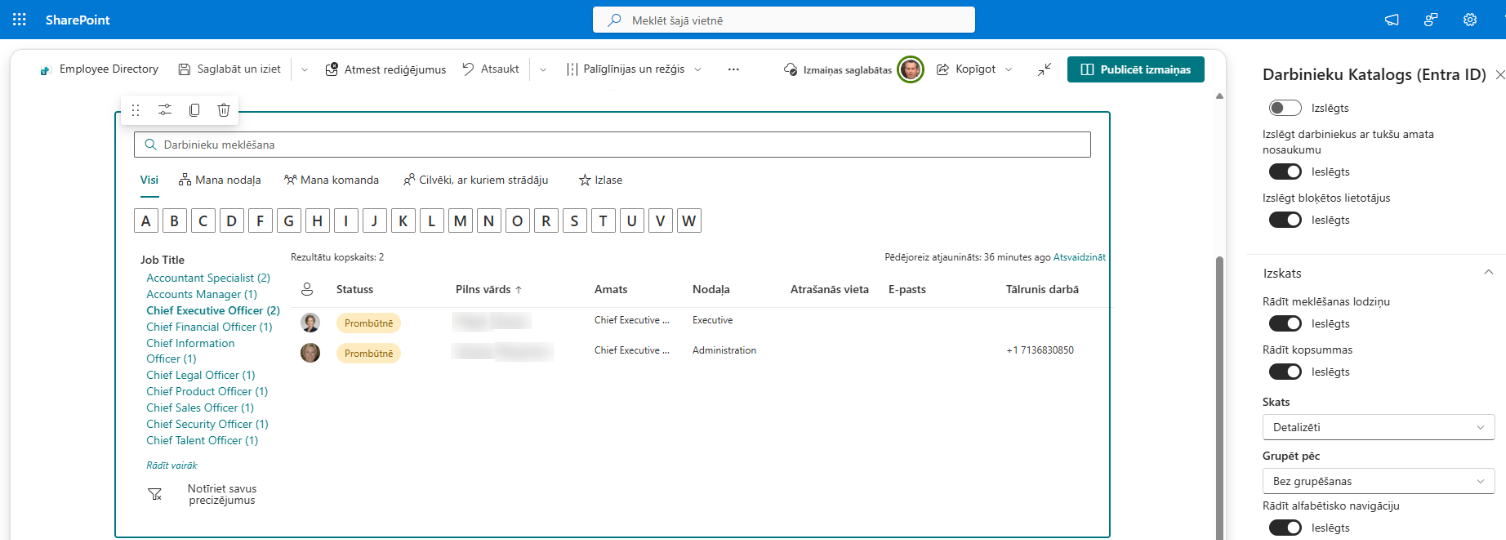
Abās tīmekļa daļās vērtības darbojas nedaudz atšķirīgi:
| Employee Directory (Lietotāja profili) | Employee Directory (Entra ID) | |
|---|---|---|
| Vērtības atlases atcelšana | Atlasiet Notīriet savus precizējumus | Vēlreiz atlasiet izcelto vērtību vai atlasiet Notīriet savus precizējumus |
| Skaits un vērtības | SharePoint meklēšana tos pārrēķina pašreizējam meklēšanas tekstam, ātrajam filtram un atlasītajiem precizētājiem | Tiek aprēķināti vienreiz no visiem darbiniekiem, ko rāda tīmekļa daļa (pēc administratora konfigurētajiem izņēmumiem un filtra); tie nemainās, meklējot vai atlasot citus precizētājus |
| Darbinieki bez vērtības | Netiek rādīti kā vērtība | Tiek rādīti kā (Tukšs); atlasiet to, lai atrastu darbiniekus, kuriem rekvizīts nav aizpildīts |
Kā precizētāji darbojas kopā ar meklēšanu un ātrajiem filtriem
Precizēšanas panelis darbojas kopā ar meklēšanas lodziņu un ātro filtru joslu:
- Meklēšanas lodziņš. Tīmekļa daļā Employee Directory (Lietotāja profili) precizējumi paliek spēkā, kad palaižat jaunu meklēšanu, tāpēc varat, piemēram, atlasīt Nodaļa: Pārdošana un pēc tam meklēt vārdu šajā nodaļā. Tīmekļa daļā Employee Directory (Entra ID) teksta ievadīšana meklēšanas lodziņā atiestata atlasītos precizētājus un vēlreiz filtrē pilno sarakstu.
- Mana nodaļa. Precizētāji paliek pieejami, un tos var apvienot ar šo ātro filtru. Pārslēdzoties uz citu ātro filtru, atlasītie precizētāji tiek atiestatīti.
- Mana komanda, Cilvēki, ar kuriem strādāju un Izlase. Šie ātrie filtri darbojas ar saviem īsajiem cilvēku sarakstiem, tāpēc, kamēr kāds no tiem ir aktīvs, precizēšanas panelis ir paslēpts. Tas atkal parādās, kad atgriežaties pie pilnā direktorija vai filtra Mana nodaļa.
- Atiestatīt. Tīmekļa daļā Employee Directory saite Atiestatīt vienlaikus notīra meklēšanas tekstu, ātro filtru un atlasītos precizētājus.
💡 Padoms
Sīkāku informāciju par katru ātro filtru skatiet rakstā KB10214. Employee Directory ātrie filtri: mana nodaļa, mana komanda, cilvēki, ar kuriem strādāju, izlase. Par A–Z navigāciju, izņēmumiem un Entra ID tīmekļa daļas filtru redaktoru skatiet rakstu KB10311. Kā konfigurēt Employee Directory (Entra ID) tīmekļa daļu: filtri, izņēmumi un alfabētiskā navigācija.
Attēlošanas piezīmes un ierobežojumi
- Šauri izkārtojumi. Precizēšanas panelis tiek paslēpts, ja tīmekļa daļa ir šaurāka par 641 pikseli — piemēram, tālruņos vai šaurā lapas kolonnā. Pozīcijā pa kreisi vai pa labi paneļa platums ir 200 pikseļi (150–160 pikseļi vidējā platumā).
- Kartīšu skats. Tīmekļa daļā Employee Directory (Lietotāja profili) ar kartīšu izkārtojumu panelis tiek rādīts tikai tad, ja meklēšana atgriež vismaz vienu darbinieku.
- Tukši precizētāji. Precizētājs, kuram pašreizējos rezultātos nav vērtību, netiek rādīts.
- Dublēti precizētāji. Tīmekļa daļā Employee Directory (Lietotāja profili), ja viens un tas pats pārvaldītais rekvizīts pievienots divreiz, tiek rādīts tikai pirmais precizētājs.
📝 Piezīme
Precizēšanas panelis filtrē tikai to, ko tīmekļa daļa jau rāda. Cilvēki, kurus paslēpj pašas tīmekļa daļas iestatījumi, — piemēram, no adrešu sarakstiem paslēpti konti, izslēgti nelicencēti vai bloķēti konti vai darbinieki, kurus izfiltrē administratora filtrs, — nekad neparādās precizētāju vērtībās.