Employee Directory
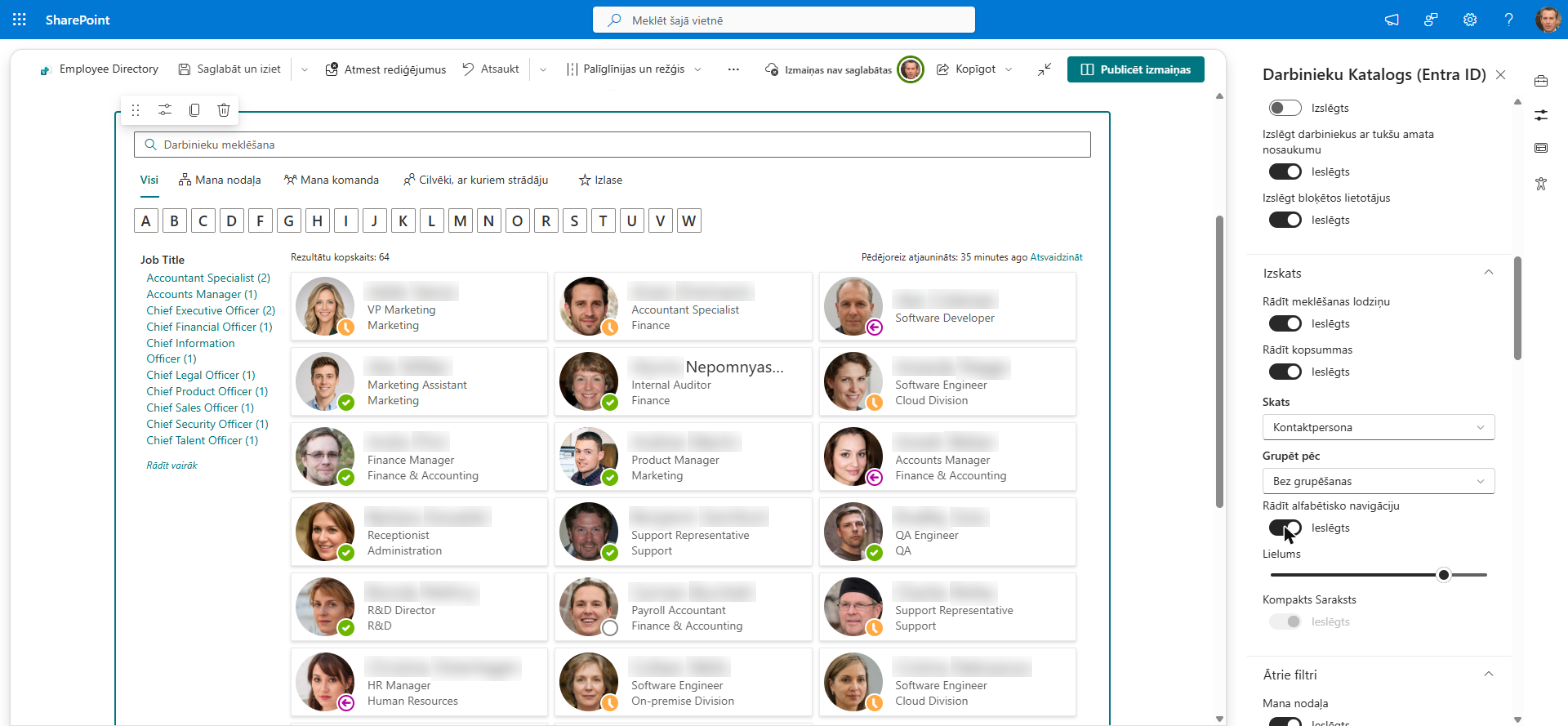
 Vitextra Employee Directory tīmekļa daļas var rādīt darbiniekus kā kārtojamu sarakstu vai kā kontaktu kartīšu režģi, un abus skatus var sadalīt grupās — pēc nodaļas, biroja, vadītāja, pielāgota atribūta vai uzvārda pirmā burta. Šajā rakstā ir aprakstīti visi skata iestatījumi rekvizītu rūts sadaļās Izskats un Satura lauki, to darbība lapā un tas, kurās tīmekļa daļās tie ir pieejami.
Kur atrodas skata iestatījumi
Rediģējiet lapu, atlasiet tīmekļa daļu un atveriet tās rekvizītu rūti (zīmuļa ikona). Skatu nosaka divas sadaļas:
- Izskats — Rādīt meklēšanas lodziņu, Rādīt kopsummas, Skats, Grupēt pēc, Lielums (kartītes lielums) un Kompakts Saraksts. Tīmekļa daļā Employee Directory (Entra ID) šajā sadaļā ir arī iestatījums Rādīt alfabētisko navigāciju.
- Satura lauki — lauki, kas tiek rādīti katrā kartītē: Virsraksts, Sekundārā, Trešais un Neobligāts.
Pašas kolonnas (kādi lauki ir pieejami, to paraksti un secība) tiek konfigurētas sadaļā Datu avots ar redaktoriem Kolonnas un Pielāgotās kolonnas.
📝 Piezīme
Iestatījumi, kas neattiecas uz atlasīto skatu, netiek paslēpti, bet kļūst neaktīvi: Lielums un sadaļas Satura lauki nolaižamie saraksti darbojas tikai kartīšu skatā, bet Kompakts Saraksts — tikai skatā Detalizēti. Jūsu vērtības tiek saglabātas, tāpēc, pārslēdzot skatu atpakaļ, tās tiek atjaunotas.
Skats “Detalizēti”
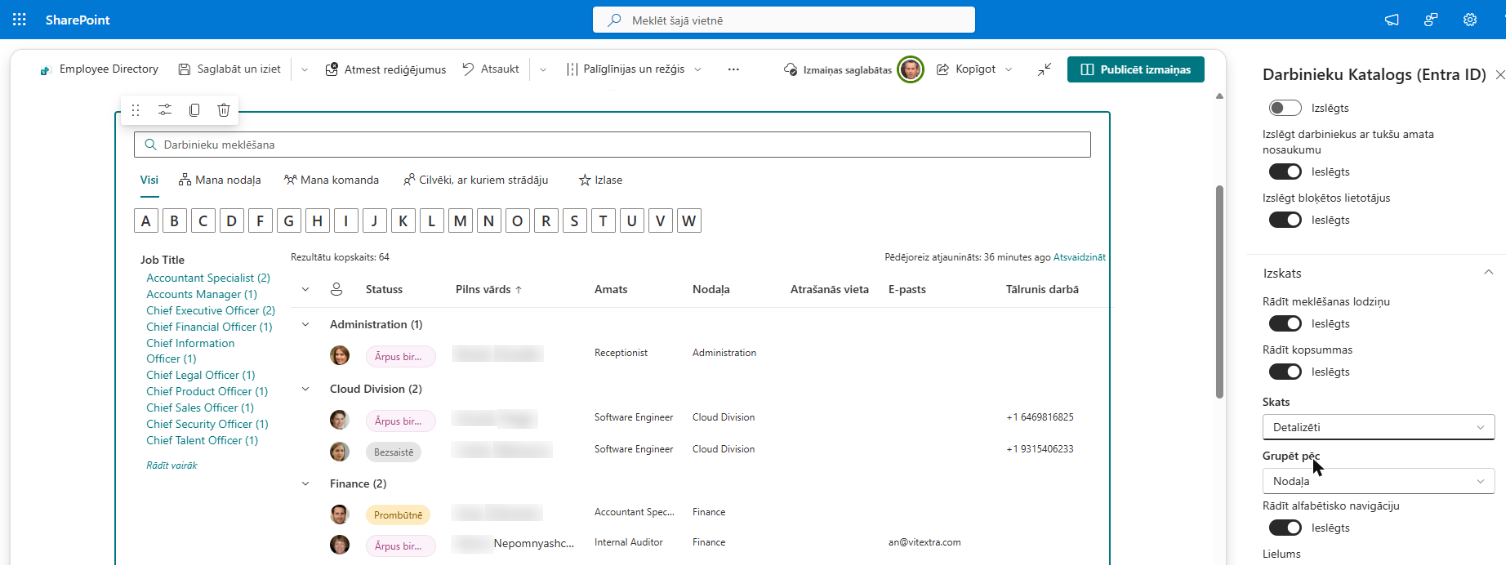
Atlasiet Skats → Detalizēti, lai rādītu darbiniekus sarakstā (tabulā) — viena rinda katram cilvēkam un viena kolonna katram laukam.
Kuras kolonnas tiek rādītas un kādā secībā. Sadaļā Datu avots zem Kolonnas atlasiet Konfigurēt. Katram laukam varat iestatīt Paraksts (kolonnas virsraksta tekstu), ieslēgt vai izslēgt Rādīt sarakstā un mainīt Secība. Pielāgotie atribūti tiek konfigurēti tāpat sadaļā Pielāgotās kolonnas un tiek novietoti aiz iebūvētajām kolonnām. Pēc noklusējuma sarakstā tiek rādīts Attēls, Statuss, Pilns vārds, Amats, Nodaļa, Atrašanās vieta, E-pasts un Tālrunis darbā.
Kārtošana. Atlasiet kolonnas virsrakstu, lai kārtotu pēc šīs kolonnas; atlasiet to vēlreiz, lai mainītu virzienu. Kolonnas Attēls un Statuss nevar kārtot. Sākotnējo secību nosaka iestatījumi Kārtot pēc un kārtošanas virziens sadaļā Datu avots.
Kolonnu platums. Saraksts izstiepj kolonnas pa visu tīmekļa daļas platumu, un to platumu var mainīt, velkot virsrakstu robežas. Šaurās lapās kolonnas netiek automātiski paslēptas — ja redzamās kolonnas neietilpst, sarakstu var ritināt horizontāli. Šaurai lapas sadaļai vai mobilajām ierīcēm paredzētai lapai atstājiet tikai dažas kolonnas vai izmantojiet kartīšu skatu.
Kompakts Saraksts. Ieslēdziet Kompakts Saraksts, lai samazinātu rindu augstumu un ekrānā ietilptu vairāk cilvēku. Jaunām tīmekļa daļām tas pēc noklusējuma ir ieslēgts.
Rindas atlasīšana atver darbinieka informācijas rūti; ar peles labo pogu noklikšķinot uz rindas, tiek atvērta konteksta izvēlne ar administratora iespējotajām darbībām.
💡 Padoms
Par to, kā pievienot savus profila rekvizītus vai Microsoft Entra ID atribūtus kā kolonnas, skatiet rakstus KB10049. Kā pievienot pielāgotus atribūtus Employee Directory tīmekļa daļai un KB10060. Kā attēlot pielāgotos Entra ID atribūtus Employee Directory tīmekļa daļā.
Kartīšu skats
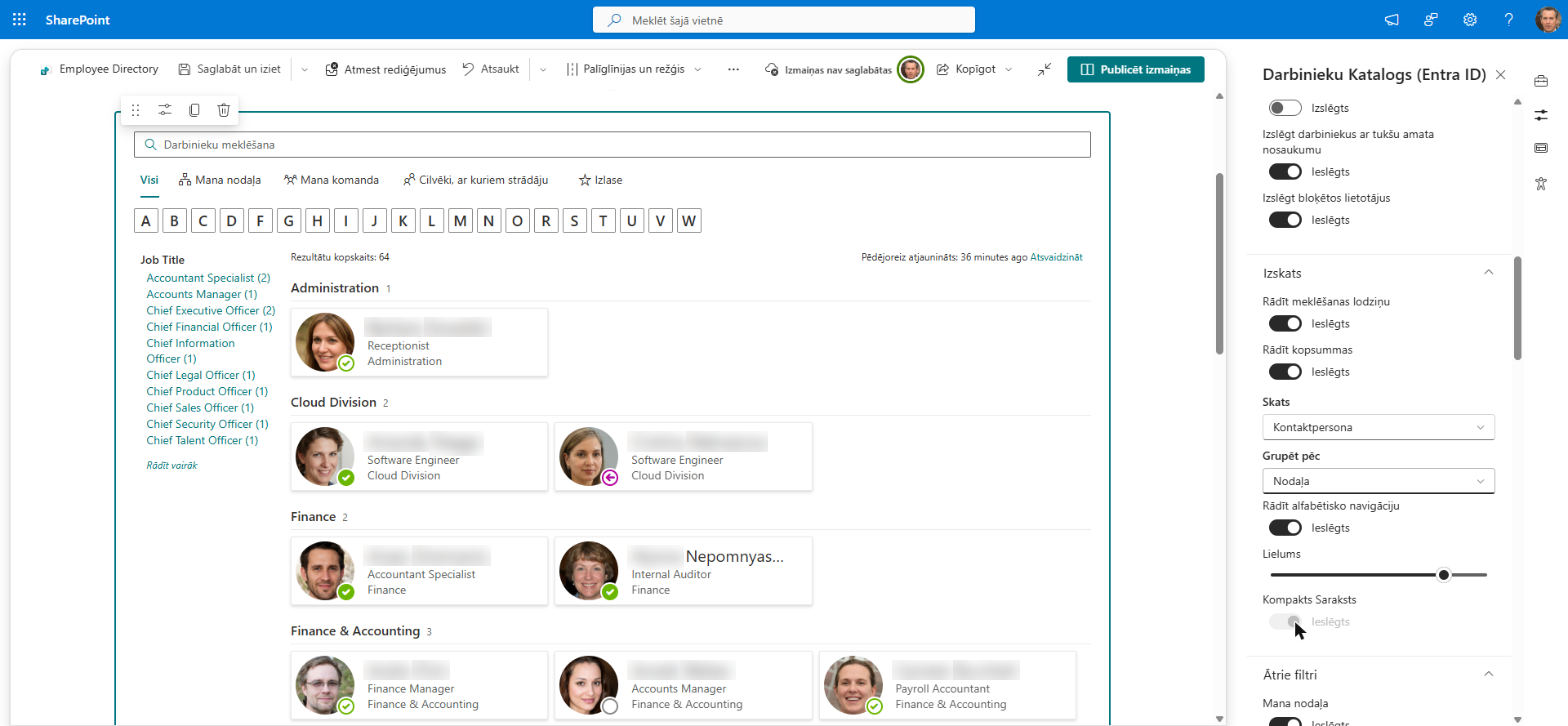
Atlasiet Skats → Kontaktpersona, lai katru darbinieku rādītu kā kontakta kartīti ar fotoattēlu, klātbūtnes indikatoru un līdz četrām teksta rindām. Tas ir noklusējuma skats jaunām tīmekļa daļām.
Kartītes tiek izkārtotas režģī, kura kolonnu skaits ir atkarīgs no tīmekļa daļas platuma (nevis pārlūkprogrammas loga platuma):
| Tīmekļa daļas platums | Kartītes rindā |
|---|---|
| mazāk par 641 px | 1 |
| 641–1023 px | 2 |
| 1024–1599 px | 3 |
| 1600–1799 px | 4 |
| 1800 px un vairāk | 5 |
Kartītes atlasīšana atver darbinieka informācijas rūti, atkārtota atlasīšana to aizver. Novietojot rādītāju uz kartītes, tās augšējā labajā stūrī parādās ātro darbību ikonas (izlases zvaigzne paliek redzama jūsu atzīmētajiem darbiniekiem); ar peles labo pogu noklikšķinot uz kartītes, tiek atvērta konteksta izvēlne. Ātrās darbības ir pieejamas tikai kartīšu skatā — par to, ko dara katra darbība un kā to iespējot, skatiet rakstu KB10315. Darbības ar darbiniekiem Employee Directory: tērzēšana, zvans, e-pasts, adreses kopēšana, sapulce un vCard.
Kartītes lielums
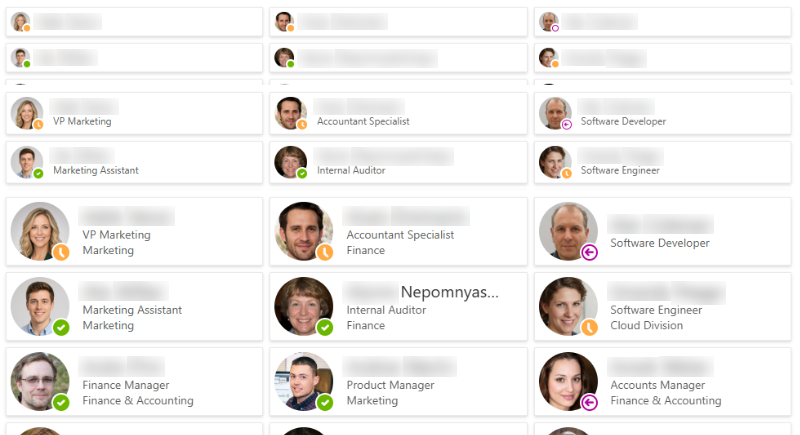
Slīdnis Lielums (0–5) nosaka fotoattēla izmēru un līdz ar to arī to, cik teksta rindu var rādīt kartīte. Slīdnis nerāda skaitli; 0 ir galējā kreisā pozīcija.
| Lielums | Foto | Rādītās teksta rindas |
|---|---|---|
| 0 | 24 px | Virsraksts |
| 1 | 32 px | Virsraksts |
| 2 | 40 px | Virsraksts, Sekundārā |
| 3 | 48 px | Virsraksts, Sekundārā |
| 4 (noklusējums) | 72 px | Virsraksts, Sekundārā, Trešais |
| 5 | 100 px | Virsraksts, Sekundārā, Trešais, Neobligāts |
Mazi izmēri (0–1) veido blīvu vārdu sarakstu — piemērotu sānjoslai vai šaurai kolonnai. Izmēri 4–5 veido klasiskas kontaktu kartītes ar amatu, nodaļu un atrašanās vietu.
Kartītes lauki
Sadaļā Satura lauki varat izvēlēties, kurš lauks aizpilda katru kartītes rindu. Tiek rādīti tikai tie nolaižamie saraksti, kuru rindas atlasītais lielums var parādīt:
| Saraksts | Tiek rādīts, ja Lielums ir | Noklusējuma lauks |
|---|---|---|
| Virsraksts | vienmēr | Pilns vārds |
| Sekundārā | 2 vai vairāk | Amats |
| Trešais | 4 vai vairāk | Nodaļa |
| Neobligāts | 5 | (Tukšs) |
Katrā sarakstā ir (Tukšs) (atstāt rindu tukšu) un konfigurētās kolonnas — iebūvētie lauki un jūsu pielāgotās kolonnas —, izņemot Attēls (un tīmekļa daļā Employee Directory arī Statuss). Lauki ar vairākām vērtībām, piemēram, prasmes, tiek rādīti, atdalot tās ar komatiem. Ja darbiniekam nav atlasītā lauka vērtības, rinda paliek tukša.
📝 Piezīme
Kartītes lauki nav atkarīgi no kolonnu iestatījuma Rādīt sarakstā: lauku var rādīt kartītēs pat tad, ja tas ir paslēpts skatā Detalizēti. Tomēr pielāgotajai kolonnai jābūt konfigurētai sadaļā Pielāgotās kolonnas, lai tā tiktu piedāvāta sarakstos.
Grupēšana
Nolaižamais saraksts Grupēt pēc sadala rezultātus grupās ar virsrakstu katrai vērtībai. Tas darbojas gan skatā Detalizēti, gan kartīšu skatā. Pieejamās opcijas:
- Bez grupēšanas — noklusējums; viens vienots saraksts.
- Uzvārds (pirmais burts) — grupē pēc uzvārda pirmā burta (ja uzvārds nav norādīts, tiek izmantots pilnā vārda pirmais burts). Tā iegūst adrešu grāmatas stila izkārtojumu A, B, C…
- Iebūvētās kolonnas — jebkura konfigurētā iebūvētā kolonna, piemēram, Amats, Nodaļa, Atrašanās vieta, Biroja atrašanās vieta, Uzņēmuma nosaukums, Valsts/reģions, Pilsēta vai Vadītājs (grupē pēc vadītāja vārda). Netiek piedāvātas kolonnas, kuru vērtības ir unikālas katram cilvēkam vai kuras nav jēgpilnas kā grupas: Attēls, Statuss, Pilns vārds, E-pasts, Tālrunis darbā, Mobilais tālrunis, Tālrunis mājās, Lietotājvārds, Adrese, Pasta indekss un ID.
- Pielāgotās kolonnas — visas kolonnas, kas konfigurētas sadaļā Pielāgotās kolonnas.
Opciju saraksts atbilst kolonnu konfigurācijai: kolonna parādās sarakstā Grupēt pēc, tiklīdz tā ir konfigurēta, neatkarīgi no tā, vai tā tiek rādīta sarakstā.
Kā tiek rādītas grupas
- Grupu secība. Grupas tiek kārtotas alfabētiski pēc to vērtības (neatkarīgi no reģistra). Darbinieki bez vērtības veido pēdējo grupu ar nosaukumu (Tukšs).
- Skats “Detalizēti”. Katrai grupai ir virsraksts ar vērtību un cilvēku skaitu. Sākotnēji grupas ir izvērstas, un tās var sakļaut un izvērst ar bultiņu virsrakstā.
- Kartīšu skats. Katrai grupai ir virsraksts ar vērtību un cilvēku skaitu, un zem tā — savs kartīšu režģis. Kartīšu grupas nevar sakļaut.
- Lauki ar vairākām vērtībām. Ja laukā ir vairākas vērtības (piemēram, prasmes), darbinieks tiek ievietots tikai pirmās vērtības grupā.
Grupēšana, kārtošana, meklēšana un filtri
Grupēšana tiek piemērota pēdējā — tiem darbiniekiem, kas tiek rādīti pēc meklēšanas, ātrajiem filtriem, precizēšanas paneļa un alfabētiskās navigācijas. Tāpēc, ja meklējat “vadītājs” vai atlasāt Mana nodaļa, grupas tiek veidotas no jauna tikai no atbilstošajiem darbiniekiem, un tukšas grupas netiek rādītas.
Kārtošana turpina darboties grupu iekšienē: grupas saglabā alfabētisko secību, bet darbinieki katrā grupā seko pašreizējai kārtošanas secībai (iestatījumam Kārtot pēc vai skatā Detalizēti atlasītajam kolonnas virsrakstam).
❗ Svarīgi
Grupēšana tiek piemērota lapā ielādētajiem rezultātiem, nevis visai direktorijai. Ja rezultāti tiek rādīti pa lapām (Rādīt vienumus lapās), grupā ir tikai līdz šim ielādētie darbinieki, un tās skaits pieaug pēc Rādīt vairāk rezultātu... atlasīšanas. Ja vēlaties redzēt pilnas grupas vienā ekrānā, palieliniet lapas lielumu; tīmekļa daļā Employee Directory (Entra ID) varat iestatīt 0, lai uzreiz rādītu visus darbiniekus.
Meklēšanas lodziņš un kopsummas
Divi slēdži sadaļas Izskats sākumā pārvalda elementus ap rezultātiem:
- Rādīt meklēšanas lodziņu — rāda meklēšanas lodziņu virs rezultātiem. Izslēdziet to fiksētam sarakstam, piemēram, lapai, kas ar saglabātu vaicājumu vai filtru vienmēr rāda vienu nodaļu. Kad meklēšanas lodziņš ir paslēpts, lietotāji joprojām var izmantot ātros filtrus, precizēšanas paneli un alfabētisko navigāciju, ja tie ir iespējoti.
- Rādīt kopsummas — rāda Rezultātu kopskaits: ar to darbinieku skaitu, kas atbilst pašreizējai meklēšanai un filtriem. Tiek skaitīti visi atbilstošie darbinieki, nevis tikai lapā jau ielādētie.
Abi slēdži pēc noklusējuma ir ieslēgti.
Kuri iestatījumi ir pieejami kurā tīmekļa daļā
| Iestatījums | Employee Directory | Employee Directory (Entra ID) | New Employees |
|---|---|---|---|
| Rādīt meklēšanas lodziņu, Rādīt kopsummas | Jā | Jā | Nē |
| Skats (Detalizēti / Kontaktpersona) | Jā | Jā | Nē — vienmēr kartītes |
| Grupēt pēc | Jā | Jā | Nē |
| Rādīt alfabētisko navigāciju | Nē | Jā | Nē |
| Lielums | 0–5 | 0–5 | 1–5 |
| Kompakts Saraksts | Jā | Jā | Nē |
| Satura lauki (Virsraksts, Sekundārā, Trešais, Neobligāts) | Jā — konfigurētās kolonnas | Jā — konfigurētās kolonnas | Jā — fiksēts lauku saraksts |
Tīmekļa daļā New Employees slīdnis Lielums sākas ar 1 un rāda pašreizējo vērtību. Sadaļas Satura lauki saraksti tur piedāvā fiksētu standarta lauku kopu — Pilns vārds, vārdu un uzvārdu, Amats, Nodaļa, Atrašanās vieta, Biroja atrašanās vieta, E-pasts, tālruņu numurus un Lietotājvārds —, jo šai tīmekļa daļai nav kolonnu konfigurācijas.
💡 Padoms
Par pārējiem tīmekļa daļu iestatījumiem skatiet rakstus KB10309. Kā pievienot un konfigurēt Employee Directory tīmekļa daļu, KB10311. Kā konfigurēt Employee Directory (Entra ID) tīmekļa daļu: filtri, izņēmumi un alfabētiskā navigācija un KB10207. Kā izcelt jaunos darbiniekus ar New Employees tīmekļa daļu.