Employee Directory
 Katrai personai Vitextra Employee Directory tīmekļa daļā ir pieejams darbību kopums, kas ļauj uzreiz sazināties: sākt tērzēšanu vai zvanu programmā Teams, uzrakstīt e-pastu, nokopēt e-pasta adresi, ieplānot sapulci vai saglabāt personas kontaktinformāciju kā vCard. Šajā rakstā ir izskaidrots, ko dara katra darbība, kur to atrast, kad tā netiek piedāvāta un kā administrators izvēlas pieejamās darbības.
Kur atrodamas darbības
Tās pašas darbības ir pieejamas trīs vietās. Katrai vietai redzamās darbības lapas autors konfigurē atsevišķi.
- Ātrās darbības kartītē. Kartīšu skatā (Skats = Kontaktpersona) novietojiet peles rādītāju virs kartītes — tās augšējā labajā stūrī parādās nelielu darbību ikonu rinda. Atlasiet ikonu, lai izpildītu darbību, neatverot personas informāciju.
- Kontekstizvēlne. Ar peles labo pogu noklikšķiniet uz rindas skatā Detalizēti vai uz kartītes kartīšu skatā, lai atvērtu izvēlni ar darbību komandām.
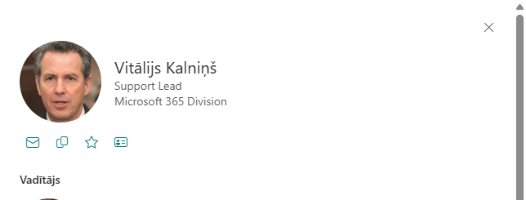
- Informācijas panelis. Atverot personas informāciju, zem fotoattēla, vārda un amata parādās darbību josla ar ikonu pogām. Tajā ir pieejamas visas darbības, kas iespējotas kā ātrās darbības vai kontekstizvēlnē.
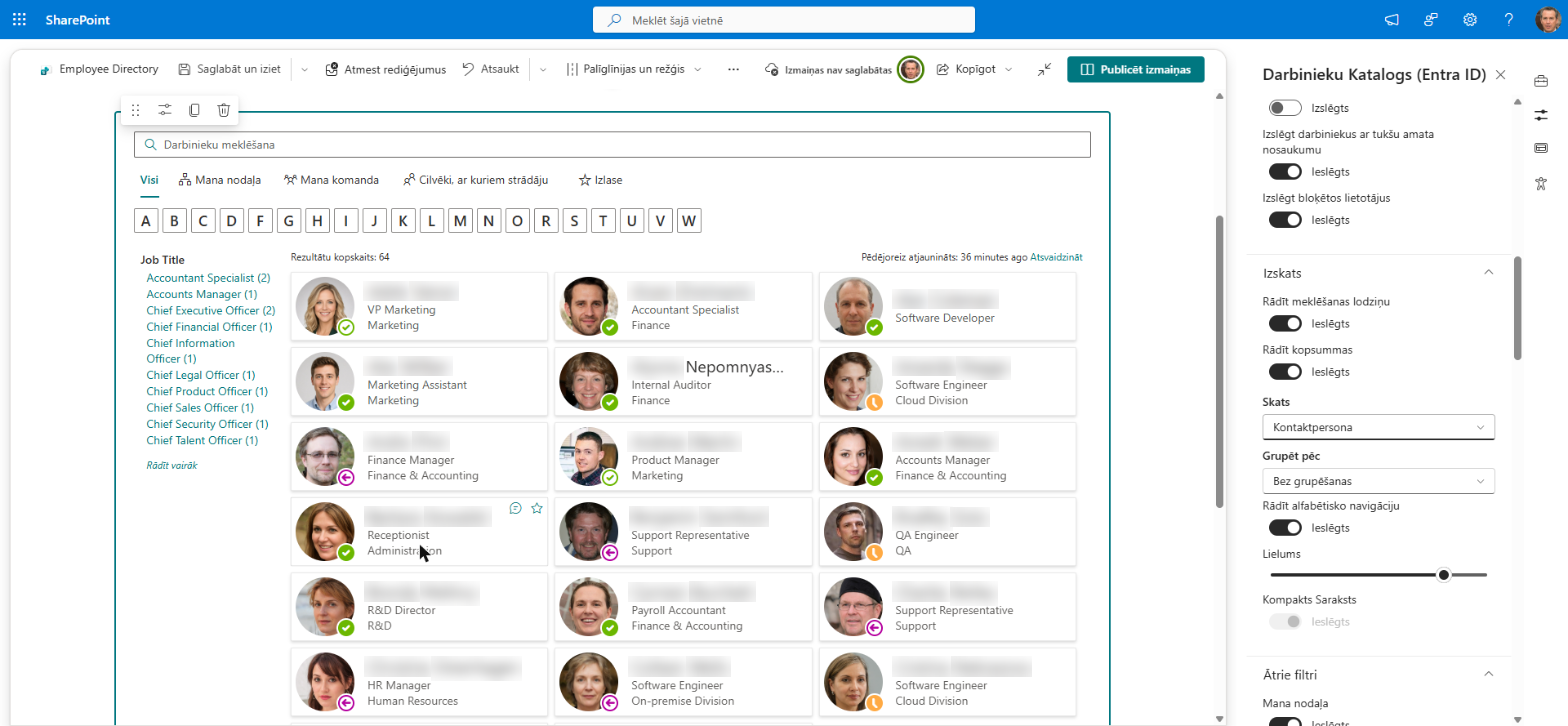
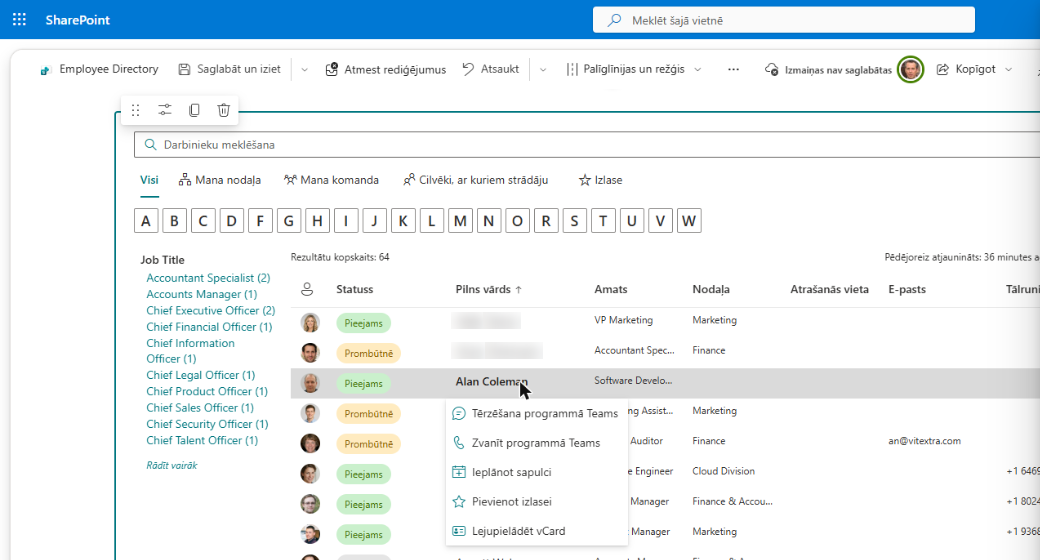
Darbības ir pieejamas tīmekļa daļās Employee Directory un Employee Directory (Entra ID), kā arī tīmekļa daļā New Employees (ātrās darbības un kontekstizvēlne kartītēs; tajā nav informācijas paneļa un izlases).
📝 Piezīme
Ja personai nav piemērojama neviena darbība, noklikšķinot ar peles labo pogu, Employee Directory kontekstizvēlnes vietā tiek parādīta pārlūkprogrammas standarta izvēlne.
Pieejamās darbības
Darbības vienmēr tiek rādītas vienā secībā: tērzēšana, zvans, e-pasts, adreses kopēšana, sapulce, izlase, vCard.
| Darbība | Ko tā dara | Nosacījums |
|---|---|---|
| Tērzēšana programmā Teams | Atver jaunu Microsoft Teams tērzēšanu ar personu. | Ir Teams adrese; netiek rādīta jums pašiem |
| Zvanīt programmā Teams | Sāk Microsoft Teams zvanu ar personu. | Ir Teams adrese; netiek rādīta jums pašiem |
| E-pasta nosūtīšana | Atver jaunu ziņojumu personai noklusējuma e-pasta lietotnē (saite mailto:). | Ir darba e-pasta adrese |
| Kopēt e-pasta adresi | Nokopē personas darba e-pasta adresi starpliktuvē. | Ir darba e-pasta adrese |
| Ieplānot sapulci | Atver Teams jaunas sapulces formu, kurā persona jau pievienota kā dalībnieks. | Ir Teams adrese; netiek rādīta jums pašiem |
| Pievienot izlasei / Noņemt no izlases | Pievieno personu izlasei vai noņem no tās. | Iespējots ātrais filtrs Izlase |
| Lejupielādēt vCard | Lejupielādē personas kontaktkartīti kā failu .vcf. | Pieejama vienmēr |
«Tērzēšana programmā Teams» un «Zvanīt programmā Teams»
Darbības Tērzēšana programmā Teams un Zvanīt programmā Teams izmanto Microsoft Teams dziļās saites (https://teams.microsoft.com/l/chat/0/0?users=… un https://teams.microsoft.com/l/call/0/0?users=…). Tērzēšana tiek atvērta ar tukšu ziņojuma lauku, gatava rakstīšanai.
Kā personas adresi programmā Teams tīmekļa daļa izmanto pirmo pieejamo vērtību no profila: SIP adresi, pēc tam lietotāja pamatvārdu (UPN), ja tam ir e-pasta adreses forma, un pēc tam darba e-pasta adresi.
«E-pasta nosūtīšana» un «Kopēt e-pasta adresi»
Darbība E-pasta nosūtīšana atver saiti mailto: uz personas darba e-pasta adresi, tāpēc jauns ziņojums tiek atvērts e-pasta lietotnē, kas ierīcē iestatīta kā noklusējuma, — piemēram, Outlook.
Darbība Kopēt e-pasta adresi ievieto darba e-pasta adresi starpliktuvē, lai to varētu ielīmēt jebkur — veidlapā, dokumentā vai citā lietotnē. Ātrajās darbībās un informācijas panelī ikona uz brīdi pārvēršas par atzīmi ar rīka padomu Kopēts, apstiprinot kopēšanu.
«Ieplānot sapulci»
Darbība Ieplānot sapulci atver Microsoft Teams jaunas sapulces formu (https://teams.microsoft.com/l/meeting/new?attendees=…), kurā persona jau norādīta kā obligātais dalībnieks. Tēma paliek tukša, un laiku un citus dalībniekus jūs norādāt programmā Teams kā parasti. Dalībnieks tiek pievienots pēc darba e-pasta adreses vai, ja tās nav, pēc Teams adreses.
💡 Padoms
Pirms sapulces ieplānošanas pārbaudiet, kad persona ir brīva, informācijas paneļa sadaļā Pieejamība. Skatiet rakstu KB10199. Employee Directory: informācijas paneļa pielāgošana.
«Lejupielādēt vCard»
Darbība Lejupielādēt vCard saglabā personas kontaktinformāciju vCard failā (.vcf), kas nosaukts personas vārdā. Failu var importēt programmā Outlook, tālruņa kontaktos vai jebkurā citā adrešu grāmatā. Failā ir iekļauta direktorijā pieejamā informācija:
- vārds un uzvārds;
- darba e-pasta adrese;
- amats un uzņēmums;
- darba adrese (iela, pilsēta, novads vai štats, pasta indekss, valsts);
- mobilā tālruņa numurs un darba tālruņu numuri;
- teksts Par mani kā piezīme;
- profila fotoattēls, ja tāds ir.
Darbība ir pieejama visām direktorija personām. Lauki, kas profilā nav aizpildīti, failā vienkārši netiek iekļauti.
Izlases zvaigznīte
Ja tīmekļa daļā ir iespējots ātrais filtrs Izlase, darbībām tiek pievienota zvaigznīte: Pievienot izlasei personām, kuras vēl neesat atzīmējis, un Noņemt no izlases atzīmētajām. Kartītēs izlasē esošas personas zvaigznīte paliek redzama un izcelta arī tad, kad peles rādītājs nav virs kartītes.
❗ Svarīgi
Izlase tiek glabāta pārlūkprogrammas lokālajā krātuvē (localStorage), nevis jūsu Microsoft 365 profilā. Tā ir piesaistīta pārlūkprogrammai un ierīcei: tā netiek pārnesta uz citu pārlūkprogrammu, datoru vai tālruni un tiek zaudēta, ja notīrāt pārlūkprogrammas vietņu datus.
Plašāka informācija par filtru «Izlase» ir rakstā KB10214. Employee Directory ātrie filtri: mana nodaļa, mana komanda, cilvēki, ar kuriem strādāju, izlase.
Kad darbība netiek rādīta
Pat ja administrators darbību ir iespējojis, konkrētai personai tā tiek paslēpta, ja tā nevar nostrādāt:
- Nav Teams adreses. Ja profilā nav SIP adreses, e-pasta adresei līdzīga UPN un darba e-pasta adreses, darbības Tērzēšana programmā Teams, Zvanīt programmā Teams un Ieplānot sapulci netiek rādītas.
- Nav darba e-pasta adreses. Netiek rādītas darbības E-pasta nosūtīšana un Kopēt e-pasta adresi.
- Jūsu pašu ieraksts. Jums pašiem netiek piedāvātas darbības Tērzēšana programmā Teams, Zvanīt programmā Teams un Ieplānot sapulci. E-pasta, adreses kopēšanas un vCard darbības paliek pieejamas.
- Ātrais filtrs «Izlase» ir izslēgts. Izlases zvaigznīte netiek rādīta. Tīmekļa daļā New Employees tā netiek rādīta nekad.
Darbības programmā Microsoft Teams un pārlūkprogrammā
Tīmekļa daļa nosaka, vai tā darbojas programmā Microsoft Teams (kā Teams cilne vai personiskā lietotne) vai SharePoint lapā pārlūkprogrammā, un atbilstoši atver darbības:
| Darbība | SharePoint lapā pārlūkprogrammā | Programmā Microsoft Teams |
|---|---|---|
| Tērzēšana programmā Teams, Zvanīt programmā Teams, Ieplānot sapulci | Atver Teams saiti jaunā pārlūkprogrammas cilnē; no turienes Teams tiek atvērta darbvirsmas lietotnē vai tīmeklī. | Atver tērzēšanu, zvanu vai sapulces formu tieši programmā Teams, neizejot no lietotnes. |
| E-pasta nosūtīšana | Atver saiti mailto:, kas palaiž noklusējuma e-pasta lietotni. | Nodod saiti mailto: programmai Teams, kas atver noklusējuma e-pasta lietotni. |
| Kopēt e-pasta adresi | Kopē starpliktuvē. | Kopē starpliktuvē. |
| Lejupielādēt vCard | Lejupielādē failu .vcf. | Lejupielādē failu .vcf. |
Darbību konfigurēšana (administratoriem)
Lapas autors nosaka, kuras darbības ir pieejamas, atsevišķi ātrajām darbībām kartītēs un kontekstizvēlnei. Atveriet lapu rediģēšanas režīmā, atveriet tīmekļa daļas rekvizītu rūti un izmantojiet slēdžus divās grupās:
- Ātrās darbības — ikonas, kas parādās, novietojot peles rādītāju virs kartītes.
- Kontekstizvēlne — komandas izvēlnē, kas tiek atvērta, ar peles labo pogu noklikšķinot uz rindas vai kartītes.
Katrā grupā ir tie paši seši slēdži: Tērzēšana programmā Teams, Zvanīt programmā Teams, E-pasta nosūtīšana, Kopēt e-pasta adresi, Ieplānot sapulci un Lejupielādēt vCard. Abas grupas ir pieejamas tīmekļa daļās Employee Directory, Employee Directory (Entra ID) un New Employees.
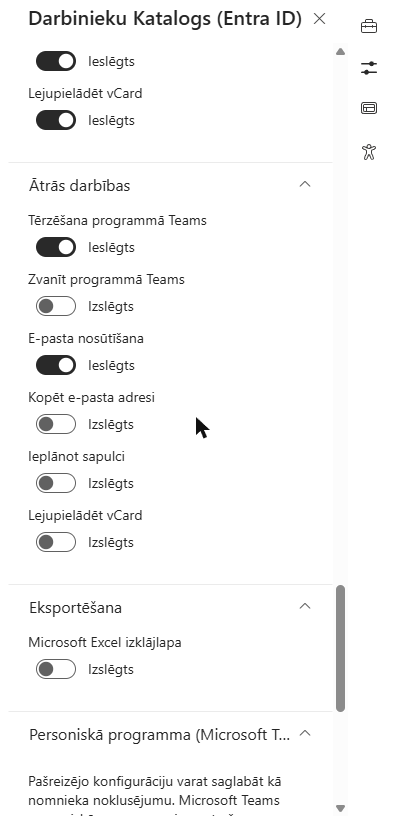
Kad tīmekļa daļa tiek pievienota lapai, darbības ir iestatītas šādi:
| Darbība | Ātrās darbības | Kontekstizvēlne |
|---|---|---|
| Tērzēšana programmā Teams | Iesl. | Iesl. |
| Zvanīt programmā Teams | Izsl. | Iesl. |
| E-pasta nosūtīšana | Iesl. | Iesl. |
| Kopēt e-pasta adresi | Izsl. | Iesl. |
| Ieplānot sapulci | Izsl. | Iesl. |
| Lejupielādēt vCard | Izsl. | Iesl. |
Daži noteikumi, kas jāzina:
- Informācijas panelis rāda abu grupu apvienojumu. Darbība parādās informācijas paneļa darbību joslā, ja tā ir iespējota grupā Ātrās darbības, grupā Kontekstizvēlne vai abās. Lai noņemtu darbību visur, izslēdziet to abās grupās.
- Izlases zvaigznītei nav sava slēdža. Tā ir atkarīga no slēdža Izlase grupā Ātrie filtri: kad ātrais filtrs «Izlase» ir ieslēgts, zvaigznīte ir pieejama ātrajās darbībās, kontekstizvēlnē un informācijas panelī.
- Ātrās darbības tiek rādītas tikai kartīšu skatā. Skatā «Detalizēti» rindām nav ikonu, tāpēc tur darbības ir pieejamas kontekstizvēlnē un informācijas panelī.
📝 Piezīme
Nepārslogojiet ātrās darbības. Katra iespējotā ātrā darbība pievieno ikonu katras kartītes stūrī, tāpēc vislabāk atstāt divas vai trīs biežāk izmantotās — piemēram, tērzēšanu un e-pastu —, bet pilns kopums paliek pieejams kontekstizvēlnē un informācijas panelī.
💡 Padoms
Par kartīšu skata, kartītes izmēra un kartītes lauku iestatīšanu skatiet rakstu KB10314. Employee Directory skati: saraksts un kartītes, kartītes lielums, kartītes lauki un grupēšana. Par tīmekļa daļu New Employees skatiet rakstu KB10207. Kā izcelt jaunos darbiniekus ar New Employees tīmekļa daļu.