Employee Directory
Ja kolēģi strādā dažādās pilsētās un laika joslās, pirms zvana vai uzaicinājuma rodas vienkāršs jautājums: vai tagad ir piemērots brīdis? Vitextra Employee Directory tīmekļa daļas informācijas panelis uz to atbild uzreiz. Tas parāda personas vietējo laiku un to, cik stundas tā ir priekšā vai aiz jums, personas darba stundas ar brīdinājumu “ārpus darba stundām”, kā arī šodienas aizņemtības laika skalu, ko varat salīdzināt ar savējo. Šajā rakstā ir paskaidrots, ko nozīmē katrs elements, no kurienes nāk dati un kas jākonfigurē administratoriem.
Kur to atrast
Atlasiet personu katalogā, lai atvērtu informācijas paneli. Zem kontaktinformācijas panelī tiek parādīts:
- Vietējais laiks - personas pašreizējais laiks un starpība ar jūsu laika joslu;
- Darba stundas - personas darba stundas un, ja nepieciešams, indikators Ārpus darba stundām;
- Pieejamība - divas šodienas aizņemtības laika skalas: personas un jūsu (Jūs).
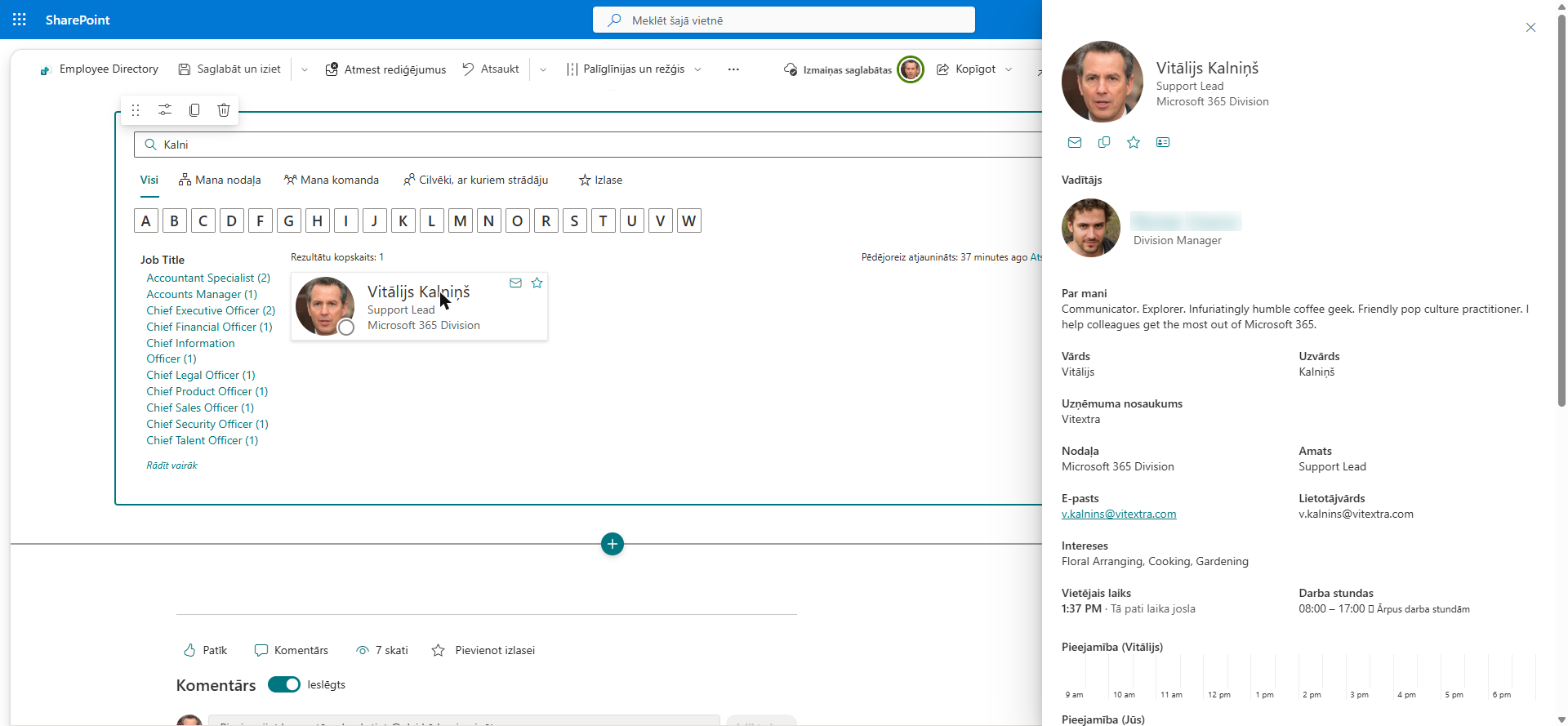
Informācija tiek ielādēta ar vienu pieprasījumu - gan personai, kuras informāciju atvērāt, gan jums kā lietotājam, kurš ir pierakstījies. Ielādes laikā sadaļā tiek rādīts indikators Notiek ielāde....
Vietējais laiks un laika starpība
Rindā Vietējais laiks tiek parādīts pašreizējais laiks personas laika joslā, formatēts atbilstoši jūsu pārlūkprogrammas valodas iestatījumiem (piemēram, 17:42 vai 5:42 PM). Blakus redzams, kā personas laiks attiecas pret jūsējo:
- Tā pati laika josla - jūs un persona atrodaties vienā laika joslā;
- Par 3 h priekšā jūsu laikam - personas pulkstenis ir priekšā jūsējam;
- Par 2 h aiz jūsu laika - personas pulkstenis atpaliek no jūsējā.
Starpība tiek aprēķināta attiecībā pret jūsu ierīces (pārlūkprogrammas) laika joslu, tāpēc tā paliek pareiza arī tad, kad ceļojat. Vasaras laiks tiek ņemts vērā abām pusēm, un laika joslas ar pusstundas nobīdi (piemēram, Indija) tiek parādītas kā 5.5 h. Kamēr panelis ir atvērts, pulkstenis automātiski atjauninās ik pēc 30 sekundēm.
Darba stundas un indikators “Ārpus darba stundām”
Rindā Darba stundas tiek parādīts personas darba dienas sākums un beigas tās laika joslā, piemēram, 09:00 – 18:00.
Ja personai pašlaik nav darba laiks, blakus stundām tiek parādīts indikators Ārpus darba stundām ar pulksteņa ikonu. Pārbaudē tiek ņemts vērā gan diennakts laiks, gan personas darba dienas: dienā, kas nav viņas darba diena (parasti nedēļas nogalē), indikators tiek rādīts visu dienu. Tiek atbalstītas arī nakts maiņas, kas beidzas pēc pusnakts. Ja personai pašlaik ir darba laiks, indikators netiek rādīts.

💡 Padoms
Indikators ir pieklājīgs mājiens, nevis aizliegums: jūs joprojām varat personai rakstīt tērzēšanā, zvanīt vai sūtīt e-pastu. Ja tai pašlaik nav darba laiks, zvana vietā apsveriet iespēju nosūtīt ziņojumu, ko tā varēs izlasīt no rīta.
Pieejamība: šodienas aizņemtība
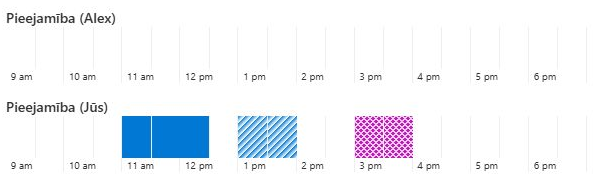
Sadaļā Pieejamība viena zem otras tiek parādītas divas laika skalas: Pieejamība (<vārds>) personai un Pieejamība (Jūs) jums. Salīdzinot tās, viegli atrast laiku, kad jūs abi esat brīvi.
- Laika diapazons. Katra laika skala aptver šodienu no 9:00 līdz 19:00 pēc jūsu vietējā laika. Tā ir sadalīta desmit stundu kolonnās ar nosaukumiem no 9 AM līdz 6 PM, un katra stunda - divos 30 minūšu intervālos.
- Intervāla statuss. Intervāls iegūst tā kalendāra notikuma statusu, kas aptver šīs pusstundas sākumu. Novietojiet peles rādītāju virs intervāla, lai rīka padomā redzētu tā statusu.
| Intervāla izskats | Statuss | Nozīme |
|---|---|---|
| Tukšs (balts) | Pieejams | Šajā pusstundā kalendārā nav notikumu. |
| Vienlaidus zils | Aizņemts | Personai ir sapulce vai notikums ar statusu “Aizņemts”. |
| Zilas un baltas svītras | Varbūtēji | Personai ir provizoriski apstiprināts vai provizorisks notikums. |
| Violets ar rakstu | Ārpus biroja | Persona ir atzīmēta kā prombūtnē no biroja. |
Notikumi ar citiem statusiem, piemēram, Strādāju citur, tiek parādīti kā tukši intervāli.
📝 Piezīme
Tiek parādīts tikai katra intervāla aizņemtības statuss. Sapulču tēmas, norises vietas, dalībnieki un citas notikumu detaļas katalogā nekad netiek rādītas, tāpēc sadaļa neatklāj vairāk kā Outlook plānošanas palīga aizņemtības skats.
Klātbūtnes statuss
Klātbūtne ir atsevišķs reāllaika signāls, kas papildina kalendāru. Laika skala parāda to, kas ir ieplānots kalendārā, bet klātbūtne - ko persona šobrīd dara programmā Microsoft Teams:
- skatā Kontaktpersona (kartītes) uz personas fotoattēla tiek parādīts krāsains klātbūtnes indikators;
- skatā Detalizēti (tabula) kolonnā Statuss klātbūtne tiek parādīta kā teksts: Pieejams, Prombūtnē, Aizņemts, Netraucēt, Bezsaistē vai Ārpus biroja.
Ja personai ir ieslēgta automātiskā atbilde par prombūtni, tiek parādīts statuss Ārpus biroja, un atbildes teksts parādās rīka padomā, kad novietojat rādītāju virs statusa.
📝 Piezīme
Klātbūtne tiek rādīta kataloga kartītēs un kolonnā Statuss, nevis pašā informācijas panelī. Pilnu paneļa sadaļu sarakstu skatiet rakstā KB10199. Employee Directory: informācijas paneļa pielāgošana.
No kurienes nāk dati
Visa informācija nāk no Microsoft 365, izmantojot Microsoft Graph; Employee Directory to neglabā:
- Laika josla un darba stundas tiek ņemtas no personas Outlook iestatījumiem (Iestatījumi › Kalendārs › Darba stundas un atrašanās vieta programmā Outlook tīmeklī vai Fails › Opcijas › Kalendārs klasiskajā Outlook). Exchange tās atgriež kopā ar aizņemtības grafiku.
- Aizņemtība tiek ņemta no personas un jūsu Exchange Online kalendāriem, izmantojot Microsoft Graph pieprasījumu
getSchedule- to pašu avotu, ko Outlook izmanto, plānojot sapulci. - Klātbūtne tiek ņemta no Microsoft Teams, izmantojot Microsoft Graph klātbūtnes API.
Nepieciešamās Microsoft Graph atļaujas
Šīs atļaujas pieprasa Employee Directory risinājuma pakotne, un administratoram tās jāapstiprina SharePoint administrēšanas centra lapā API piekļuve:
| Funkcija | Atļauja |
|---|---|
| Vietējais laiks, darba stundas, pieejamība | Calendars.Read |
| Klātbūtnes statuss | Presence.Read.All |
Atsevišķa pastkastes iestatījumu atļauja (piemēram, MailboxSettings.Read) nav vajadzīga: laika josla un darba stundas tiek saņemtas kopā ar aizņemtības grafiku.
💡 Padoms
Kā pēc instalēšanas apstiprināt API piekļuves pieprasījumus, skatiet rakstā KB10035. Kā instalēt Vitextra produktu pakalpojumā SharePoint Online.
Ja dati nav pieejami
Sadaļa ir veidota tā, lai darbotos arī ar nepilnīgiem datiem: ja kāda informācija nav pieejama, attiecīgā daļa vienkārši tiek paslēpta, un pārējais informācijas panelis turpina darboties.
| Situācija | Ko jūs redzat |
|---|---|
| Personai nav darba e-pasta adreses (nav pastkastes) | Visa sadaļa (vietējais laiks, darba stundas un pieejamība) ir paslēpta. |
| Darba stundas vai laika josla nav iestatīta vai netiek atpazīta | Rindas Vietējais laiks un Darba stundas ir paslēptas; pieejamības laika skalas joprojām var tikt rādītas. |
| Darba stundām nav norādīts sākums vai beigas | Vietējais laiks tiek rādīts, rinda Darba stundas ir paslēpta. |
| Nevar nolasīt personas aizņemtību vai jūsu kalendāru | Laika skalas Pieejamība ir paslēptas; vietējais laiks un darba stundas joprojām var tikt rādītas. |
| Atļauja Calendars.Read nav apstiprināta vai pieprasījums neizdodas | Nekas no šīs sadaļas netiek rādīts. |
| Atļauja Presence.Read.All nav apstiprināta vai klātbūtni nevar nolasīt | Kolonnā Statuss tiek rādīts Bezsaistē, un kartītēs nav klātbūtnes indikatora. |
❗ Svarīgi
Aizņemtības informācija ir pieejama tikai personām ar Exchange Online pastkasti jūsu organizācijā. Viesiem, koplietotiem kontiem bez kalendāra un lietotājiem ar ierobežotu kalendāra koplietošanu pieejamība var netikt rādīta.
Iestatījumi administratoriem
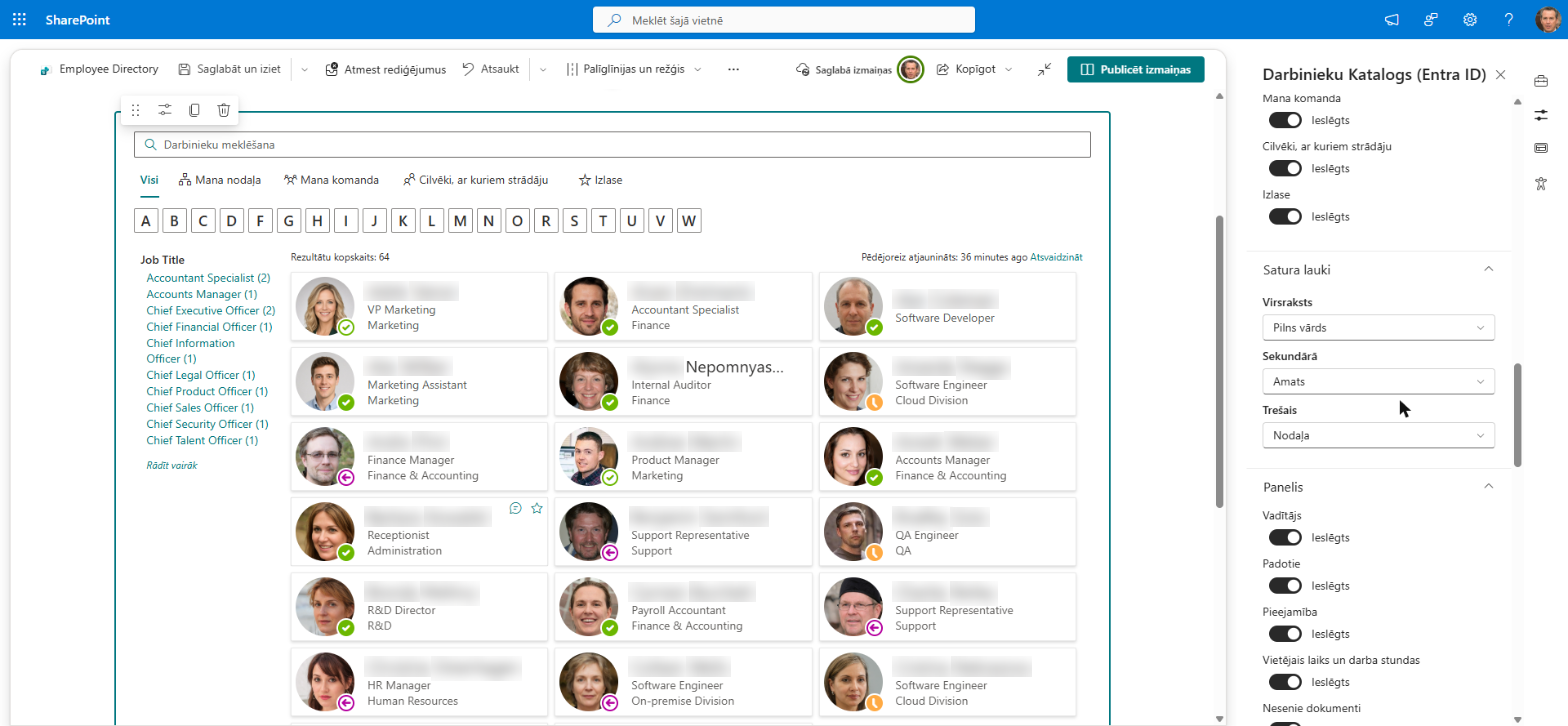
Administratori pārvalda šo sadaļu tīmekļa daļas rekvizītos, grupā Panelis, ar diviem slēdžiem:
- Pieejamība - ieslēdz vai izslēdz visu sadaļu: aizņemtības laika skalas un līdz ar tām vietējo laiku un darba stundas. Pēc noklusējuma ieslēgts.
- Vietējais laiks un darba stundas - parāda vai paslēpj rindas Vietējais laiks un Darba stundas. Pēc noklusējuma ieslēgts. Darbojas tikai tad, ja ir ieslēgts slēdzis Pieejamība.
Abi slēdži ir pieejami tīmekļa daļās Employee Directory un Employee Directory (Entra ID).
📝 Piezīme
Izslēdzot slēdzi Pieejamība, tiek paslēpts arī vietējais laiks un darba stundas, pat ja slēdzis Vietējais laiks un darba stundas paliek ieslēgts. Atsevišķas opcijas, lai rādītu tikai vietējo laiku bez aizņemtības laika skalām, pašlaik nav.
Lai sāktu lietot katalogu kā galalietotājs, skatiet rakstu KB10213. Employee Directory ātrā sākuma pamācība galalietotājiem.