Absence & Coverage
Pārskats
Ne katra prombūtne aizņem veselas dienas. Vizītei pie ārsta, skolas pasākumam vai garajam ceļam mājup var būt vajadzīga tikai vienas dienas otrā puse vai ilgāka atvaļinājuma pēdējās dienas pirmā puse. Vitextra Absence & Coverage tīmekļa daļā My Absences to norāda tieši pieprasījumā: atsevišķa "puse dienas" prombūtnes veida vietā jūs atzīmējat rūtiņu, un šī diena tiek skaitīta kā 0,5.
Rakstā paskaidrots, kuri prombūtnes veidi pieļauj pusi dienas, kā to pieprasīt, kā tiek aprēķināts dienu skaits un kur puse dienas ir redzama pēc iesniegšanas.
📝 Piezīme
Šajā rakstā aprakstīts pats pieprasījums. Kā kopumā tiek noteikts darba dienu skaits (darba nedēļa, svētku dienas), aprakstīts rakstā KB10326. Kā prombūtnes pieprasījumos tiek aprēķinātas darba dienas.
Kuri prombūtnes veidi pieļauj pusi dienas
Iespēja ņemt pusi dienas ir prombūtnes veida, nevis darbinieka īpašība. Katram prombūtnes veidam ir iestatījums AllowHalfDay, kas pēc noklusējuma ir ieslēgts. No septiņiem noklusējuma prombūtnes veidiem puse dienas ir atļauta visiem, izņemot divus:
| Prombūtnes veids | Puse dienas |
|---|---|
| Atvaļinājums | Atļauta |
| Slimības atvaļinājums | Atļauta |
| Personīgā diena | Atļauta |
| Attālinātais darbs | Atļauta |
| Komandējums | Nav atļauta |
| Atvaļinājums bez algas | Atļauta |
| Vecāku atvaļinājums | Nav atļauta |
Ja izvēlaties veidu, kas nepieļauj pusi dienas, tālāk aprakstītās divas rūtiņas netiek rādītas vispār, un jebkurš puses dienas iestatījums tiek ignorēts. Administrators to var mainīt katram veidam, kā aprakstīts rakstā KB10352. Kā pievienot un konfigurēt prombūtnes veidus.
Kā pieprasīt pusi dienas
- Atveriet lapu ar tīmekļa daļu My Absences un atlasiet Jauns pieprasījums. Tiek atvērts panelis Jauns prombūtnes pieprasījums.
- Laukā Prombūtnes veids atlasiet veidu, kas pieļauj pusi dienas, piemēram, Atvaļinājums.
- Norādiet datumus laukos Sākuma datums un Beigu datums. Beigu datums tiek automātiski iestatīts uz sākuma datumu, ja tas nav norādīts vai ir agrāks par sākuma datumu.
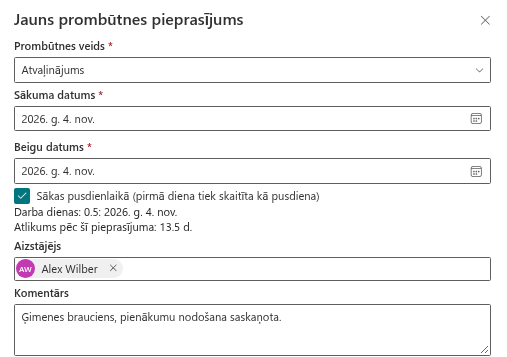
- Atzīmējiet atbilstošo puses dienas rūtiņu (skatiet tabulu tālāk).
- Pārbaudiet kopsavilkuma rindu zem rūtiņām. Tajā ir darba dienu skaits, piemēram, Darba dienas: 0,5, bet veidiem ar atlikumu arī Atlikums pēc šī pieprasījuma.
- Ja vēlaties, aizpildiet laukus Aizstājējs un Komentārs, pēc tam atlasiet Iesniegt pieprasījumu.
Divas rūtiņas
| Rūtiņa | Kad tiek rādīta | Ietekme |
|---|---|---|
| Sākas pusdienlaikā (pirmā diena tiek skaitīta kā puse dienas) | Vienmēr veidiem, kas pieļauj pusi dienas | Perioda pirmā diena tiek skaitīta kā 0,5 |
| Beidzas pusdienlaikā (pēdējā diena tiek skaitīta kā puse dienas) | Tikai tad, ja sākuma un beigu datums ir dažādas dienas | Perioda pēdējā diena tiek skaitīta kā 0,5 |
Vienai dienai ir tikai viena rūtiņa. Ja atzīmējat Sākas pusdienlaikā, šī diena tiek skaitīta kā 0,5. Vienas dienas pieprasījumam atsevišķas beigu rūtiņas nav.
❗ Svarīgi
Ja perioda pirmā vai pēdējā diena nav darba diena (piemēram, sestdiena vai svētku diena), tā netiek skaitīta vispār, tāpēc puses dienas rūtiņa šai dienai neietekmē dienu skaitu.
Kā tiek skaitīta puse dienas
Darba dienu skaits tiek aprēķināts pēc datumiem un rūtiņām. Piemēros pieņemta noklusējuma darba nedēļa no pirmdienas līdz piektdienai un periodā nav svētku dienu.
| Pieprasījums | Rūtiņas | Darba dienas |
|---|---|---|
| tr., 2026. g. 4. nov. | Sākas pusdienlaikā | 0,5 |
| pr. 2. nov. – tr. 4. nov. 2026 | nav | 3 |
| pr. 2. nov. – tr. 4. nov. 2026 | Sākas pusdienlaikā | 2,5 |
| pr. 2. nov. – tr. 4. nov. 2026 | Beidzas pusdienlaikā | 2,5 |
| pr. 2. nov. – tr. 4. nov. 2026 | Sākas un beidzas pusdienlaikā | 2 |
| pr. 2. nov. – pr. 9. nov. 2026 | Beidzas pusdienlaikā | 5,5 |
Rezultāts tiek saglabāts kopā ar pieprasījumu. Veidiem ar gada limitu puse dienas samazina atlikumu par 0,5; atlikumi tiek rādīti ar vienu zīmi aiz komata, piemēram, 7,5. Skatiet KB10328. Kā lasīt prombūtnes atlikumus.
Kur ir redzama puse dienas
- Mani pieprasījumi. Pieprasījuma rindā aiz perioda ir sākas pusdienlaikā un/vai beidzas pusdienlaikā, bet dienu skaits ir rādīts, piemēram, kā 0,5 d.
- Team Absence Calendar, laika skala. Aiz prombūtnes joslas nosaukuma ir ½, ja pirmā vai pēdējā diena ir puse dienas.
- Atlikumu kartītes. Izmantotajās un gaidošajās dienās puses dienas ir ieskaitītas.

Blakus esošas puses dienas
Jaunais pieprasījums nedrīkst pārklāties ar citu jūsu pieprasījumu ar statusu Gaida apstiprinājumu vai Apstiprināts. Ir viens izņēmums: divi vairāku dienu pieprasījumi var dalīt vienu dienu, ja pirmais beidzas pusdienlaikā un otrais tajā pašā dienā sākas pusdienlaikā. Tā varat sadalīt dienu starp diviem prombūtnes veidiem, piemēram, rīta pusē Atvaļinājums, pēcpusdienā Attālinātais darbs.
Piemērs. A pieprasījums ir Atvaļinājums no pirmdienas, 2026. gada 2. novembra, līdz trešdienai, 4. novembrim, ar Beidzas pusdienlaikā. B pieprasījums ir Attālinātais darbs no trešdienas, 2026. gada 4. novembra, līdz piektdienai, 6. novembrim, ar Sākas pusdienlaikā. Abus pieprasījumus var iesniegt.
Ja kāds no abiem pieprasījumiem ir vienai dienai, izņēmums nedarbojas un tiek rādīts ziņojums par pārklāšanos.
Vērts zināt
- Fails Pievienot manam kalendāram (.ics) satur parastu visas dienas notikumu. Tajā nav informācijas par pusi dienas, tāpēc notikums Outlook vai Google Calendar aizņem visu dienu.
- Puse dienas ir derīga arī veidiem, kuriem apstiprinājums nav vajadzīgs. Tādā gadījumā pieprasījums tiek apstiprināts uzreiz.
💡 Padoms
Par to, kas notiek pēc pieprasījuma iesniegšanas, lasiet rakstā KB10325. Kā pieprasīt prombūtni daļā My Absences. Kā pievienot prombūtni savam kalendāram, skatiet rakstā KB10333. Kā pievienot prombūtni Outlook vai Google kalendāram (.ics fails).