Absence & Coverage
 Pārskats
Katram prombūtnes pieprasījumam programmā Vitextra Absence & Coverage ir tieši viens statuss. Tas tiek rādīts kā krāsaina zīme blakus pieprasījumam tīmekļa daļā My Absences un nosaka, kā pieprasījums tiek ņemts vērā: atlikumā, Team Absence Calendar un aizstājējam.
Rakstā aprakstīti četri statusi, kas tos maina un ko katrs statuss nozīmē pārējā produktā.
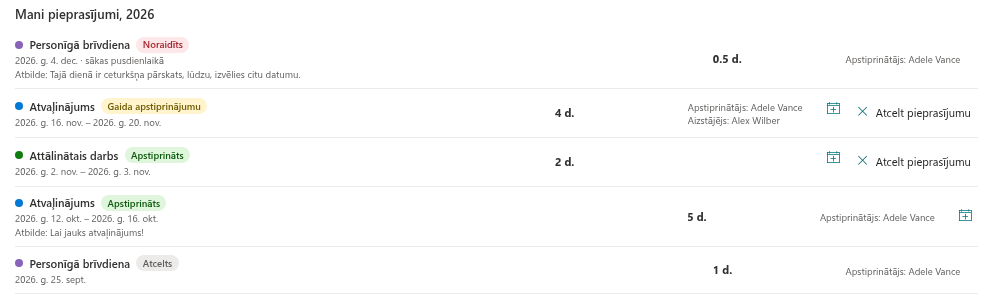
Četri statusi
| Statuss | Teksts uz zīmes | Nozīme |
|---|---|---|
| Pending | Gaida apstiprinājumu | Pieprasījums gaida apstiprinātāja lēmumu |
| Approved | Apstiprināts | Prombūtne ir apstiprināta. Šādu statusu saņem arī pieprasījumi, kuriem apstiprinājums nav vajadzīgs |
| Rejected | Noraidīts | Apstiprinātājs pieprasījumu noraidīja. Statuss ir galīgs |
| Cancelled | Atcelts | Darbinieks pieprasījumu atsauca. Statuss ir galīgs |
Kas nosaka statusu
Iesniedzot pieprasījumu, statuss ir atkarīgs no prombūtnes veida un apstiprinātāja:
- Ja prombūtnes veidam apstiprinājums nav vajadzīgs (pēc noklusējuma Slimības atvaļinājums un Attālinātais darbs), pieprasījums uzreiz tiek saglabāts kā Apstiprināts. Panelis par to paziņo jau iepriekš: Šim prombūtnes veidam apstiprinājums nav nepieciešams: pieprasījums tiek apstiprināts uzreiz.
- Ja veidam apstiprinājums ir vajadzīgs, bet apstiprinātājs esat jūs paši (piemēram, jums nav vadītāja un jūs esat rezerves apstiprinātājs), pieprasījums arī uzreiz kļūst Apstiprināts ar ziņojumu Pieprasījums tika apstiprināts automātiski.
- Visos citos gadījumos pieprasījums tiek saglabāts kā Gaida apstiprinājumu, un jūs redzat ziņojumu Pieprasījums tika nosūtīts apstiprināšanai.
Pēc iesniegšanas statusu maina tikai divas darbības:
- Apstiprinātājs cilnē Apstiprinājumi atlasa Apstiprināt vai Noraidīt. Darbinieks pēc tam redz mainīto zīmi un, ja tāda ir, atbildi.
- Darbinieks atlasa Atcelt pieprasījumu pieprasījumam ar statusu Gaida apstiprinājumu vai Apstiprināts.
📝 Piezīme
Produkts nesūta e-pasta vai Teams paziņojumus. Darbinieki jauno statusu redz, atverot My Absences, bet apstiprinātāji jaunos pieprasījumus redz cilnē Apstiprinājumi, kuras zīme rāda gaidošo pieprasījumu skaitu.
Pārejas
| No | Uz | Ko izraisa |
|---|---|---|
| (jauns pieprasījums) | Apstiprināts | Tāda veida pieprasījuma iesniegšana, kuram apstiprinājums nav vajadzīgs, vai pieprasījuma, ko darbinieks apstiprina pats |
| (jauns pieprasījums) | Gaida apstiprinājumu | Tāda veida pieprasījuma iesniegšana, kuram apstiprinājums ir vajadzīgs |
| Gaida apstiprinājumu | Apstiprināts | Apstiprinātājs atlasa Apstiprināt |
| Gaida apstiprinājumu | Noraidīts | Apstiprinātājs atlasa Noraidīt (komentārs ir obligāts) |
| Gaida apstiprinājumu | Atcelts | Darbinieks atlasa Atcelt pieprasījumu |
| Apstiprināts | Atcelts | Darbinieks atlasa Atcelt pieprasījumu, pirms beigu datums ir pagājis |
| Noraidīts, Atcelts | — | Tīmekļa daļās turpmāku izmaiņu nav |
Nav darbības, kas atkal atvērtu noraidītu vai atceltu pieprasījumu. Tā vietā darbinieks iesniedz jaunu pieprasījumu. Apstiprinātu pieprasījumu tīmekļa daļās nevar pārvērst par noraidītu; darbinieks to var tikai atcelt.
Ko katrs statuss nozīmē pārējā produktā
| Gaida apstiprinājumu | Apstiprināts | Noraidīts | Atcelts | |
|---|---|---|---|---|
| Atlikuma kartīte | Tiek ieskaitīts kā gaida, jau atņemts no atlikuma | Tiek ieskaitīts kā izmantots | Netiek ieskaitīts | Netiek ieskaitīts |
| Pārklāšanās pārbaude jauniem pieprasījumiem | Bloķē pārklājošos pieprasījumus | Bloķē pārklājošos pieprasījumus | Tiek ignorēts | Tiek ignorēts |
| Team Absence Calendar | Rādīts svītrots, ja gaidošie pieprasījumi tiek rādīti | Rādīts prombūtnes veida krāsā | Nekad netiek rādīts | Nekad netiek rādīts |
| Šodien prombūtnē | Nav sarakstā | Ir sarakstā | Nav sarakstā | Nav sarakstā |
| Aizstājējs, kas norādīts pieprasījumā | Aizstāšanas vēl nav | Tiek izveidota aizstāšana, kas gaida aizstājēja apstiprinājumu | Saistītās aizstāšanas tiek atceltas | Saistītās aizstāšanas tiek atceltas |
| Prombūtnes bez aizstājēja (Substitutions) | Netiek ņemtas vērā | Tiek ņemtas vērā | Netiek ņemtas vērā | Netiek ņemtas vērā |
| .ics fails | Pieejams | Pieejams | Netiek piedāvāts | Netiek piedāvāts |
Automātiski apstiprinātam pieprasījumam aizstāšana tiek izveidota uzreiz pēc iesniegšanas.
Kur ir redzams statuss
- My Absences, cilne Manas prombūtnes. Zīme blakus katram izvēlētā gada pieprasījumam, ieskaitot noraidītos un atceltos pieprasījumus.
- My Absences, cilne Apstiprinājumi. Apstiprinātājs redz tikai pieprasījumus ar statusu Gaida apstiprinājumu, kas piešķirti viņam.
- Team Absence Calendar. Tikai prombūtnes ar statusu Gaida apstiprinājumu un Apstiprināts. Svītrotos gaidošos ierakstus pārvalda slēdzis Rādīt pieprasījumus, kas gaida apstiprinājumu. Skatiet KB10341. Kā lasīt Team Absence Calendar: krāsas, svītrojums un atzīmes.
- CSV eksports. Kolonnā Statuss ir sākotnējās vērtības Pending vai Approved, kas netiek tulkotas.
Atbilde uz pieprasījumu
Pieņemot lēmumu, apstiprinātājs var pievienot komentāru. Darbībai Noraidīt komentārs ir obligāts, darbībai Apstiprināt — nē. Darbinieks to redz pieprasījuma rindā kā Atbilde: …, gan apstiprinātiem, gan noraidītiem pieprasījumiem. Apstiprinātājs rindā ir norādīts arī kā Apstiprinātājs: …. Pieprasījuma apstiprinātājs tiek fiksēts iesniegšanas brīdī, tāpēc vēlāka vadītāja maiņa esošos pieprasījumus nepārceļ (skatiet KB10336. Kas apstiprina prombūtnes pieprasījumus: vadītājs, rezerves apstiprinātājs un pašapstiprināšana).
💡 Padoms
Ja pieprasījums tika noraidīts, izlasiet atbildi un iesniedziet jaunu pieprasījumu ar citiem datumiem. Kā pieprasījumu atsaukt pašam, skatiet rakstā KB10330. Kā atcelt prombūtnes pieprasījumu.