Absence & Coverage
 Pārskats
Kad darbinieks iesniedz prombūtnes pieprasījumu veidam, kuram nepieciešams apstiprinājums, pieprasījums saņem statusu Gaida apstiprinājumu un parādās apstiprinātāja tīmekļa daļas My Absences cilnē Apstiprinājumi. Šis raksts parāda, kā atrast pieprasījumus, kas gaida jūsu lēmumu, kā tos apstiprināt vai noraidīt un kas notiek pēc tam.
Pieprasījuma apstiprinātājs parasti ir darbinieka vadītājs vai rezerves apstiprinātājs, ja darbiniekam Microsoft Entra ID nav vadītāja (KB10336. Kas apstiprina prombūtnes pieprasījumus: vadītājs, rezerves apstiprinātājs un pašapstiprināšana). Apstiprinātājs tiek fiksēts pieprasījuma iesniegšanas brīdī.
Atveriet cilni Apstiprinājumi
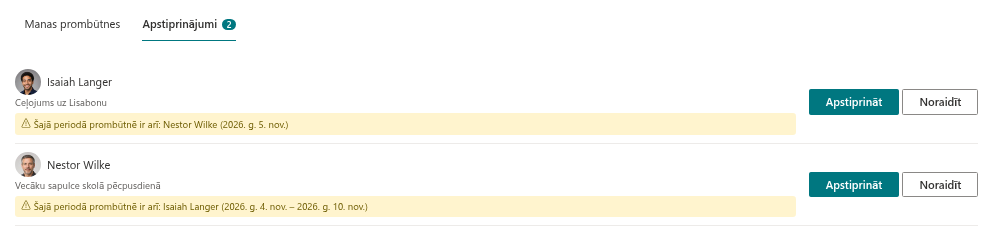
Tīmekļa daļa rāda divas cilnes, Manas prombūtnes un Apstiprinājumi, personai, kurai ir izlemjami pieprasījumi vai kurai Microsoft Entra ID ir tiešie padotie. Darbinieki bez tiešajiem padotajiem redz tikai savus pieprasījumus. Zīme uz cilnes Apstiprinājumi parāda, cik pieprasījumu gaida jūsu lēmumu.
Ja nekas negaida, cilnē ir teksts Nav pieprasījumu, kas gaida jūsu lēmumu.
Pieprasījuma pārskatīšana
Katrs saraksta pieprasījums parāda:
| Elements | Nozīme |
|---|---|
| Foto un vārds | Darbinieks, kas lūdz brīvdienas |
| Veids · periods · dienas | Piemēram, Atvaļinājums · 2026. g. 9. nov. – 2026. g. 13. nov. · 5 d.; pusdienas ir iekļautas skaitlī |
| Komentārs | Teksts, ko darbinieks ierakstīja laukā Komentārs, ja tāds ir |
| Aizstājējs: … | Kolēģis, ko darbinieks norādīja, ja tāds ir |
| Šajā periodā prombūtnē ir arī: … | Brīdinājums ar kolēģiem, kuriem prombūtnes pārklājas |
Pirms lēmuma apskatiet brīdinājuma rindu. Tajā uzskaitītas personas ar gaidošām vai apstiprinātām prombūtnēm tajā pašā periodā; kā to izmantot, aprakstīts rakstā KB10335. Kā pārbaudīt komandas konfliktus pirms pieprasījuma apstiprināšanas.
Pieprasījuma apstiprināšana
- Pieprasījuma rindā noklikšķiniet uz Apstiprināt.
- Dialoglodziņā Apstiprināt pieprasījumu ievadiet Komentārs, ja vēlaties darbiniekam kaut ko paziņot. Apstiprinot komentārs nav obligāts.
- Dialoglodziņā noklikšķiniet uz Apstiprināt.
Tīmekļa daļa parāda Pieprasījums tika apstiprināts., un pieprasījums pazūd no cilnes Apstiprinājumi. Tā statuss kļūst Apstiprināts, dienas darbinieka atlikumā tiek skaitītas kā izmantotas, un prombūtne Team Absence Calendar parādās kā vienlaidu, nevis svītrota josla.
Pieprasījuma noraidīšana
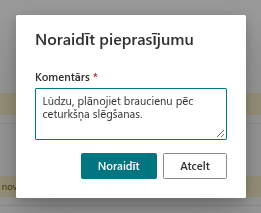
- Pieprasījuma rindā noklikšķiniet uz Noraidīt.
- Dialoglodziņā Noraidīt pieprasījumu ierakstiet iemeslu laukā Komentārs. Noraidot komentārs ir obligāts: bez tā dialoglodziņš parāda Lūdzu, norādiet iemeslu. un neturpina.
- Dialoglodziņā noklikšķiniet uz Noraidīt.
Tīmekļa daļa parāda Pieprasījums tika noraidīts. Statuss kļūst Noraidīts, un dienas tiek atbrīvotas, tāpēc tās vairs netiek ieskaitītas darbinieka atlikumā.
Ko redz darbinieks un citi
| Kurš | Pēc apstiprināšanas | Pēc noraidīšanas |
|---|---|---|
| Darbinieks | Statuss Apstiprināts; komentārs rindā parādās kā Atbilde: … | Statuss Noraidīts; komentārs parādās kā Atbilde: … |
| Aizstājējs | Ja darbinieks norādīja aizstājēju, tiek izveidota aizstāšana pieprasījuma datumiem ar statusu Gaida apstiprinājumu | Nekas netiek izveidots |
| Kalendārs | Prombūtne tiek rādīta kā apstiprināta | Prombūtne pazūd |
Darbinieks nesaņem ne e-pastu, ne Teams ziņojumu, tāpēc pastāstiet viņam, ka lēmums ir pieņemts. Rezultātu viņš redz sadaļā Mani pieprasījumi, 2026 nākamreiz, kad atver tīmekļa daļu.
📝 Piezīme
Šajā versijā tīmekļa daļas nesūta paziņojumus. Zīme uz cilnes Apstiprinājumi ir vienīgais signāls apstiprinātājam, tāpēc atveriet cilni regulāri.
Pēc lēmuma pieņemšanas
Nav pogas, ar kuru pieprasījumu varētu atkārtoti atvērt vai mainīt lēmumu. Apstiprinātu pieprasījumu darbinieks var atcelt, kamēr tā beigu datums nav pagājis; tas atbrīvo dienas un atceļ aizstāšanu (KB10330. Kā atcelt prombūtnes pieprasījumu). Noraidīts pieprasījums paliek noraidīts; darbinieks var iesniegt jaunu.
❗ Svarīgi
Padomājiet, pirms noklikšķināt uz Apstiprināt vai Noraidīt: lēmums un komentārs tiek saglabāti uzreiz, un tīmekļa daļā nav atcelšanas pogas. Ja lēmums bija kļūdains, lūdziet darbiniekam iesniegt jaunu pieprasījumu vai lūdziet administratoram labot pieprasījumu sarakstā.