Absence & Coverage
Pārskats
Katru reizi, kad darbinieks iesniedz pieprasījumu My Absences tīmekļa daļā, produkts nosaka, kam tas jāapstiprina. Apstiprinātāji nav jāpiešķir katram pieprasījumam atsevišķi: lēmums seko nemainīgai ķēdei, kurā tiek izmantots vadītājs no Microsoft Entra ID, neobligāts rezerves apstiprinātājs un prombūtnes veida pazīme.
Rakstā aprakstīta šī ķēde, sniegti piemēri un paskaidrots, ko redz darbinieks un apstiprinātājs.
Lēmuma pieņemšanas ķēde
Kad darbinieks noklikšķina uz Iesniegt pieprasījumu, produkts secīgi izpilda šīs darbības un apstājas pie pirmās piemērojamās:
- Prombūtnes veidam apstiprinājums nav vajadzīgs. Pieprasījums uzreiz tiek saglabāts ar statusu Apstiprināts. Apstiprinātājs netiek iesaistīts. Noklusējuma veidu kopā tas attiecas uz “Slimības atvaļinājums” un “Attālināts darbs”.
- Darbiniekam ir vadītājs Microsoft Entra ID. Vadītājs kļūst par apstiprinātāju, un pieprasījums tiek saglabāts ar statusu Gaida apstiprinājumu.
- Vadītāja nav, bet ir konfigurēts rezerves apstiprinātājs. Par apstiprinātāju kļūst e-pasta adrese no iestatījuma FallbackApprover (KB10356. Kā iestatīt rezerves apstiprinātāju).
- Nav ne vadītāja, ne rezerves apstiprinātāja. Pieprasījums netiek izveidots, un darbinieks redz kļūdas ziņojumu (skatiet tālāk).
Pēc 2. un 3. darbības tiek veikta vēl viena pārbaude: ja apstiprinātājs izrādās pats pieprasītājs, pieprasījums tiek apstiprināts uzreiz. Tā ir pašapstiprināšana. Tā notiek, piemēram, ja rezerves apstiprinātājam nav vadītāja un viņš pieprasa atvaļinājumu: virs viņa neviens nevar lemt, tāpēc pieprasījums nevienu negaida.
📝 Piezīme
Apstiprināšanas pazīme attiecas uz prombūtnes veidu, nevis uz darbinieku. Vai veidam vajadzīgs apstiprinājums, administrators iestata, konfigurējot veidu (KB10352. Kā pievienot un konfigurēt prombūtnes veidus).
Piemēri
| Situācija | Rezultāts | Statuss | Apstiprinātājs |
|---|---|---|---|
| Anna pieprasa “Atvaļinājums”; viņas vadītājs Entra ID ir Peter Hansen | Peter lemj savā cilnē Apstiprinājumi | Gaida apstiprinājumu | Peter Hansen |
| Marijai nav vadītāja Entra ID; rezerves apstiprinātājs ir hr@contoso.com; viņa pieprasa “Atvaļinājums” | Lemj rezerves apstiprinātājs | Gaida apstiprinājumu | Rezerves apstiprinātājs |
| Jonasam nav vadītāja, un rezerves apstiprinātājs nav konfigurēts; viņš pieprasa “Atvaļinājums” | Kļūda, pieprasījums netiek izveidots | - | - |
| Anna pieprasa “Slimības atvaļinājums” (apstiprinājums nav vajadzīgs) | Apstiprināts uzreiz | Apstiprināts | Nav |
| Anna pieprasa “Attālināts darbs” (apstiprinājums nav vajadzīgs) | Apstiprināts uzreiz | Apstiprināts | Nav |
| Rezerves apstiprinātājam nav vadītāja, un viņš pieprasa “Atvaļinājums” | Pašapstiprināšana, apstiprināts uzreiz | Apstiprināts | Nav |
Ko redz darbinieks un apstiprinātājs
Jauna pieprasījuma panelī veidiem bez apstiprināšanas pirms iesniegšanas tiek rādīta informācijas josla Šim prombūtnes veidam apstiprinājums nav nepieciešams: pieprasījums tiek apstiprināts uzreiz. Pēc iesniegšanas ziņojums apstiprina rezultātu: Pieprasījums tika nosūtīts apstiprināšanai., ja pieprasījums gaida apstiprinātāju, vai Pieprasījums tika apstiprināts automātiski., ja tas apstiprināts uzreiz.
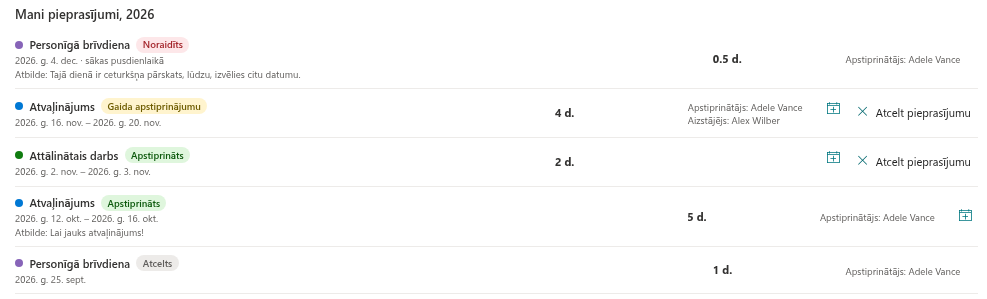
Sarakstā Mani pieprasījumi, 2026 katram pieprasījumam ir statusa zīme, bet pieprasījumiem, kas nonāca pie apstiprinātāja, - rinda Apstiprinātājs: ar viņa vārdu. Uzreiz apstiprinātiem pieprasījumiem apstiprinātāja nav, tāpēc šīs rindas nav. Kad apstiprinātājs atbild, komentārs parādās tajā pašā rindā aiz Atbilde:.
Apstiprinātājs atrod pieprasījumu My Absences cilnē Apstiprinājumi un lemj, kā aprakstīts rakstā KB10334. Kā apstiprināt vai noraidīt prombūtnes pieprasījumu.
Apstiprinātājs tiek fiksēts pieprasījuma iesniegšanas brīdī
Apstiprinātājs tiek saglabāts pieprasījumā tā iesniegšanas brīdī. Ja vēlāk darbinieka vadītājs Microsoft Entra ID mainās vai jūs nomaināt rezerves apstiprinātāju, jau gaidošie pieprasījumi paliek pie sākotnējā apstiprinātāja.
💡 Padoms
Lai gaidošo pieprasījumu nosūtītu citam apstiprinātājam, darbinieks to atceļ un iesniedz vēlreiz. Atcelšana atbrīvo dienas un atceļ visas ar pieprasījumu saistītās aizstāšanas. Atcelšana ir pieejama tikai tad, ja pieprasījuma beigu datums vēl nav pagājis.
Ja apstiprinātāju atrast neizdodas
Ja prombūtnes veidam nepieciešams apstiprinājums, bet nav ne vadītāja, ne rezerves apstiprinātāja, darbinieks redz: Apstiprinātājs netika atrasts: direktorijā jums nav vadītāja un nav konfigurēts rezerves apstiprinātājs. Lūdzu, sazinieties ar personāla nodaļu. un pieprasījums netiek saglabāts. Darbinieks to pats nevar novērst. Administratoram jānorāda vadītājs Microsoft Entra ID vai jāiestata rezerves apstiprinātājs (KB10356. Kā iestatīt rezerves apstiprinātāju). Visu iesniegšanas kļūdu sarakstu skatiet rakstā KB10331. Kāpēc nevar iesniegt prombūtnes pieprasījumu: ziņojumi un risinājumi.
❗ Svarīgi
Apstiprinātājs tiek noteikts pēc vadītāja datiem Microsoft Entra ID, nevis pēc SharePoint vietnes iestatījumiem. Uzturiet vadītāja atribūtu aktuālu visiem, kas izmanto produktu, citādi viņu pieprasījumi nonāks pie rezerves apstiprinātāja vai neizdosies.