Absence & Coverage
 Pārskats
Team Absence Calendar neuzrāda visiem vienus un tos pašus cilvēkus. Katrs apmeklētājs redz kalendāru no sava skatpunkta: ar noklusējuma iestatījumu Mana komanda (es, mans vadītājs un kolēģi) nozīmē jūsu vadītāju, jūsu kolēģus un jūs pašu, tāpēc divi darbinieki no dažādām komandām vienā un tajā pašā lapā redz dažādas rindas. Kā šis skats tiek veidots, nosaka lapas redaktors ar iestatījumu Kuru prombūtnes rādīt.
Šajā rakstā ir izskaidrotas četras darbības jomas opcijas, parādīts, kurus Microsoft Entra ID datus izmanto katra no tām, un palīdzēts izvēlēties piemērotāko. Tajā aprakstīts arī ierobežojums Maksimālais rādāmo personu skaits un citi attēlojuma noklusējumi rekvizītu rūtī.
Kur atrast iestatījumus
- Atveriet lapu rediģēšanas režīmā un atlasiet tīmekļa daļu Team Absence Calendar.
- Izvēlieties ikonu Rediģēt tīmekļa daļu (zīmulis), lai atvērtu rekvizītu rūti.
- Atveriet grupu Vispārīgi, lai iestatītu vietni, darbības jomu un maksimālo personu skaitu, vai grupu Izskats — skatam, diapazonam un pārslēgiem.
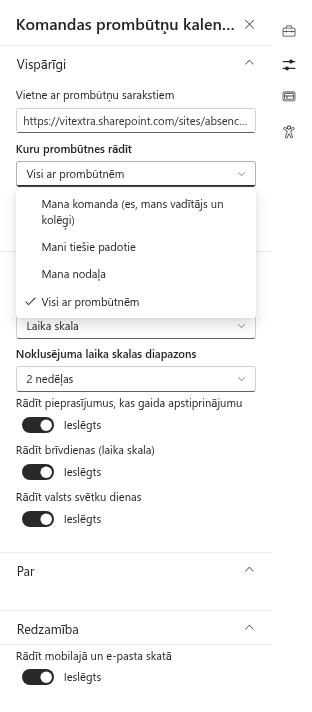
Četras darbības jomas opcijas
Pierakstījies lietotājs vienmēr ir saraksta sākumā, izņemot opciju Visi ar prombūtnēm.
| Opcija | Kam ir rinda | Kā tas tiek noteikts |
|---|---|---|
| Mana komanda (es, mans vadītājs un kolēģi) | Jūs, jūsu vadītājs un visi jūsu vadītāja tiešie padotie | Jūsu vadītājs un viņa tiešie padotie tiek nolasīti no Microsoft Entra ID. Ja jums nav vadītāja, rindas ir jums un jūsu pašu tiešajiem padotajiem. |
| Mani tiešie padotie | Jūs un jūsu tiešie padotie | Jūsu tiešie padotie tiek nolasīti no Microsoft Entra ID. |
| Mana nodaļa | Jūs un iespējotie lietotāji, kuru nodaļa sakrīt ar jūsējo | Jūsu Microsoft Entra ID profila vērtība Department tiek salīdzināta ar citiem lietotājiem. Sarakstu ierobežo Maksimālais rādāmo personu skaits. Ja jūsu nodaļa nav norādīta, sarakstā ir tikai jūs. |
| Visi ar prombūtnēm | Neviens netiek iepriekš uzskaitīts; rindas ir cilvēki, kuriem rādītajā periodā ir redzamas prombūtnes | Netiek izmantotas Microsoft Entra ID attiecības. |
Pirmajām trim opcijām katram sarakstā iekļautajam cilvēkam ir rinda pat tad, ja neviens nav prombūtnē; secība ir šāda: vispirms jūs, pēc tam pārējie alfabētiskā secībā. Cilvēku ārpus saraksta prombūtnes netiek rādītas. Opcijai Visi ar prombūtnēm rindas tiek kārtotas pēc vārda, un saraksts tiek nogriezts pie maksimuma.
Darbības joma nosaka arī to, kurš parādās blokā Šodien prombūtnē (KB10342. Kā redzēt, kurš šodien ir prombūtnē un kas viņu aizstāj).
❗ Svarīgi
Jomas Mana komanda (es, mans vadītājs un kolēģi), Mani tiešie padotie un Mana nodaļa ir atkarīgas no cilvēku vadītāja un Department laukiem Microsoft Entra ID. Ja šie lauki ir tukši, kalendārs rāda mazāk cilvēku, nekā gaidāms, vai tikai jūs. Produkts tos nolasa ar Microsoft Graph atļauju User.Read.All, kas nomnieka administratoram jāapstiprina SharePoint administrēšanas centrā.
Maksimālais rādāmo personu skaits
Slīdnis Maksimālais rādāmo personu skaits ierobežo rindu skaitu. Tas pārvietojas no 5 līdz 100 ar soli 5; noklusējums ir 50. Cilvēki virs ierobežojuma netiek rādīti — ne laika skalā, ne mēneša skatā, ne blokā Šodien prombūtnē, ne CSV eksportā. Ja nodaļa vai komanda ir lielāka par ierobežojumu, palieliniet slīdņa vērtību vai sašauriniet darbības jomu.
Attēlojuma noklusējumi
Grupa Izskats nosaka, ko apmeklētāji redz, atverot lapu. Skatu, diapazonu un pārslēgu pieprasījumiem, kas gaida apstiprinājumu, apmeklētāji jebkurā brīdī var mainīt rīkjoslā.
| Iestatījums | Opcijas | Noklusējums |
|---|---|---|
| Noklusējuma skats | Laika skala, Mēnesis | Laika skala |
| Noklusējuma laika skalas diapazons | Nedēļa, 2 nedēļas, Mēnesis | 2 nedēļas |
| Rādīt pieprasījumus, kas gaida apstiprinājumu | Ieslēgts vai izslēgts | Ieslēgts |
| Rādīt brīvdienas (laika skala) | Ieslēgts vai izslēgts. Kad izslēgts, no laika skalas tiek paslēptas dienas, kas nav darba dienas. | Ieslēgts |
| Rādīt valsts svētku dienas | Ieslēgts vai izslēgts. Iekrāso svētku dienas un rāda to nosaukumus. | Ieslēgts |
Darba dienas tiek ņemtas no produkta iestatījumiem (KB10355. Kā iestatīt darba nedēļu), tāpēc ar nedēļu no svētdienas līdz ceturtdienai laika skala paslēpj piektdienu un sestdienu, nevis tikai pirmdienas–piektdienas nedēļas brīvdienas.
Kuru darbības jomu izvēlēties
| Situācija | Ieteicamā darbības joma |
|---|---|
| Lapa komandai pakalpojumā Microsoft Teams vai komandas vietnē | Mana komanda (es, mans vadītājs un kolēģi) |
| Vadītājs, kurš vēlas redzēt tikai savus tiešos padotos | Mani tiešie padotie |
| Nodaļas lapa, kurā visi redz vienus un tos pašus kolēģus | Mana nodaļa |
| Personālvadības vai visas uzņēmuma lapa | Visi ar prombūtnēm |
📝 Piezīme
Ar opciju Visi ar prombūtnēm kalendārs rāda tikai tos, kas ir prombūtnē, tāpēc laika skala lielos nomniekos paliek kompakta. Privātie prombūtnes veidi joprojām tiek maskēti kā Prombūtnē visiem, izņemot prombūtnē esošo personu un apstiprinātāju (KB10345. Privātie prombūtnes veidi: ko kolēģi redz kalendārā).