Absence & Coverage
 Pārskats
Lielā komandā Team Absence Calendar vienlaikus var rādīt ļoti daudz: atvaļinājumus, slimības dienas, attālinātā darba dienas, komandējumus un pieprasījumus, ko neviens vēl nav apstiprinājis. Ja jāatbild tikai uz vienu jautājumu — «Kurš novembrī ir atvaļinājumā?» vai «Kuri datumi jau ir apstiprināti?» — ainu var sašaurināt tieši tīmekļa daļā, nemainot nekādus iestatījumus.
Šajā rakstā aprakstītas trīs kalendāra skata vadīklas:
- apzīmējumi, kuru pogas paslēpj un parāda prombūtnes veidus;
- slēdzis Rādīt pieprasījumus, kas gaida apstiprinājumu rīkjoslā;
- opcija Rādīt brīvdienas (laika skala) rekvizītu rūtī.
Tiek paskaidrots arī tas, ko šīs vadīklas nemaina, lai filtrētu skatu nekad nesajauktu ar pilnu ainu.
📝 Piezīme
Apzīmējumi un rīkjoslas slēdzis ir personiski skata iestatījumi. Tie ietekmē tikai jūsu ekrānu un netiek saglabāti: pēc lapas atkārtotas ielādes kalendārs atgriežas pie noklusējuma vērtībām, ko iestatījis lapas redaktors.
Apzīmējumi
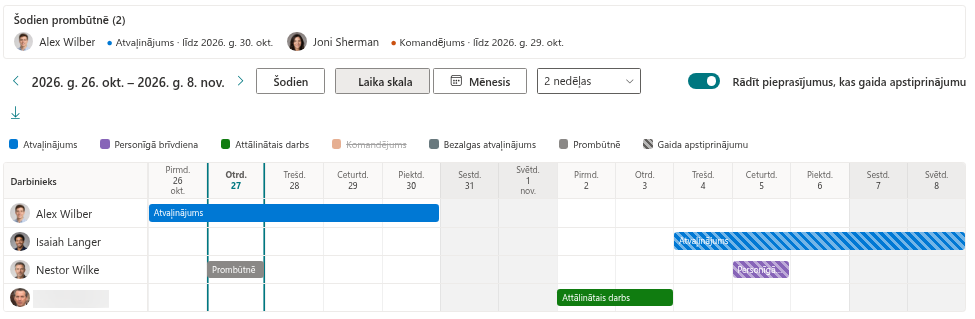
Zem rīkjoslas kalendārs rāda apzīmējumu elementu rindu. Tajā ir:
| Apzīmējuma elements | Kas tas ir | Vai var noklikšķināt |
|---|---|---|
| Viena poga katram prombūtnes veidam | Krāsas paraugs un aktīva prombūtnes veida nosaukums, kas nav privāts (piemēram, Atvaļinājums, Attālinātais darbs, Komandējums) | Jā |
| Prombūtnē | Pelēks elements, ko rāda, ja vismaz viens prombūtnes veids ir privāts | Nē |
| Gaida apstiprinājumu | Svītrots elements, ko rāda, kamēr ir redzami pieprasījumi, kas gaida apstiprinājumu | Nē |
Krāsas ir tās, kas katram veidam definētas sarakstā AbsenceTypes, tāpēc apzīmējumi vienlaikus ir atslēga joslām laika skalā un elementiem mēneša skatā.

Prombūtnes veidu paslēpšana un parādīšana
Lai koncentrētos uz vienu prombūtnes veidu, izslēdziet pārējos:
- Atveriet lapu ar Team Absence Calendar.
- Apzīmējumos noklikšķiniet uz tā veida pogas, kuru vēlaties paslēpt, piemēram, Attālinātais darbs. Poga kļūst blāva, un šī veida prombūtnes pazūd no laika skalas vai mēneša režģa.
- Tādā pašā veidā paslēpiet citus veidus. Lai paliktu tikai viens veids, paslēpiet visus pārējos.
- Vēlreiz noklikšķiniet uz blāvās pogas, lai šo veidu atgrieztu.
Filtrs darbojas abos skatos — Laika skala un Mēnesis — un paliek spēkā, kamēr pārvietojaties starp periodiem vai pārslēdzat skatu.
❗ Svarīgi
Privātajiem un neaktīvajiem prombūtnes veidiem apzīmējumos nav pogas, tāpēc tos paslēpt nevar. Pelēkais elements Prombūtnē ir tikai paskaidrojums, un uz tā nevar noklikšķināt. Tāpēc privāto veidu prombūtnes vienmēr paliek redzamas — skatiet KB10345. Privātie prombūtnes veidi: ko kolēģi redz kalendārā.
Pieprasījumu, kas gaida apstiprinājumu, rādīšana vai slēpšana
Pieprasījumam, kas ir iesniegts, bet par ko vēl nav pieņemts lēmums, ir statuss Gaida apstiprinājumu. Kalendārā šādas prombūtnes tiek zīmētas svītrotas, tāpēc tās viegli atšķirt no apstiprinātajām. Noraidītie un atceltie pieprasījumi kalendārā netiek ielādēti nemaz.
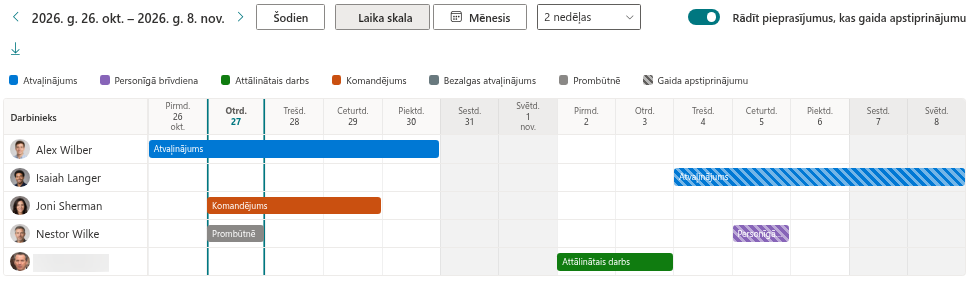
Ar slēdzi Rādīt pieprasījumus, kas gaida apstiprinājumu rīkjoslas labajā pusē var iekļaut vai izslēgt svītrotās prombūtnes:
- Ieslēgts — tiek rādītas apstiprinātās un gaidošās prombūtnes, un apzīmējumos parādās svītrotais elements Gaida apstiprinājumu. Tā ir labākā izvēle, plānojot savu brīvo laiku un vēloties redzēt visu, kas varētu būt aizņemts.
- Izslēgts — tiek rādītas tikai apstiprinātās prombūtnes. Izvēlieties šo režīmu, lai redzētu apstiprināto ainu, piemēram, sagatavojot grafiku vai pienākumu nodošanu.
Slēdža sākotnējo stāvokli rekvizītu rūtī iestata lapas redaktors (grupa Izskats, opcija Rādīt pieprasījumus, kas gaida apstiprinājumu). Pēc tam katrs skatītājs to savai sesijai var mainīt rīkjoslā.
Brīvdienu paslēpšana laika skalā
Laika skala var izmest nedarba dienas, lai atbrīvotu vietu svarīgākajām dienām. Tas ir lapas, nevis skatītāja iestatījums, tāpēc to maina lapas redaktors:
- Atveriet lapu rediģēšanas režīmā un Team Absence Calendar izvēlieties Rediģēt tīmekļa daļu.
- Grupā Izskats izslēdziet opciju Rādīt brīvdienas (laika skala).
- Atkārtoti publicējiet lapu.
Kad opcija ir izslēgta, nedarba dienas tiek izņemtas no laika skalas kolonnām, un prombūtnes josla aptver tikai redzamās kolonnas. Kuras dienas ir nedarba dienas, nosaka vietnes darba nedēļa, nevis tikai sestdiena un svētdiena: piemēram, nedēļā no svētdienas līdz ceturtdienai pazudīs piektdiena un sestdiena. Opcija pēc noklusējuma ir ieslēgta, un skatā Mēnesis tā neietekmē neko.
Ko filtri neietekmē
Skata vadīklas maina to, kas tiek zīmēts laika skalā un mēneša režģī. Vairākas lietas paliek nemainīgas:
- Bloks Šodien prombūtnē kalendāra augšdaļā vienmēr uzskaita visus, kas šodien ir prombūtnē ar apstiprinātu prombūtni izvēlētajā tvērumā. Apzīmējumi un slēdzis pieprasījumiem, kas gaida apstiprinājumu, to neietekmē.
- Kas tiek rādīts. Personas kalendārā nosaka tvērums rekvizītu rūtī, nevis apzīmējumi.
- Eksports uz CSV ņem vērā filtrus. Failā ir tieši tās prombūtnes, kas ir redzamas pēc tvēruma, slēdža pieprasījumiem, kas gaida apstiprinājumu, un apzīmējumu filtra piemērošanas. Ja paslēpjat veidu un pēc tam eksportējat, šī veida failā nebūs. Skatiet KB10344. Kā eksportēt Team Absence Calendar uz CSV.
- Paslēptās brīvdienas maina tikai attēlojumu. Prombūtne, kas iekrīt paslēptajās dienās, netiek zīmēta, taču tiek eksportēta.
💡 Padoms
Pirms secināt, ka neviena nav prombūtnē, pārbaudiet apzīmējumus: blāva poga nozīmē, ka veids ir paslēpts. Lai atjaunotu pilnu ainu, vienreiz noklikšķiniet uz katras blāvās pogas vai pārlādējiet lapu.