Absence & Coverage
Pārskats
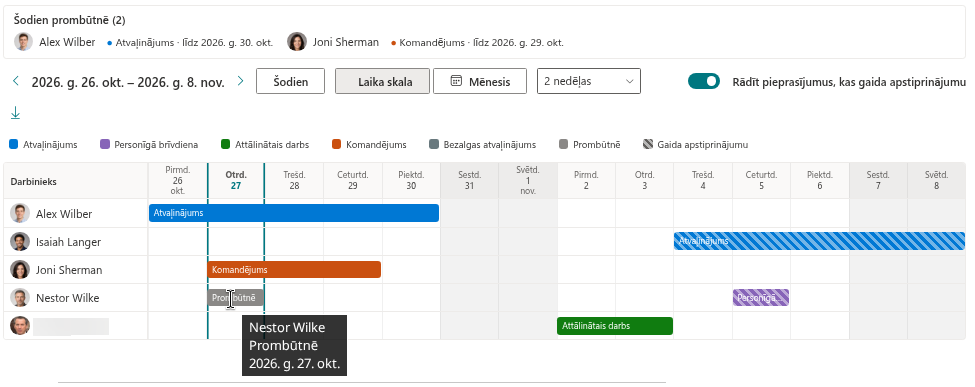
Komandas kalendārs ir noderīgs, jo ikviens redz, kurš ir prombūtnē. Taču ne katrs prombūtnes iemesls ir domāts visiem: kolēģim nav jāzina, ka kāds ir slimības atvaļinājumā vai vecāku atvaļinājumā. Tāpēc katram prombūtnes veidam ir iestatījums privāts. Privāta veida prombūtnei Team Absence Calendar citiem rāda tikai to, ka persona ir prombūtnē - bez veida, tā krāsas un dienu skaita.
Šajā rakstā paskaidrots, kurš ko redz, kur noteikums tiek piemērots, kuri veidi ir privāti jau no sākuma, kā to mainīt un - tikpat svarīgi - ko noteikums neaizsargā.
Ko nozīmē «privāts»
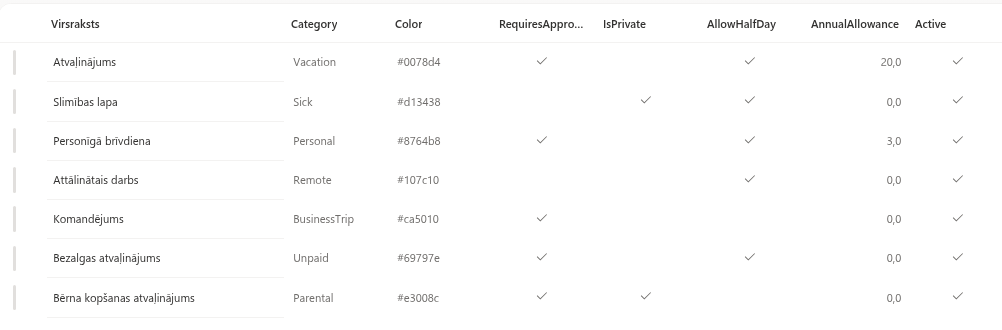
Privātums ir prombūtnes veida karodziņš, kas tiek glabāts saraksta AbsenceTypes kolonnā IsPrivate. Karodziņš tiek ielādēts kopā ar kalendāra datiem, tāpēc tas attiecas uz visām šī veida prombūtnēm, arī tām, kas ievadītas pirms izmaiņas.
Noteikums ir vienkāršs. Privāta veida prombūtnei kalendārs aizstāj
- veida nosaukumu ar pelēko apzīmējumu Prombūtnē,
- veida krāsu ar pelēku,
- un paslēpj dienu skaitu rīka padomos un CSV failā.
Viss pārējais paliek redzams: kam prombūtne pieder, datumi, vai pieprasījums vēl gaida apstiprinājumu (svītrojums) un aizstājējs.
Kurš ko redz
| Skatītājs | Veida nosaukums un krāsa | Dienu skaits |
|---|---|---|
| Prombūtnē esošā persona | Īstais veids, sava krāsa | Redzams |
| Šī pieprasījuma apstiprinātājs | Īstais veids, sava krāsa | Redzams |
| Jebkurš cits | Prombūtnē, pelēks | Paslēpts |
Vērts zināt divas detaļas:
- Apstiprinātājs ir persona, kas pieprasījumā tiek saglabāta tā iesniegšanas brīdī - parasti vadītājs. Ja veidam apstiprinājums nav vajadzīgs vai ja pieprasītājs ir pats savs apstiprinātājs, apstiprinātājs netiek saglabāts. Pēc noklusējuma Slimības atvaļinājums neprasa apstiprinājumu, tāpēc īsto veidu redz tikai pats darbinieks; vadītājs arī redz Prombūtnē.
- Noteikums tiek izvērtēts lietotājam, kurš ir pierakstījies, brīdī, kad kalendārs tiek zīmēts. Tāpēc persona, kas skatās uz savu privāto prombūtni, to redz pilnā krāsā, bet kolēģis, skatoties uz to pašu joslu, to redz pelēku.

Kur noteikums tiek piemērots
| Vieta | Ko redz kolēģis |
|---|---|
| Laika skala | Pelēka josla ar apzīmējumu Prombūtnē. Atzīme par pusi dienas («½») uz joslas joprojām tiek rādīta |
| Mēneša skats | Pelēks elements «Vārds · Prombūtnē» |
| Bloks Šodien prombūtnē | Persona ar apzīmējumu Prombūtnē un beigu datumu; «Aizstāj» tiek rādīts kā parasti |
| Rīka padoms | Persona, Prombūtnē, periods; dienu skaita nav. Pieprasījums, kas gaida apstiprinājumu, un aizstājējs joprojām tiek minēti |
| Apzīmējumi | Privātajiem veidiem nav savu pogu; tos visus pārstāv viens pelēks elements Prombūtnē, ko nevar izslēgt |
| Eksports uz CSV | Prombūtnē veida kolonnā un tukša šūna Dienas (KB10344. Kā eksportēt Team Absence Calendar uz CSV) |
| Pieprasījuma komentārs | Kalendārā netiek rādīts nekad, neatkarīgi no veida |
Noteikums attiecas uz Team Absence Calendar. Programmā My Absences katrs darbinieks redz savus pieprasījumus ar īstajiem veidiem, bet apstiprinātājs redz pieprasījumu veidu cilnē Apstiprinājumi. Programmā Substitutions vadītājs redz tiešo padoto apstiprināto prombūtņu veidu cilnē Nav aizstājēja.
Privātie veidi pēc noklusējuma
Septiņiem veidiem, kas tiek izveidoti, sākotnēji iestatot prombūtņu sarakstus vietnē, ir šādi iestatījumi:
| Prombūtnes veids | Privāts | Nepieciešams apstiprinājums |
|---|---|---|
| Atvaļinājums | Nē | Jā |
| Slimības atvaļinājums | Jā | Nē |
| Personīgā diena | Nē | Jā |
| Attālinātais darbs | Nē | Nē |
| Komandējums | Nē | Jā |
| Atvaļinājums bez algas | Nē | Jā |
| Vecāku atvaļinājums | Jā | Jā |
Veids, ko pievienojat pats, nav privāts, kamēr to neiestatāt.
Iestatījuma maiņa
- Vietnē, kurā ir prombūtņu saraksti, atveriet sarakstu AbsenceTypes.
- Atveriet vajadzīgā veida vienumu un mainiet vērtību IsPrivate (Jā padara veidu privātu, Nē - redzamu).
- Saglabājiet vienumu. Nākamreiz ielādējot kalendāru, izmaiņa attieksies uz visām šī veida prombūtnēm.
Sīkāka informācija par pārējām saraksta kolonnām ir rakstā KB10352. Kā pievienot un konfigurēt prombūtnes veidus.
Ko noteikums neaizsargā
❗ Svarīgi
Konfidencialitātes noteikums tiek piemērots, kad tīmekļa daļa attēlo datus. Tā nav piekļuves kontrole. Ikviens, kas vietnē var atvērt pašu sarakstu Absences, tur var izlasīt katra pieprasījuma īsto veidu, datumus un komentārus. Vienumu līmeņa drošība sarakstiem šajā versijā nav paredzēta.
Paturiet to prātā, izlemjot, kā izmantot privātumu:
- Uztveriet privātos veidus kā veidu, kā padarīt kalendāru diskrētāku, nevis kā konfidencialitātes garantiju.
- Ja nepieciešama stingra konfidencialitāte, ierobežojiet to personu skaitu, kurām ir piekļuve vietnei un tās sarakstiem, līdz tiem, kam tā tiešām vajadzīga.
- Nerakstiet pieprasījuma komentārā sensitīvas detaļas, piemēram, diagnozi. Komentārs kalendārā netiek rādīts, taču tiek glabāts kopā ar pieprasījumu sarakstā.
- Deaktivizēts veids nav privāts veids: neaktīva veida prombūtnes kalendārā paliek ar savu nosaukumu, ja vien veids nav atzīmēts arī kā privāts.
📝 Piezīme
Pieprasījums saglabā veida nosaukuma kopiju, kas izveidota pieprasījuma brīdī. Ja veidu vēlāk pārdēvējat, vecie pieprasījumi turpina rādīt veco nosaukumu; tomēr privātuma karodziņš vienmēr tiek nolasīts no veida, tāpēc tas uz vecajiem pieprasījumiem attiecas pēc kalendāra datu atkārtotas ielādes.