Absence & Coverage
Pārskats
Kad kāds ir prombūtnē, viņa darbs neapstājas. Aizstāšana ir vienošanās, ka kāds cits to pārņem: tajā ir fiksēts, kurš ir prombūtnē, kurš aizstāj, uz kādu periodu un - ja vēlaties - kādi pienākumi tiek nodoti. Tīmekļa daļa Substitutions pārvalda šīs vienošanās, un citas produkta tīmekļa daļas uz tām balstās: Team Absence Calendar rāda, kurš šodien kuru aizstāj, bet vadītāji redz, kurām prombūtnēm vēl nav aizstājēja.
Šis raksts ir pārskats par pašu jēdzienu. Tajā aprakstīti divi aizstāšanas veidi, statusi, kuriem aizstāšana iziet cauri, kurš ko drīkst darīt un kur produktā ar aizstāšanām var sastapties. Saites uz detalizētām instrukcijām ir attiecīgajās sadaļās.
No kā sastāv aizstāšana
Katrai aizstāšanai ir vieni un tie paši lauki:
| Lauks | Nozīme |
|---|---|
| Prombūtnē esošā persona | Persona, kuru aizstāj |
| Aizstājējs | Persona, kas pārņem darbu |
| Aizstāšanas veids | Pagaidu vai Pienākumu nodošana |
| Sākuma datums | Aizstāšanas pirmā diena (obligāti) |
| Beigu datums | Aizstāšanas pēdējā diena. Obligāts pagaidu aizstāšanai, neobligāts pienākumu nodošanai |
| Pienākumi | Brīvs teksts par to, ko aizstājējs pārņem: uzdevumi, apstiprinājumi, klienti, koplietojamās pastkastes… (neobligāti) |
| Statuss | Gaida apstiprinājumu, Pieņemts, Noraidīts vai Atcelts (skatiet tālāk) |
Prombūtnē esošajai personai un aizstājējam jābūt divām dažādām personām; produkts neļauj izveidot aizstāšanu, kurā tā ir viena un tā pati persona.
Divi veidi
| Pagaidu | Pienākumu nodošana | |
|---|---|---|
| Tipiska situācija | Atvaļinājums, slimība, komandējums | Darbinieks maina amatu vai pamet uzņēmumu |
| Periods | Sākuma un beigu datums | Sākuma datums; beigu datums ir neobligāts |
| Bez beigu datuma | Nav iespējams | Nav automātiska beigu datuma; aizstāšanu var noraidīt vai atcelt |
| Rādīts kā | Periods, piemēram, «2. nov. 2026 – 13. nov. 2026» | «no 2. nov. 2026», ja beigu datuma nav |
Kad panelī izvēlaties Pienākumu nodošana, produkts atgādina: «Pienākumu nodošanai nav beigu datuma, ja to neuzstādāt.» Beigu datumu iestatiet tikai tad, ja pati nodošana ir ierobežota laikā.
Statusi un fāzes
Jauna aizstāšana vienmēr sākas ar statusu Gaida apstiprinājumu: kamēr aizstājējs nav piekritis, nekas nav nolemts. Pēc tam ir trīs iespējas.
| Statuss | Ko tas nozīmē | Kurš to iestata |
|---|---|---|
| Gaida apstiprinājumu | Izveidota, aizstājējs vēl nav atbildējis | Tiek iestatīts automātiski, izveidojot aizstāšanu |
| Pieņemts | Aizstājējs apstiprināja aizstāšanu | Aizstājējs |
| Noraidīts | Aizstājējs atteicās | Aizstājējs |
| Atcelts | Vienošanās tika atsaukta | Prombūtnē esošā persona vai produkts, kad pieprasījums, kuram aizstāšana pieder, tiek noraidīts vai atcelts |
Statusam Pieņemts statusa atzīme rāda fāzi, kas atkarīga no šodienas datuma:
| Fāze | Kad |
|---|---|
| Plānots | Sākuma datums vēl ir priekšā |
| Notiek | Sākuma datums ir pienācis, bet beigu datums nav pagājis (vai beigu datuma nav) |
| Beidzies | Beigu datums ir pagājis |
Pārējie statusi tiek rādīti ar savu tekstu. Atceltās aizstāšanas tīmekļa daļā netiek rādītas nekur. Noraidīta aizstāšana cilnēs Es aizstāju un Mani aizstāj paliek redzama ar statusa atzīmi Noraidīts, līdz beidzas tās periods. Beigušās aizstāšanas šīs divas cilnes atstāj, un tās vēl 30 dienas var atrast cilnē Kurš kuru aizstāj ar filtru Beidzies. Noraidītās aizstāšanas šajā vēsturē netiek rādītas.
Kurš ko dara
| Darbība | Kurš | Kur |
|---|---|---|
| Izveidot aizstāšanu | Jebkurš darbinieks jebkurai prombūtnē esošai personai. Prombūtnē esošā persona pēc noklusējuma ir lietotājs, kurš ir pierakstījies | Poga Piešķirt aizstājēju; poga Piešķirt cilnes Nav aizstājēja rindā |
| Norādīt aizstājēju prombūtnes pieprasījumā | Pieprasījuma iesniedzējs | Jaunā pieprasījuma panelis programmā My Absences |
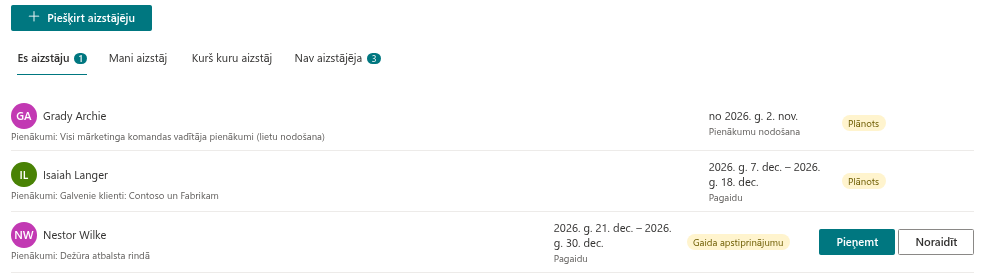
| Pieņemt vai noraidīt | Tikai aizstājējs un tikai tad, kamēr aizstāšana Gaida apstiprinājumu | Pogas Pieņemt un Noraidīt cilnē Es aizstāju |
| Atcelt | Tikai prombūtnē esošā persona, kamēr aizstāšana Gaida apstiprinājumu vai ir Pieņemts un vēl nav beigusies | Poga Atcelt aizstāšanu |
No tā izriet divas sekas. Vadītājs, kas nav prombūtnē esošā persona, tīmekļa daļā nevar atcelt cita aizstāšanu. Un pēc tam, kad aizstājējs ir pieņēmis vai noraidījis, atbildi ar pogu mainīt nevar: ja plāni mainās, izveidojiet jaunu aizstāšanu. Pieņemtu aizstāšanu vispirms atceliet, ja tā vēl nav beigusies; noraidītu aizstāšanu atcelt nevar.
❗ Svarīgi
Produkts nesūta e-pasta ziņojumus vai Teams ziņojumus. Aizstājējs par jaunu aizstāšanu uzzina tikai tad, kad atver tīmekļa daļu Substitutions, kur to aizstāšanu skaits, kas gaida viņa atbildi, redzams indikatorā cilnē Es aizstāju. Pastāstiet cilvēkam par iecelšanu paši.
Aizstāšanas un prombūtnes pieprasījumi
Aizstāšana var būt saistīta ar prombūtnes pieprasījumu, vai arī tā var pastāvēt atsevišķi.
- Saistīta. Ja darbinieks prombūtnes pieprasījumā norāda aizstājēju, tiek izveidota pagaidu aizstāšana tām pašām dienām - uzreiz, ja apstiprinājums nav vajadzīgs vai pieprasījums tiek apstiprināts automātiski, jo iesniedzējs pats ir apstiprinātājs, citādi tad, kad apstiprinātājs pieprasījumu apstiprina. Tas pats notiek, kad vadītājs piešķir aizstājēju no cilnes Nav aizstājēja rindas. Ja pieprasījums tiek noraidīts vai atcelts, ar to saistītās aizstāšanas tiek atceltas automātiski.
- Patstāvīga. Aizstāšana, kas izveidota ar rīkjoslas pogu Piešķirt aizstājēju, nevis no cilnes Nav aizstājēja rindas, nav saistīta ar nevienu pieprasījumu. Tā pastāv pati par sevi, un pieprasījumu izmaiņas to neskar.
Aizstāšanai, kas izveidota kopā ar pieprasījumu, laukā Pienākumi teksta nav; prombūtnē esošā persona pienākumus var aprakstīt, izveidojot aizstāšanu atsevišķi. Kā abi objekti mijiedarbojas, soli pa solim parādīts rakstā KB10350. Kā prombūtnes pieprasījumi un aizstāšanas darbojas kopā.
Kur aizstāšanas tiek rādītas
| Vieta | Ko rāda |
|---|---|
| Tīmekļa daļa Substitutions, Es aizstāju | Aizstāšanas, kurās jūs esat aizstājējs |
| Tīmekļa daļa Substitutions, Mani aizstāj | Aizstāšanas, kurās jūs esat prombūtnē esošā persona |
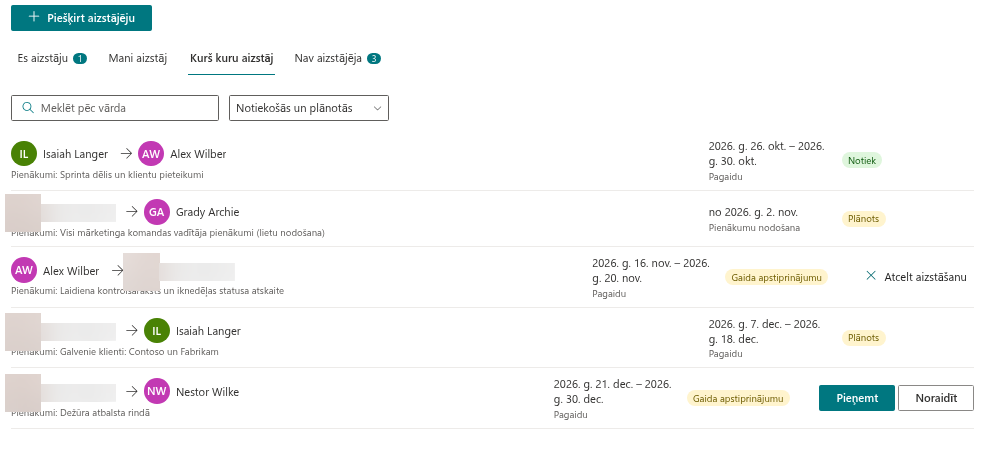
| Tīmekļa daļa Substitutions, Kurš kuru aizstāj | Visu darbinieku aizstāšanas ar meklēšanu un filtru Notiekošās un plānotās, Notiek, Plānots vai Beidzies |
| Tīmekļa daļa Substitutions, Nav aizstājēja | Vadītājiem: tiešo padoto apstiprinātās prombūtnes, kurām nav pieņemta aizstājēja |
| Team Absence Calendar, Šodien prombūtnē | «Aizstāj» blakus katrai prombūtnē esošai personai - ieskaitot aizstājējus, kas vēl nav apstiprinājuši |
Ievērojiet atšķirību pēdējās divās rindās: cilne Nav aizstājēja par aizstāšanu uzskata tikai statusu Pieņemts, bet bloks Šodien prombūtnē min arī aizstājēju, kurš vēl Gaida apstiprinājumu.
📝 Piezīme
Saraksts Substitutions ir arī datu avots jautājumam «kurš aizstāj X» programmā People Connector un pienākumu nodošanai, kad darbinieks aiziet. Pieņemta pienākumu nodošana bez beigu datuma ir spēkā no sākuma datuma līdz atcelšanai.