Absence & Coverage
 Pārskats
Ne katra prombūtne beidzas. Kad darbinieks atstāj uzņēmumu, maina amatu vai dodas ilgā atvaļinājumā ar neskaidru atgriešanās datumu, kādam jāpārņem viņa uzdevumi, apstiprinājumi un koplietojamās pastkastes līdz turpmākam paziņojumam. Programmā Vitextra Absence & Coverage tā ir aizstāšana ar veidu Pienākumu nodošana. Atšķirībā no Pagaidu aizstāšanas tai nav vajadzīgs beigu datums, un tā paliek aktīva, kamēr to neatceļ.
Šajā rakstā parādīts, kā tīmekļa daļā Substitutions izveidot šādu nodošanu, kas jādara aizstājējam, kā nodošana izskatās pēc tam un kā to beigt.
Pagaidu aizstāšana vai pienākumu nodošana
| Pagaidu | Pienākumu nodošana | |
|---|---|---|
| Tipisks gadījums | Atvaļinājums, slimības lapa, komandējums | Darbinieks aiziet, amata maiņa, ilgs atvaļinājums bez atgriešanās datuma |
| Beigu datums | Obligāts | Neobligāts |
| Kā tiek rādīts periods | Datumu diapazons | “no” un sākuma datums, ja nav beigu datuma |
| Kad beidzas | Pēc beigu datuma | Pēc beigu datuma, ja to norādāt; citādi tikai tad, kad tiek atcelta |
Ja jau zināt aizstāšanas pēdējo dienu, beigu datumu varat norādīt arī pienākumu nodošanai. Tad tā darbojas kā pagaidu aizstāšana, kas apzīmēta kā nodošana.
Pirms sākat
- Jums nepieciešama dalībnieka (rediģēšanas) piekļuve vietnei, kurā glabājas prombūtņu saraksti, un lapa ar tīmekļa daļu Substitutions.
- Tāda pati piekļuve nepieciešama aizstājējam, jo nodošanas apstiprināšanai viņam jāatver tīmekļa daļa Substitutions.
- Izlemiet, kas tieši tiek nodots. Skaidrs teksts laukā Pienākumi vēlāk ļauj izvairīties no daudziem jautājumiem.
Izveidojiet pienākumu nodošanu
- Atveriet lapu ar tīmekļa daļu Substitutions.
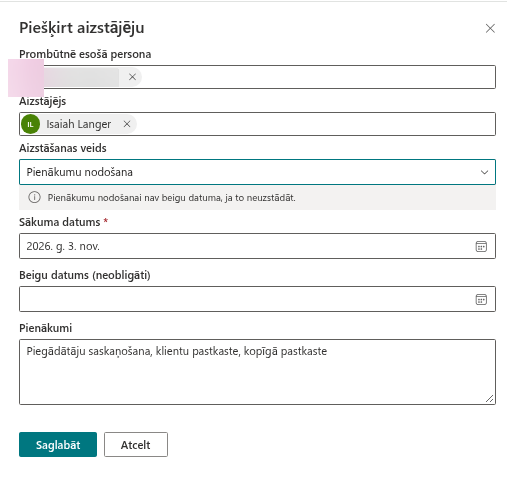
- Atlasiet Piešķirt aizstājēju. Atveras panelis Piešķirt aizstājēju.
- Laukā Prombūtnē esošā persona atlasiet darbinieku, kurš aiziet. Lauks sākotnēji satur jūsu vārdu, tāpēc to nomainiet. Var izvēlēties jebkuru personu.
- Laukā Aizstājējs atlasiet kolēģi, kurš pārņem pienākumus.
- Laukā Aizstāšanas veids atlasiet Pienākumu nodošana. Parādās ziņojums “Pienākumu nodošanai nav beigu datuma, ja to neuzstādāt.”
- Laukā Sākuma datums atlasiet nodošanas pirmo dienu, parasti dienu pēc darbinieka pēdējās darba dienas.
- Atstājiet lauku Beigu datums (neobligāti) tukšu, lai izveidotu beztermiņa nodošanu.
- Laukā Pienākumi aprakstiet, ko aizstājējs pārņem, piemēram, “Piegādātāju apstiprinājumi, klientu pastkaste, koplietojamā pastkaste”.
- Atlasiet Saglabāt.
Panelis aizveras, un parādās ziņojums “Aizstāšana tika izveidota. Aizstājējam tā ir jāapstiprina.” Ja trūkst obligātas vērtības, panelī tā vietā tiek rādīts viens no šiem ziņojumiem: “Atlasiet personu, kas būs prombūtnē.”, “Atlasiet aizstājēju.”, “Aizstājējs nevar būt prombūtnē esošā persona.”, “Atlasiet sākuma un beigu datumu.” (ja trūkst sākuma datuma) vai “Beigu datums nevar būt agrāks par sākuma datumu.”
Aizstājējs apstiprina
Nodošana sākas ar statusu Gaida apstiprinājumu, tāpat kā jebkura aizstāšana. Aizstājējs atver cilni Es aizstāju, pārbauda Pienākumi un atlasa Pieņemt vai Noraidīt. Sīkāka informācija ir rakstā KB10347. Kā pieņemt vai noraidīt aizstāšanu.
Produkts nesūta e-pasta vai Teams ziņojumus, tāpēc personīgi pasakiet aizstājējam, ka viņu gaida nodošana.
📝 Piezīme
Aizstāšana, kas izveidota rīkjoslā, nav saistīta ne ar vienu prombūtnes pieprasījumu. Tā paliek neatkarīga no pieprasījumiem un nenoņem prombūtni no cilnes Nav aizstājēja. Skatiet KB10350. Kā prombūtnes pieprasījumi un aizstāšanas darbojas kopā.
Kā izskatās nodošana
Pēc apstiprināšanas nodošana ir redzama trīs vietās:
- Aizstājēja cilnē Es aizstāju — ar parakstu “Jūs aizstājat šo personu” un tekstu Pienākumi.
- Darbinieka cilnē Mani aizstāj — kamēr darbinieks var izmantot tīmekļa daļu.
- Cilnē Kurš kuru aizstāj visiem, kas strādā ar vietni, lai kolēģi varētu atrast īsto kontaktpersonu. Skatiet KB10348. Kā uzzināt, kurš kuru aizstāj.
Periods ir uzrakstīts kā “no” un sākuma datums, veids ir Pienākumu nodošana, bet statusa zīme līdz sākuma datumam rāda Plānots, bet pēc tā — Notiek. Bez beigu datuma zīme nekad nemainās uz Beidzies.

Beidziet pienākumu nodošanu
Beztermiņa nodošanai nav automātisku beigu. Tā paliek ar statusu Notiek, kamēr to neatceļ.
Ja darbinieks vēl var pieteikties sistēmā (amata maiņa, ilgs atvaļinājums): darbinieks atver tīmekļa daļu Substitutions un rindā atlasa Atcelt aizstāšanu. Tīmekļa daļa parāda “Aizstāšana tika atcelta.”, un rinda pazūd no visiem sarakstiem.
Ja darbinieks ir aizgājis: tīmekļa daļa ļauj atcelt aizstāšanu tikai prombūtnē esošajai personai, un vadītājs to nevar atcelt darbinieka vietā. Šādā gadījumā vietnes administrators atver vietnē sarakstu Substitutions, atrod ierakstu un maina tikai kolonnu SubstitutionStatus uz Cancelled. Citas kolonnas nemainiet.
❗ Svarīgi
Atceltu pienākumu nodošanu tīmekļa daļā atjaunot nevar. Ja pienākumi vēlāk tiek nodoti citai personai, izveidojiet jaunu nodošanu. Vispirms atceliet veco; citādi Kurš kuru aizstāj rāda divus aktīvus aizstājējus vienai un tai pašai personai.
Izmantojiet datus citos risinājumos
📝 Piezīme
Saraksts Substitutions ir datu avots Vitextra People Connector (“kurš aizstāj X”) un atbrīvošanas procesa pienākumu nodošanas soļiem. Nodošana bez beigu datuma šajos datos paliek aktīva, tāpēc tā ir ērts veids, kā pēc darbinieka aiziešanas saglabāt pareizu atbildi uz jautājumu “kurš aizstāj X?”. Tiek izmantoti lauki AbsentUser, Substitute, StartDate, EndDate, Kind un SubstitutionStatus.