Absence & Coverage
 Pārskats
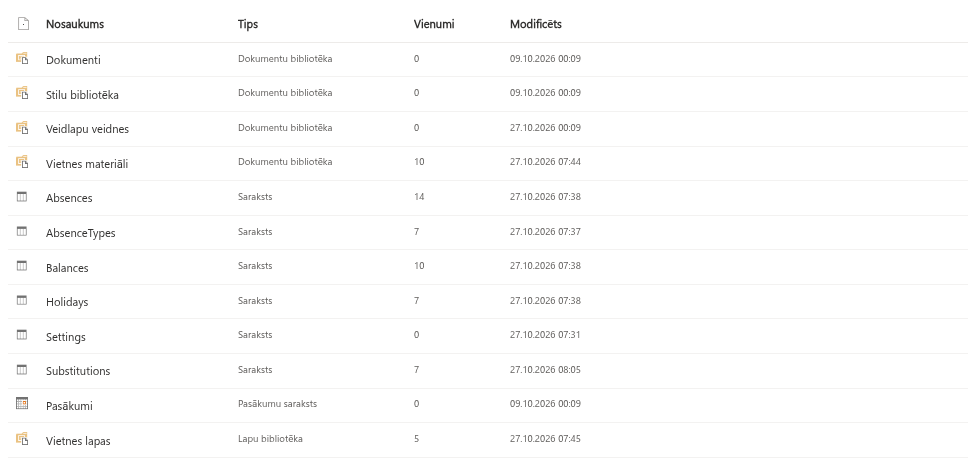
Vitextra Absence & Coverage visus datus glabā parastos SharePoint sarakstos produkta vietnē, tāpēc administrators var atvērt jebkuru no tiem un rediģēt vienumu. Dažiem sarakstiem tieši tā produkts ir paredzēts uzturēšanai. Sarakstiem Absences un Substitutions — nē: tajos glabājas jūsu darbinieku pieprasījumi un aizstāšanas vienošanās, un tīmekļa daļas tos raksta tā, kā standarta saraksta skats nespēj atkārtot. Šajā rakstā ir atbildes uz jautājumiem, ko administratori uzdod visbiežāk.
Kāpēc nevajadzētu mainīt datumu saraksta skatā?
Produkta sarakstu datumu kolonnas, piemēram, StartDate un EndDate, ir kolonnas tikai ar datumu. Kad tīmekļa daļa saglabā datumu, tā ieraksta to kā izvēlētās dienas vietējo pusdienlaiku. Pusdienlaiks ir pietiekami tālu no pusnakts, tāpēc saglabātā diena nemainās, kad SharePoint pārrēķina vērtību starp laika joslām.
Datums, ko ievadāt saraksta skatā, tiek saglabāts ar citu diennakts laiku. Skatītājiem citās laika joslās šāda vērtība var tikt parādīta ar nobīdi par vienu dienu — piemēram, atvaļinājums, kas sākas pirmdien, Team Absence Calendar ārzemēs strādājošam kolēģim var būt redzams kā sākas svētdien. Piesardzības labad datumus vienmēr mainiet, izmantojot tīmekļa daļas.
❗ Svarīgi
Saraksta skats ir cits rīks citam uzdevumam. Vairākas pieprasījuma vērtības tīmekļa daļa aprēķina saglabāšanas brīdī, un tās netiek pārrēķinātas, kad rediģējat lauku sarakstā.
Kas vēl netiek pārrēķināts?
Pieprasījums ir vairāk nekā tikai datumi. Izveidojot pieprasījumu, tīmekļa daļa saglabā arī:
| Vērtība | Kur tiek glabāta | Kas notiek, ja datumus maina sarakstā |
|---|---|---|
| Darba dienu skaits | WorkingDays | Netiek pārrēķināts; atlikumi un kalendārs joprojām izmanto veco skaitli |
| Vienuma nosaukums (cilvēks un veids) | Title | Netiek atjaunināts |
| Prombūtnes veida nosaukums | TypeName | Veida nosaukuma kopija, kas izveidota pieprasījuma brīdī; netiek atjaunināta, pārsaucot veidu |
| Pieprasījuma aizstāšanas | saraksts Substitutions, AbsenceId | Aizstāšanas datumi paliek nemainīti |
Tīmekļa daļas pieprasījumus saista arī pēc teksta kolonnas EmployeeEmail, nevis pēc personas kolonnas Employee. Tāpēc personas maiņa sarakstā nepārvieto pieprasījumu uz cita darbinieka sarakstu.
Kurus sarakstus drīkst rediģēt tieši?
Šajā versijā nav atsevišķas administrēšanas tīmekļa daļas, tāpēc uzziņu sarakstus rediģē pašā sarakstā.
| Saraksts | Vai rediģēt saraksta skatā? | Piezīmes |
|---|---|---|
AbsenceTypes | Jā | Veidu pievienošana, krāsas, apstiprināšanas, normas maiņa. Skatiet KB10352. Kā pievienot un konfigurēt prombūtnes veidus |
Balances | Jā | Viena rinda uz cilvēku, veidu un gadu. Skatiet KB10353. Kā iestatīt ikgadējās tiesības un pārnestās dienas |
Holidays | Jā | Viena rinda uz dienu. Skatiet KB10354. Kā pievienot valsts svētku dienas |
Settings | Jā | Atslēgas WorkDays, FallbackApprover, AllowNegativeBalance. Skatiet KB10355. Kā iestatīt darba nedēļu |
Absences | Nē — izmantojiet tīmekļa daļas | Pieprasījumi ar aprēķinātām vērtībām |
Substitutions | Nē — izmantojiet tīmekļa daļas | Aizstāšanas vienošanās, ar pieprasījumiem saistītas ar AbsenceId |
No kā jāizvairās?
- Nepārsauciet iekšējās kolonnas un nemainiet to tipu. Tīmekļa daļas nolasa sarakstus pēc iekšējā nosaukuma; kolonnu, kurai vairs nav sākotnējā nosaukuma, nevar nolasīt.
- Nedzēsiet un nepievienojiet vienumus sarakstos
AbsencesunSubstitutions. Pēc pieprasījuma dzēšanas paliek aizstāšanas, kas uz to atsaucas, bet ar roku pievienotam vienumam nav aprēķināto vērtību. - Nemainiet pieprasījuma statusu ar roku (izņemot galējo gadījumu, kas aprakstīts tālāk). Atceļot tīmekļa daļā, tiek atceltas arī pieprasījuma aizstāšanas; tāda pati izmaiņa sarakstā to nedara.
- Nemainiet atslēgas sarakstā
Settings. Tās tiek sasaistītas precīzi, ieskaitot burtu reģistru.
📝 Piezīme
Pēc svētku dienu pievienošanas vai maiņas atveriet Team Absence Calendar un pārbaudiet, vai katra valsts svētku diena ir iekrāsota paredzētajā dienā. Svētku datumi arī ir vērtības tikai ar datumu.
Kā izlabot kļūdainu pieprasījumu?
Drošs veids ir atcelt pieprasījumu un iesniegt jaunu. Atceltie pieprasījumi netiek ieskaitīti atlikumā un nebloķē jaunos datumus.
- Atveriet My Absences un sadaļā Mani pieprasījumi atrodiet pieprasījumu.
- Atlasiet Atcelt pieprasījumu. Apstiprinājuma dialoga nav: statuss uzreiz mainās uz Atcelts, dienas tiek atbrīvotas, un pieprasījuma aizstāšanas tiek atceltas.
- Atlasiet Jauns pieprasījums un ievadiet pareizos datus, ieskaitot aizstājēju.

Darbība Atcelt pieprasījumu ir pieejama pieprasījumiem, kuru beigu datums vēl nav pagājis. Pēc tam tīmekļa daļa nepiedāvā nekādu veidu, kā pieprasījumu mainīt.
Ko administrators var darīt ar pagājušu pieprasījumu?
Ja jāizlabo pieprasījums, kas jau beidzies, administrators sarakstā var nomainīt tā AbsenceStatus uz Cancelled, un pēc tam darbinieks ievada pareizu pieprasījumu. Mainiet tikai šo vienu kolonnu. Pēc tam atveriet tīmekļa daļu Substitutions un pārbaudiet, vai nav palikusi aktīva ar veco pieprasījumu saistīta aizstāšana; prombūtnē esošais cilvēks to var atcelt tur.
💡 Padoms
Ikdienas darbā lūdziet darbiniekiem un vadītājiem izmantot tikai tīmekļa daļas, bet uzziņu sarakstu rediģēšanas tiesības atstājiet tiem, kas tos uztur. Vairāk par sarakstiem — rakstā KB10351. Absence & Coverage saraksti: kas kur tiek glabāts.