Pārskats
SharePoint Framework (SPFx) produkts tiek instalēts slāņos: pakotne lietotņu katalogā, lietotne vietnēs, kuras to izmanto, tīmekļa daļas lapās, pēc izvēles Teams lietotne un tam apstiprinātās API atļaujas. Atinstalēšana nozīmē iziet šos slāņus atpakaļ. SharePoint to jūsu vietā nedara — pakotnes dzēšana no lietotņu kataloga ir viens klikšķis, taču tā atstāj lapās nedarbojošās tīmekļa daļas, bez saimnieka palikušu Teams lietotni un apstiprinātās atļaujas.
Šajā rakstā ir aprakstīta pilnīga Vitextra produkta noņemšana no Microsoft 365 nomnieka tādā secībā, kas ļauj izvairīties no bojātām lapām, kā arī tas, ko darīt ar produkta izveidotajiem datiem un licenci. Soļi ir vienādi visiem Vitextra produktiem pakalpojumam SharePoint Online; SharePoint Server produkti tiek atinstalēti citādi, skatiet KB10022. Kā atinstalēt Vitextra produktu no SharePoint Server.
📝 Piezīme
Lai pārtrauktu maksāt par produktu, tas nav jāatinstalē: atceliet abonementu savā Vitextra kontā, un tīmekļa daļas pārstās darboties, kad beigsies apmaksātais periods. Atinstalējiet tad, ja vēlaties produktu pilnībā izņemt no nomnieka.
Pirms sākat
- Noskaidrojiet, kur produkts tiek izmantots. SharePoint nav atskaites par lapām, kurās tiek izmantota tīmekļa daļa; pajautājiet vietņu īpašniekiem vai meklējiet produkta nosaukumu iekštīkla vietņu lapās. Visā nomniekā izvietotas tīmekļa daļas var atrasties jebkuras vietnes jebkurā lapā.
- Izlemiet, kas notiks ar datiem. Daži produkti glabā datus SharePoint sarakstos vai pakalpojumā OneDrive (skatiet tālāk sadaļu Produkta izveidotie dati). Pirms dzēšanas eksportējiet to, kas jums ir vajadzīgs.
- Nepieciešamās lomas. Tīmekļa daļu un lietotņu noņemšanai no vietnes ir vajadzīgas vietnes īpašnieka tiesības; pakotnes dzēšanai, atļauju atsaukšanai un Teams lietotnes noņemšanai ir vajadzīga SharePoint administratora loma (pakalpojumam Teams — arī Teams administratora loma vai globālais administrators).
1. solis. Noņemiet tīmekļa daļas no lapām
Sāciet ar lapām. Ja vispirms tiek dzēsta pakotne, katra lapa, kurā tīmekļa daļa vēl ir, satura vietā rāda kļūdas vietturi, un lapu redaktori rediģēšanas režīmā redz to pašu vietturi.
- Atveriet lapu un noklikšķiniet uz Rediģēt.
- Atlasiet Vitextra tīmekļa daļu un tās rīkjoslā noklikšķiniet uz ikonas Dzēst tīmekļa daļu (atkritne).
- Publicējiet lapu atkārtoti.

Atkārtojiet to katrai lapai. Tīmekļa daļas iestatījumi tiek glabāti lapā, tāpēc, dzēšot tīmekļa daļu, tiek noņemta arī tās konfigurācija.
2. solis. Noņemiet lietotni no vietnēm
Šis solis attiecas tikai uz produktiem, kas vietnēm pievienoti atsevišķi (no Vietnes saturs → Jauns → Lietotne). Produkti, kas izvietoti ar opciju Iespējot šo lietotni un pievienot to visām vietnēm, vietnes saturā netiek rādīti, un šo soli izlaiž.
- Vietnē atveriet Iestatījumi → Vietnes saturs.
- Atrodiet Vitextra lietotni, atveriet tās izvēlni (…) un noklikšķiniet uz Noņemt.
- Apstipriniet.
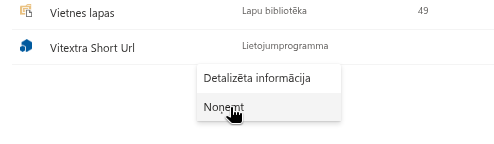
Noņemtā lietotne nonāk vietnes atkritnē, un no turienes to var atjaunot.
3. solis. Noņemiet lietotni no Microsoft Teams
Ja produkts tika publicēts pakalpojumā Teams ar opciju Pievienot pakalpojumam Teams, tas pastāv jūsu organizācijas Teams lietotņu katalogā kā pielāgota lietotne neatkarīgi no SharePoint.
- Atveriet Microsoft Teams administrēšanas centru un pārejiet uz Teams lietotnes → Pārvaldīt lietotnes (Teams apps → Manage apps).
- Meklējiet Vitextra produktu pēc nosaukuma un atveriet to.
- Noklikšķiniet uz Dzēst un apstipriniet.
Cilnes un personiskās programmas, ko lietotāji izveidojuši no šīs lietotnes, pārstāj darboties un pazūd no Teams. Ja lietotne bija piesprausta ar lietotņu iestatīšanas politiku, noņemiet to arī no politikas (Teams lietotnes → Iestatīšanas politikas (Setup policies)).
📝 Piezīme
Teams personiskās programmas konfigurāciju, ko administrators saglabājis rekvizītu rūts grupā Personiskā programma (Microsoft Teams) (Employee Directory, Organizational Chart, RSS Reader), Vitextra licenču pakalpojums glabā jūsu nomniekam. Pēc lietotnes noņemšanas tā netiek izmantota un tiek pārrakstīta nākamajā reizē, kad produkts tiek konfigurēts.
4. solis. Dzēsiet pakotni no lietotņu kataloga
- SharePoint administrēšanas centrā atveriet Citi līdzekļi → Lietotnes → Atvērt (More features → Apps → Open), lai nokļūtu lapā Pārvaldīt lietotnes (Manage apps).
- Atlasiet Vitextra pakotni un noklikšķiniet uz Dzēst. Apstipriniet.
- Pakotne tiek pārvietota uz lietotņu kataloga vietnes atkritni. Lai to noņemtu pilnībā, atveriet lietotņu kataloga vietni (tās adrese ir redzama lapā Pārvaldīt lietotnes), pārejiet uz Vietnes saturs → Atkritne, izdzēsiet pakotni tur un pēc tam vēlreiz no Otrā līmeņa atkritnes (Second-stage recycle bin). Līdz tam pakotni var atjaunot.
❗ Svarīgi
Tiklīdz pakotne ir dzēsta, katra atlikusī tās tīmekļa daļu instance pārstāj darboties — lapās, kuras izlaidāt 1. solī, un vietnēs, kurās lietotne netika noņemta. Lai tās atkal darbotos, pakotne ir jāatjauno no atkritnes. Ja produkts tika plaši izmantots, apsveriet iespēju vispirms to atspējot: atlasiet pakotni, atveriet Rekvizīti, notīriet Iespējots un pirms dzēšanas sagaidiet atsauksmes no vietņu īpašniekiem.
Ja produkts bija izvietots arī no vietņu kolekciju lietotņu katalogiem, tāpat izdzēsiet to no katras šādas vietņu kolekcijas bibliotēkas Programmas pakalpojumam SharePoint (Apps for SharePoint).
5. solis. Atsauciet API atļaujas
Pakotnes dzēšana neatsauc Microsoft Graph vai Azure DevOps atļaujas, kas tai tika apstiprinātas. Piešķīrumi attiecas uz visu nomnieku, un tos kopīgi izmanto visi SPFx risinājumi, tāpēc atsauciet tos tikai tad, ja tie nav vajadzīgi nevienam citam risinājumam.
- SharePoint administrēšanas centrā izvērsiet Papildu (Advanced) un atveriet API piekļuve.
- Cilnē Apstiprinātie pieprasījumi (Approved requests) atlasiet atļauju un noklikšķiniet uz Noņemt. Atkārtojiet to katrai atļaujai, ko izmantoja tikai noņemtais produkts.
Katra produkta atļaujas un piešķīrumu kopīgā daba ir aprakstīta rakstā KB10360. Kā apstiprināt Microsoft Graph API atļaujas Vitextra risinājumiem SharePoint administrēšanas centrā. Produkti bez API atļaujām (List Filter Online, Smart Tiles, Quick Poll, QR Code Generator, Announcements Carousel, Questions & Answers, RSS Reader, Smart Search) šo soli izlaiž.
Produkta izveidotie dati
Tīmekļa daļas vai pakotnes noņemšana nekad nedzēš datus, ar kuriem tā strādāja. Katram produktam izlemiet, ko paturēt:
| Produkts | Kur atrodas dati | Ko darīt |
|---|---|---|
| Absence & Coverage | Seši SharePoint saraksti atlasītajā vietnē: AbsenceTypes, Absences, Substitutions, Balances, Holidays, Settings | Ja nepieciešams, eksportējiet uz Excel vai CSV, pēc tam dzēsiet sarakstus |
| Quick Poll | Saraksti Vitextra Quick Poll Questions un Vitextra Quick Poll Responses vietnē | Paturiet kā parastus sarakstus vai dzēsiet tos |
| Questions & Answers, Announcements Carousel | Pielāgotais saraksts vai paziņojumu saraksts, kas tika atlasīts vai izveidots tīmekļa daļai | Paturiet kā parastus sarakstus vai dzēsiet tos |
| Password Vault | Šifrētais fails vitextra-password-vault.json katra lietotāja OneDrive lietojumprogrammas mapē (mape Apps) | Lietotāji pirms noņemšanas eksportē savus ierakstus un var paši izdzēst failu |
| Employee Details | Lietotāju rediģētie profila lauki tiek glabāti viņu Microsoft Entra ID profilā, nevis tīmekļa daļā | Nekas nav jātīra; dati paliek lietotāju profilu sastāvdaļa |
| Employee Directory, Organizational Chart, My Tasks, Smart Search, RSS Reader | Lasa datus no Microsoft 365 vai ārējām plūsmām; SharePoint nekas netiek izveidots, izņemot tīmekļa daļu iestatījumus lapās | Nekas nav jātīra |
| Smart Tiles, QR Code Generator, List Filter Online | Iestatījumi tīmekļa daļas rekvizītos lapā | Tiek noņemti kopā ar tīmekļa daļu 1. solī |
Dati, ko daži produkti glabā pārlūkprogrammā — Employee Directory un Organizational Chart direktorija kešatmiņa, My Tasks personiskie skata iestatījumi, List Filter Online saglabātie filtri un Smart Search saglabātie meklējumi —, paliek lietotāju ierīcēs, līdz tiek notīrīti vietnes pārlūkprogrammas dati. Pilnu uzskaitījumu skatiet rakstā KB10363. Kur Vitextra produkti glabā jūsu datus: konfidencialitāte, datu atrašanās vieta un VDAR.
6. solis. Atbrīvojiet licenci
Atinstalēšana jūsu abonementu nemaina. Pierakstieties vietnē vitextra.com, atveriet Account → My Subscriptions (Konts → Mani abonementi), atlasiet abonementu un vai nu noņemiet nomnieka licences piešķīrumu ar Remove (ja plānojat izmantot licenci citā nomniekā), vai atceliet abonementu ar Cancel Subscription. Soļi ir aprakstīti rakstā KB10037. Kā pārvaldīt Vitextra abonementu. Ja produkts bija tikai izmēģinājuma periodā, nekas nav jādara.
📝 Piezīme
Ja vēlāk instalēsiet produktu atkārtoti, izmēģinājuma periods nesāksies no jauna: izmēģinājuma periods ir piesaistīts nomniekam un produktam. Produktam, kura izmēģinājuma periods jau ir beidzies, licence ir nepieciešama uzreiz pēc atkārtotas instalēšanas.
Kontrolsaraksts
- Tīmekļa daļas dzēstas no visām lapām, lapas publicētas atkārtoti.
- Lietotne noņemta no katras vietnes, kurai tā tika pievienota atsevišķi.
- Pielāgotā lietotne dzēsta Teams administrēšanas centrā un noņemta no iestatīšanas politikām.
- Pakotne dzēsta no nomnieka lietotņu kataloga (un no vietņu kolekciju lietotņu katalogiem) un no abām atkritnēm.
- API atļaujas, ko izmantoja tikai šis produkts, noņemtas lapā API piekļuve.
- Dati apzināti eksportēti vai dzēsti.
- Licences piešķīrums noņemts vai abonements atcelts.