RSS Reader
 Ievads
Nozares jaunumi, regulatoru paziņojumi, svarīga piegādātāja emuārs, uzņēmuma paša preses relīzes publiskajā tīmekļa vietnē — liela daļa no tā, kam darbiniekiem būtu jāseko līdzi, tiek publicēta kā RSS plūsmas ārpus iekštīkla. Modernajā SharePoint Online nav tīmekļa daļas šādu plūsmu rādīšanai, tāpēc tās nonāk personiskajos lasītājos, e-pastā vai nekur.
RSS Reader ir SharePoint Framework tīmekļa daļa, kas ievieto jebkādu skaitu RSS plūsmu SharePoint lapā vai pakalpojumā Microsoft Teams. Tā apvieno plūsmas vienā vienumu sarakstā, ļauj lasītājiem pārslēgties starp avotiem, filtrēt pēc kategorijas un meklēt, kā arī atsvaidzina sevi, kamēr lapa ir atvērta. Šis raksts ir pārskats par to, ko tīmekļa daļa dara un kā tā darbojas; konfigurēšanas soļi ir aprakstīti rakstā KB10367. Kā pievienot un konfigurēt RSS Reader tīmekļa daļu.
Galvenās iespējas
Vairākas plūsmas vienā tīmekļa daļā. Redaktors pievieno jebkādu skaitu plūsmu, katrai norādot adresi un parādāmo nosaukumu, un sakārto to secību. Visu plūsmu vienumi tiek apvienoti vienā straumē.
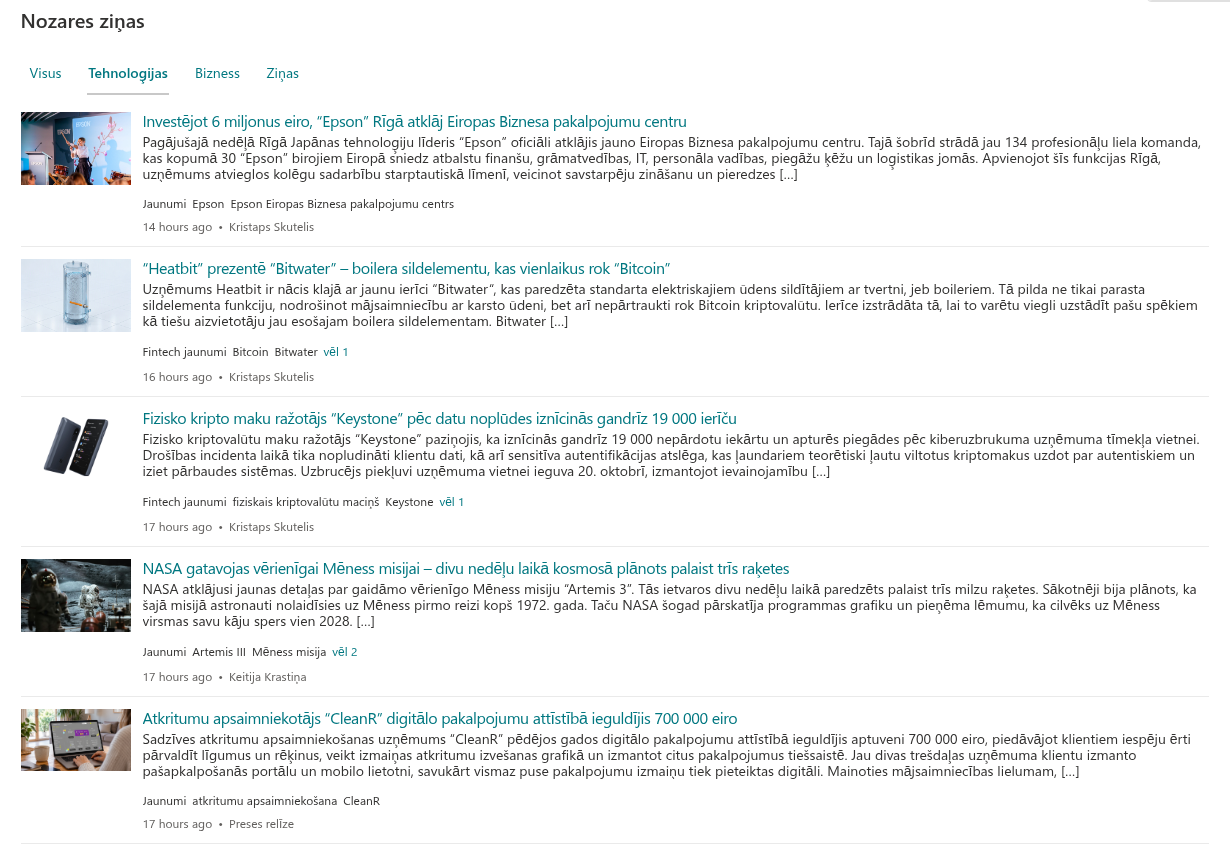
Trīs izkārtojumi. Biļetens katram vienumam rāda attēlu, virsrakstu, aprakstu, kategorijas, datumu un autoru; Kartītes izkārto vienumus kā elementus ar lielu attēlu; Saspiests rāda virsrakstus ar īsu aprakstu un datumu — sānjoslām un šaurām kolonnām.
Avotu cilnes. Ja opcija Filtri ir ieslēgta, virs vienumiem parādās ciļņu rinda: Visus un pa vienai cilnei katrai plūsmai. Lasītāji pārslēdzas starp avotiem, nepametot lapu.
Kategoriju filtrs. Plūsmu vienumiem bieži ir kategorijas (atzīmes). Ja opcija Kategorija ir ieslēgta, atzīmes tiek rādītas zem katra vienuma; noklikšķinot uz atzīmes, straume tiek filtrēta līdz vienumiem ar šo kategoriju, un var apvienot vairākas atzīmes.
Meklēšana. Neobligātais meklēšanas lodziņš (Search box) filtrē ielādētos vienumus pēc virsraksta, apraksta, autora un avota nosaukuma, kamēr lasītājs raksta.
Kārtošana. Vienumi tiek kārtoti no jaunākajiem, no vecākajiem vai grupēti pēc avota (katra avota ietvaros — no jaunākajiem).
Automātiska atsvaidzināšana. Tīmekļa daļa fonā pārlādē plūsmas ik pēc 1–7 minūtēm bez mirgošanas, tāpēc lapa, kas paliek atvērta uz ekrāna vestibilā vai komandas telpā, vienmēr rāda jaunākos vienumus.
Attēli. Attēli tiek ņemti no plūsmas vienumiem un rādīti izkārtojumos Biļetens un Kartītes; tos var paslēpt ar vienu slēdzi.
Microsoft Teams. Tīmekļa daļa darbojas kā cilne kanālā un kā personiskā programma. Personiskajai programmai administrators vienreiz saglabā noklusējuma konfigurāciju, un katrs darbinieks pakalpojumā Teams saņem tās pašas plūsmas.
Dizains un valoda. Tīmekļa daļa seko vietnes dizainam, tostarp sadaļu fonam un tumšajiem dizainiem pakalpojumā Teams, izmanto vietnes fontu un ir tulkota SharePoint valodās; datumi tiek rādīti relatīvi pret pašreizējo brīdi („pirms 3 stundām”) lietotāja valodā.
Kā tīmekļa daļa rāda vienumus
Katrs vienums ir saite, kas atver oriģinālo rakstu jaunā cilnē. Atkarībā no izkārtojuma vienums rāda arī:
| Elements | Saspiests | Biļetens | Kartītes |
|---|---|---|---|
| Virsraksts | Jā | Jā | Jā |
| Apraksts (vienkāršs teksts no plūsmas) | Viena rinda | Jā | Jā |
| Attēls | — | Pa kreisi no teksta | Kartītes augšdaļā |
| Relatīvais datums | Jā | Jā | Jā |
| Autors | — | Jā | Jā |
| Kategoriju atzīmes | — | Līdz trim, ar saiti vēl N | — |
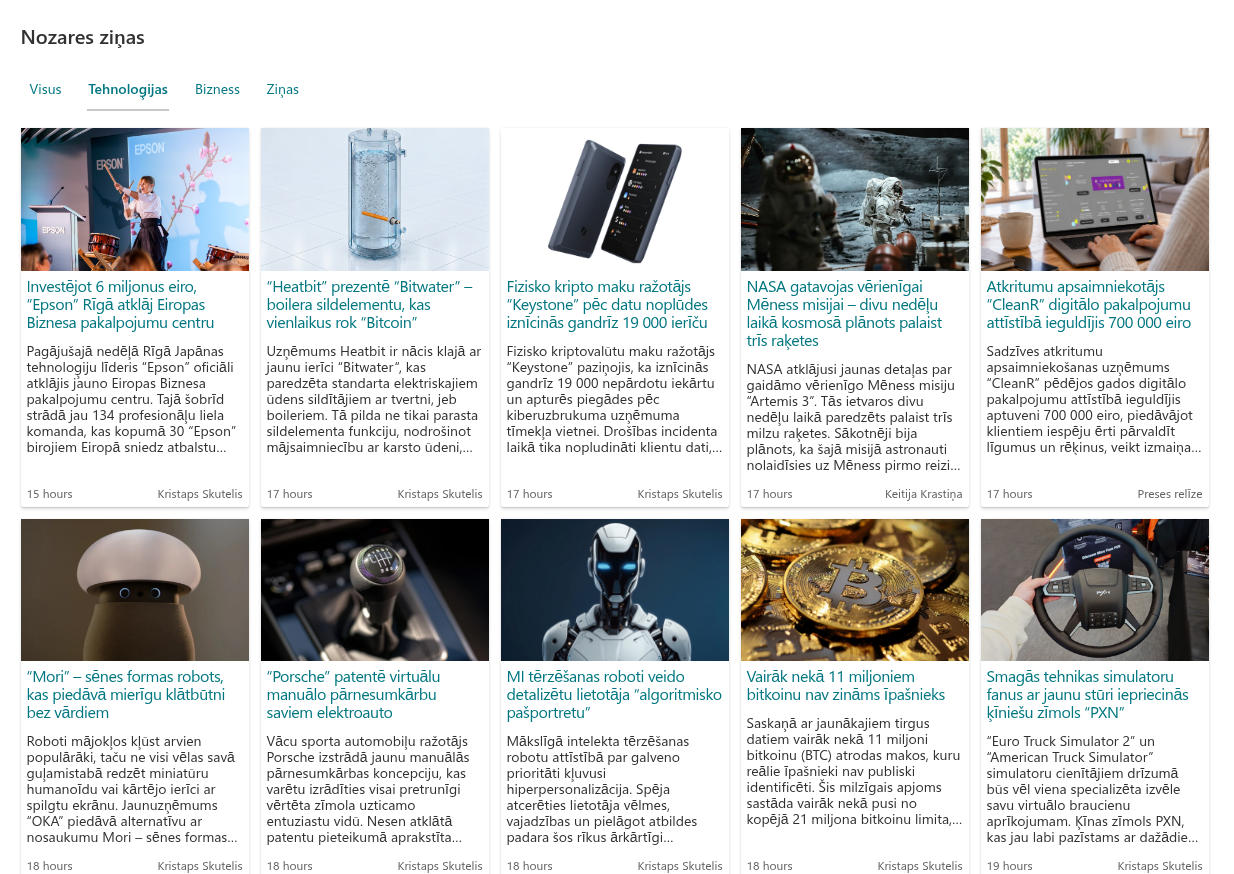
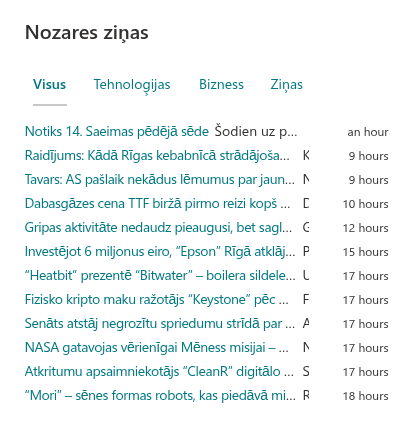
Iestatījums Parādītie vienumi (no 1 līdz 40) ierobežo, cik vienumu tiek rādīts pēc avota, kategorijas un meklēšanas filtru piemērošanas. Kamēr plūsmas tiek ielādētas, tīmekļa daļa atlasītajā izkārtojumā rāda vietturu formas.
Kā tiek ielādētas plūsmas
Pārlūkprogrammai nav atļauts tieši lejupielādēt RSS plūsmu no citas tīmekļa vietnes: gandrīz neviens plūsmas resursdators nesūta starpizcelsmes (CORS) galvenes, kas to atļautu. Tāpēc RSS Reader lūdz Vitextra plūsmu pakalpojumam lejupielādēt konfigurētās plūsmas. Pakalpojums ielādē plūsmas, parsē tās un atgriež vienumus pārlūkprogrammai; pārlūkprogramma nekad nesavienojas ar plūsmu resursdatoriem.
Trīs sekas administratoriem:
- Plūsmām jābūt sasniedzamām no interneta. Plūsmu, kas ir pieejama tikai jūsu korporatīvā tīkla iekšienē, nevar parādīt.
- Pieprasījums plūsmu pakalpojumam satur plūsmu adreses un tehniskos identifikatorus, ko katra Vitextra tīmekļa daļa sūta licences pārbaudei (nomnieka ID, lietotāja objekta ID, vietnes adrese, produkts un tā versija). Nekādi dati no jūsu nomnieka netiek sūtīti.
- Lietotāju pārlūkprogrammām ir nepieciešama piekļuve
vitextra.com. Bez tās tīmekļa daļa vienumu vietā rāda kļūdu.
Ielādētie vienumi tiek glabāti pārlūkprogrammas sesijas krātuvē līdz 30 minūtēm, lai atkārtoti atvērta lapa uzreiz parādītu vienumus un atsvaidzinātu tos fonā. Plūsma, ko nevar lejupielādēt, tiek klusi izlaista: tās cilne pazūd no avotu rindas, un pārējās plūsmas tiek rādītas kā parasti.
📝 Piezīme
RSS Reader nepieprasa nekādas API atļaujas un neko nelasa no SharePoint vai Microsoft Graph. Tās vienīgie dati ir plūsmu adreses tīmekļa daļas rekvizītos. Pilnu ainu par to, ko Vitextra produkti sūta un glabā, skatiet rakstā KB10363. Kur Vitextra produkti glabā jūsu datus: konfidencialitāte, datu atrašanās vieta un VDAR.
Tipiskie lietojumi
- Nozares jaunumi iekštīkla sākumlapā — trīs vai četri nozares izdevumi izkārtojumā Biļetens ar avotu cilnēm, lai lasītāji izvēlētos savu sektoru.
- Regulējuma uzraudzība nodaļai — attiecīgo iestāžu plūsmas kolonnā ar izkārtojumu Saspiests blakus nodaļas dokumentiem, ar automātisku atsvaidzināšanu.
- Uzņēmums presē — publiskās korporatīvās tīmekļa vietnes vai mediju monitoringa pakalpojuma jaunumu plūsma izkārtojumā Kartītes saziņas vietnē.
- Jaunumu cilne pakalpojumā Teams — tās pašas plūsmas kā kanāla cilne projekta komandai vai kā personiskā programma ar administratora iestatītu konfigurāciju.
Prasības
- Microsoft 365 ar SharePoint Online; modernās lapas. Tīmekļa daļa nav pieejama klasiskajās lapās un netiek piedāvāta pakalpojumam SharePoint Server.
- Pakotne tiek izvietota no lietotņu kataloga tāpat kā jebkurš Vitextra produkts; skatiet KB10035. Kā instalēt Vitextra produktu pakalpojumā SharePoint Online.
- Nav jāapstiprina nekādas API atļaujas.
- Licencēšana vienam nomniekam ar bezmaksas 14 dienu izmēģinājuma periodu; skatiet KB10206. Vitextra licencēšana un konts: kā iegādāties un aktivizēt licenci.