RSS Reader
 Ievads
Šajā rakstā soli pa solim ir aprakstīta RSS Reader tīmekļa daļas iestatīšana: no pievienošanas lapai līdz pirmajai publicētajai jaunumu straumei, ar paskaidrojumu par katru rekvizītu rūts opciju. Kas ir šī tīmekļa daļa un kā tā ielādē plūsmas, ir aprakstīts rakstā KB10366. RSS Reader. Risinājuma pārskats.
Priekšnosacījumi
- RSS Reader pakotne ir izvietota jūsu nomnieka lietotņu katalogā (skatiet KB10035. Kā instalēt Vitextra produktu pakalpojumā SharePoint Online). Tīmekļa daļa nepieprasa nekādas API atļaujas, tāpēc nekas nav jāapstiprina.
- Jūs varat rediģēt lapu: atļauja Rediģēt vietnē vai lapā.
- Rādāmo plūsmu adreses. Plūsmas adrese parasti beidzas ar
.xml,/rssvai/feed; lielākā daļa tīmekļa vietņu to norāda ar RSS ikonu vai uzskaita lapas kājenē.
1. solis. Pievienojiet tīmekļa daļu lapai
- Atveriet lapu un noklikšķiniet uz Rediģēt.
- Novietojiet kursoru vietā, kur jāatrodas tīmekļa daļai, un noklikšķiniet uz ikonas +.
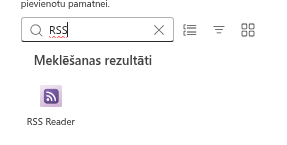
- Meklēšanas lodziņā ierakstiet RSS un atlasiet RSS Reader (tā ir uzskaitīta rīkkopas grupā Citi).
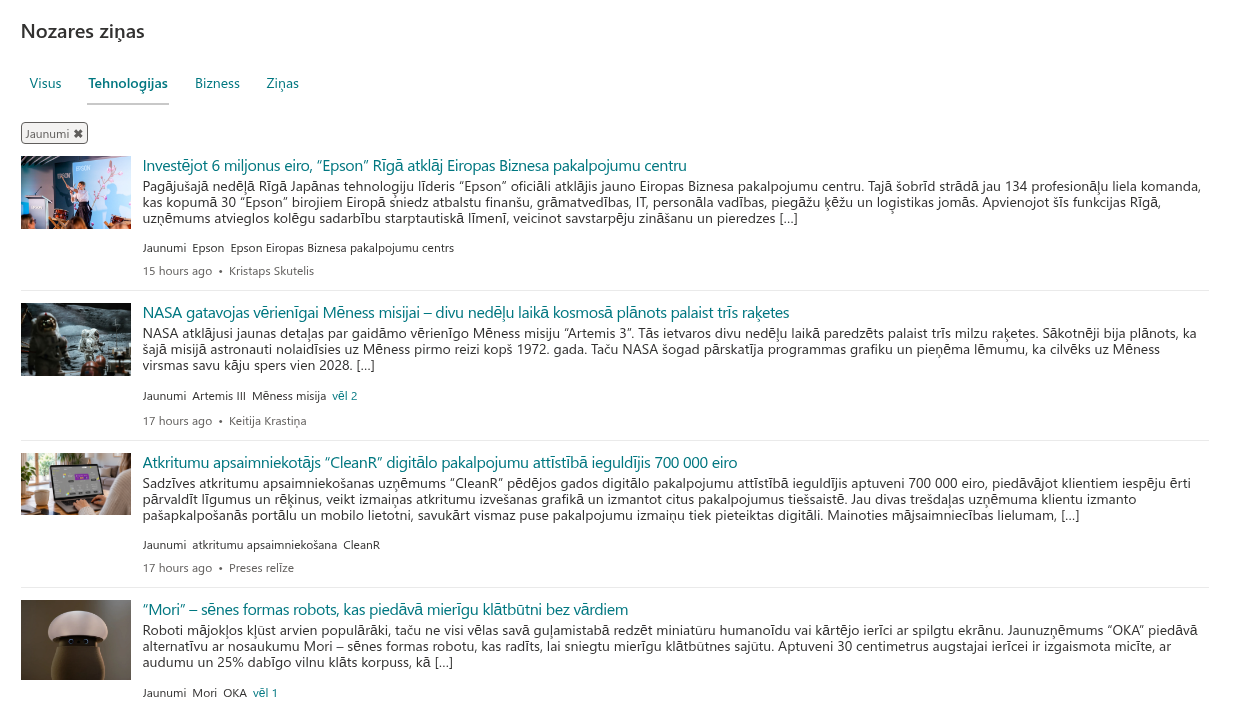
Tīmekļa daļa parādās ar paraugu plūsmu kopu (tehnoloģiju un zinātnes jaunumi), lai jūs uzreiz varētu redzēt izkārtojumus. Nākamajā solī aizstājiet tās ar savām plūsmām.
Noklikšķiniet uz viettura Tīmekļa daļas virsraksts tīmekļa daļas augšdaļā un ierakstiet virsrakstu, piemēram, Nozares jaunumi. Virsraksts nav obligāts.
Noklikšķiniet uz zīmuļa ikonas (Rediģēt tīmekļa daļu), lai atvērtu rekvizītu rūti.
2. solis. Pievienojiet savas plūsmas
Grupā Jaunumu plūsma atrodas plūsmu saraksts.
- Sadaļā Avoti noklikšķiniet uz Konfigurēt. Atveras panelis Avoti ar pašreizējo plūsmu tabulu.
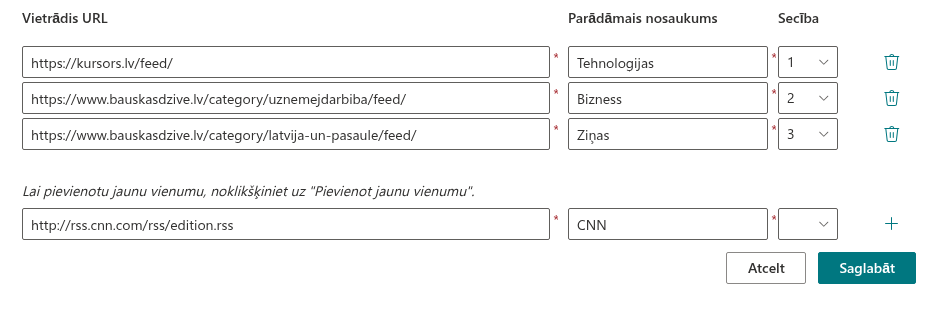
- Noņemiet nevajadzīgās paraugu plūsmas ar ikonu Dzēst rindu katras rindas beigās.
- Tukšajā rindā apakšā ievadiet plūsmas adresi laukā Vietrādis URL un īsu nosaukumu laukā Parādāmais nosaukums — šis nosaukums kļūst par avota cilni virs vienumiem. Noklikšķiniet uz ikonas + (Pievienot jaunu vienumu). Abi lauki ir obligāti.
- Atkārtojiet to katrai plūsmai. Izmantojiet rindas nolaižamo sarakstu Secība, lai mainītu avota pozīciju ciļņu rindā un kārtojumā By source.
- Noklikšķiniet uz Saglabāt. Panelis aizveras, un tīmekļa daļa ielādē jaunās plūsmas.
❗ Svarīgi
Ievadiet plūsmas adresi, nevis tīmekļa vietnes sākumlapas adresi. Tīmekļa vietnes adrese atgriež HTML, ko plūsmu pakalpojums nevar parsēt, un avots tiek izlaists no tīmekļa daļas bez kļūdas ziņojuma. Plūsmai arī jābūt sasniedzamai no interneta — plūsmu, kas ir pieejama tikai jūsu tīkla iekšienē, nevar parādīt.
💡 Padoms
Veidojiet īsus parādāmos nosaukumus — tie tiek rādīti kā cilnes vienā rindā. Divi vai trīs vārdi, piemēram, Reuters Tech vai FDA, darbojas labāk nekā pilns izdevuma nosaukums.
3. solis. Izvēlieties izkārtojumu un elementus
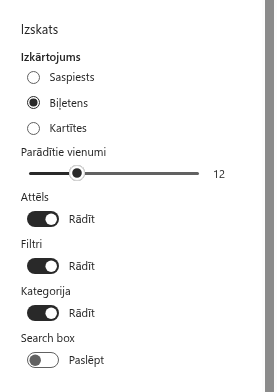
Grupa Izskats nosaka, kā izskatās vienumi.
| Opcija | Vērtības | Ietekme |
|---|---|---|
| Izkārtojums | Saspiests, Biļetens, Kartītes | Saspiests: virsraksti ar vienas rindas aprakstu un datumu — šaurām kolonnām. Biļetens (noklusējums): attēls pa kreisi, virsraksts, apraksts, kategorijas, datums un autors. Kartītes: elementi ar lielu attēlu augšdaļā. |
| Parādītie vienumi | 1–40 | Maksimālais rādāmo vienumu skaits pēc filtrēšanas. |
| Attēls | Rādīt / Paslēpt | Rāda vai paslēpj vienumu attēlus izkārtojumos Biļetens un Kartītes. |
| Filtri | Rādīt / Paslēpt | Rāda avotu ciļņu rindu (Visus un pa vienai cilnei katrai plūsmai) virs vienumiem. |
| Kategorija | Rādīt / Paslēpt | Rāda katra vienuma kategoriju atzīmes izkārtojumā Biļetens; noklikšķinot uz atzīmes, straume tiek filtrēta. |
| Search box | Rādīt / Paslēpt | Rāda meklēšanas lodziņu, kas filtrē ielādētos vienumus pēc virsraksta, apraksta, autora un avota. |
Izvēlieties Saspiests vienas trešdaļas kolonnai un Kartītes pilna platuma sadaļai; Biļetens der abām.
4. solis. Kārtošana un automātiskā atsvaidzināšana
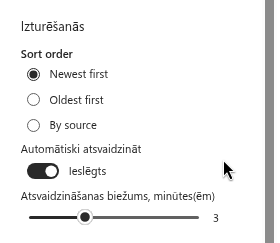
Grupa Izturēšanās nosaka vienumu secību un to, cik bieži tie tiek pārlādēti.
- Sort order — Newest first (noklusējums), Oldest first vai By source. Ar By source vienumi tiek grupēti pēc plūsmas avotu secībā, katras plūsmas ietvaros — no jaunākajiem.
- Automātiski atsvaidzināt — ja ieslēgts, tīmekļa daļa fonā pārlādē plūsmas, kamēr lapa ir atvērta.
- Atsvaidzināšanas biežums, minūtes(ēm) — automātiskās atsvaidzināšanas intervāls no 1 līdz 7 minūtēm. Slīdnis ir pieejams tikai tad, ja ir ieslēgts Automātiski atsvaidzināt.
📝 Piezīme
Atsvaidzināšana notiek klusi: vienumi tiek aizstāti bez ielādes vietturiem, un, ja atsvaidzināšana neizdodas, tīmekļa daļa turpina rādīt jau esošos vienumus. Ielādētie vienumi tiek saglabāti arī pārlūkprogrammas sesijas kešatmiņā līdz 30 minūtēm, lai nākamajā apmeklējumā lapa atvērtos uzreiz.
5. solis. Publicējiet lapu
Aizveriet rekvizītu rūti un noklikšķiniet uz Publicēt atkārtoti (vai Publicēt). Lasītāji redz virsrakstu, avotu cilnes un vienumus; viņi var pārslēgt avotus, klikšķināt uz atzīmēm, meklēt un atvērt rakstus jaunā cilnē. Nekas no tā, ko viņi dara, nemaina tīmekļa daļas konfigurāciju.
Microsoft Teams: cilnes un personiskā programma
RSS Reader var izmantot pakalpojumā Microsoft Teams pēc tam, kad administrators to ir publicējis no lietotņu kataloga ar opciju Pievienot pakalpojumam Teams.
Kanāla cilne. Pievienojiet lietotni RSS Reader kā cilni kanālam. Cilnei ir sava konfigurācija, ko veic tajā pašā rekvizītu rūtī kā SharePoint lapā.
Personiskā programma. Darbinieki atver RSS Reader no Teams kreisās joslas. Personiskajai programmai lietotājam nav rekvizītu rūts; tās vietā tā izmanto administratora saglabātu noklusējuma konfigurāciju:
- Konfigurējiet tīmekļa daļu jebkurā SharePoint lapā tā, kā tai jāizskatās pakalpojumā Teams (avoti, izkārtojums, opcijas).
- Rekvizītu rūtī izvērsiet grupu Personiskā programma (Microsoft Teams) un noklikšķiniet uz Saglabāt iestatījumus. Ziņojums Saved successfully. apstiprina, ka konfigurācija ir saglabāta jūsu nomniekam.
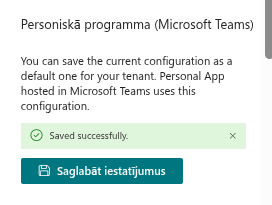
Saglabāto konfigurāciju — plūsmas, izkārtojumu un opcijas, bet ne tīmekļa daļas virsrakstu — Vitextra pakalpojums glabā jūsu nomniekam, un to nolasa tikai personiskā programma; kanālu cilnes tā neietekmē. Atkārtota saglabāšana pārraksta iepriekšējo konfigurāciju.
Ziņojumi un to nozīme
| Ziņojums | Cēlonis | Ko darīt |
|---|---|---|
| Nav rādāmu vienumu | Nav konfigurēts neviens avots | Pievienojiet vismaz vienu plūsmu sadaļā Avoti |
| Nav atrasts neviens vienums. | Plūsmas ielādējās, bet atlasītajam avotam, kategorijai vai meklēšanas tekstam nekas neatbilst — vai arī konfigurētās plūsmas neatgrieza nevienu vienumu | Notīriet filtrus; pārbaudiet plūsmu adreses |
| Diemžēl radās problēmas. Lūdzu, atsvaidziniet lapu un mēģiniet vēlreiz. | Plūsmu pakalpojums nebija sasniedzams, un kešatmiņā nekā nav — parasti vitextra.com ir bloķēts tīklā | Atļaujiet piekļuvi vitextra.com; ielādējiet lapu atkārtoti |
| Ciļņu rindā trūkst avota | Tā plūsmu nevarēja lejupielādēt vai parsēt (nepareiza adrese, tīmekļa vietne plūsmas vietā, plūsma nav sasniedzama no interneta) | Atveriet plūsmas adresi pārlūkprogrammā un pārbaudiet, vai tā atgriež XML; izlabojiet adresi sadaļā Avoti |
| Licences ziņojums vienumu vietā | Izmēģinājuma periods ir beidzies vai nav piešķirta licence | Skatiet KB10365. Kāpēc Vitextra tīmekļa daļa rāda ziņojumu „Ceram, ka esat apmierināts ar bezmaksas izmēģinājumversiju”: cēloņi un risinājumi |