RSS Reader
Vispārīgi
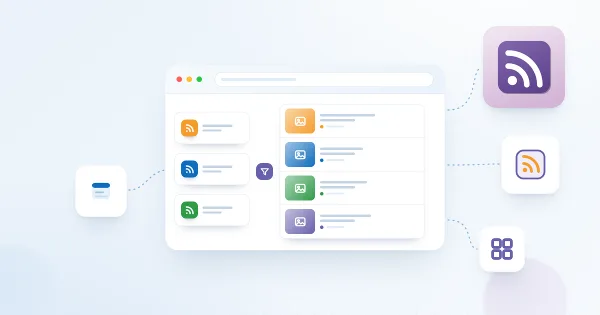
Kas ir RSS Reader? Vitextra SharePoint Framework tīmekļa daļa, kas rāda vienas vai vairāku RSS plūsmu vienumus modernā SharePoint Online lapā vai pakalpojumā Microsoft Teams: apvienotus vienā sarakstā, ar avotu cilnēm, kategoriju filtriem, meklēšanu, trim izkārtojumiem un automātisku atsvaidzināšanu. Pārskats: KB10366. RSS Reader. Risinājuma pārskats.
Kāpēc modernajā SharePoint nav RSS tīmekļa daļas? Modernajā SharePoint nav iebūvētas RSS tīmekļa daļas. Klasiskais RSS Viewer ir pieejams tikai klasiskajās lapās. Alternatīvas: KB10368. RSS modernajā SharePoint Online: kāpēc nav iebūvētas tīmekļa daļas un ko izmantot tās vietā.
Vai tā darbojas SharePoint Server vai klasiskajās lapās? Nē. RSS Reader ir paredzēts modernajām lapām pakalpojumā SharePoint Online un pakalpojumam Microsoft Teams.
Plūsmas un avoti
Kuri plūsmu formāti tiek atbalstīti? RSS un Atom, tostarp izplatītie paplašinājumi: Media RSS attēli, Dublin Core autori, iTunes aplāžu noformējuma attēli un kategorijas.
Cik plūsmu var rādīt viena tīmekļa daļa? Noteikta ierobežojuma nav. Katra plūsma tiek lejupielādēta katrā ielādē un atsvaidzināšanā, tāpēc praktisks diapazons ir trīs līdz sešas vienā tīmekļa daļā; lielākam skaitam izmantojiet vairākas tīmekļa daļas.
Vai var rādīt plūsmu no mūsu iekštīkla vai no aiz VPN? Nē. Plūsmas no interneta lejupielādē Vitextra plūsmu pakalpojums, tāpēc plūsmai jābūt publiski sasniedzamai. Iekšējo saturu publicējiet kā SharePoint jaunumus vai kopējiet to sarakstā ar Power Automate.
Vai var rādīt plūsmu, kurai vajadzīga pieteikšanās, vai plūsmu ar personisku pilnvaru adresē? Pakalpojums nepiedāvā interaktīvu pieteikšanos vai konfigurējamus plūsmu piekļuves datus. Neizmantojiet personiskus tokenus plūsmu adresēs: tās ir pieejamas pakalpojumam un ikvienam lapas lasītājam.
Mans pievienotais avots neparādās. Kāpēc? Avots var nebūt pieejams, adrese var nenorādīt uz derīgu plūsmu vai plūsma var būt tukša. Avoti bez vienumiem netiek rādīti avotu cilnēs. Skatiet KB10373. Kāpēc neielādējas RSS plūsma? RSS Reader problēmu novēršana.
Kur atrast tīmekļa vietnes plūsmas adresi? Meklējiet RSS ikonu vai saiti „RSS” / „Feed”, parasti kājenē; daudzas vietnes aiz vietnes adreses izmanto arī /feed, /rss vai /rss.xml. Atverot pārlūkprogrammā, adrese atgriež XML.
Vienumi un attēlošana
Cik bieži vienumi tiek atsvaidzināti? Katrā lapas ielādē un - ja ir ieslēgta opcija Automātiski atsvaidzināt - ik pēc 1 līdz 7 minūtēm, kamēr lapa ir atvērta. Kamēr tiek ielādēti jauni vienumi, var izmantot kešatmiņu, kas nav vecāka par 30 minūtēm; tas nav dzēšanas termiņš. KB10371. Avoti, kārtošana, automātiska atsvaidzināšana un kešatmiņa RSS Reader.
Cik vienumu tiek rādīts? Līdz vērtībai Parādītie vienumi (1–40), ko piemēro pēc lasītāja avota, kategorijas un meklēšanas filtriem.
Kādi izkārtojumi ir pieejami? Kompakts (viena rinda katram vienumam), Biļetens (sīktēls, virsraksts, apraksts, atzīmes, datums, autors) un Kartītes (elementi ar lielu attēlu). Skatiet KB10370. RSS Reader izkārtojumi: Kompakts, Biļetens un Kartītes.
No kurienes nāk attēli? No plūsmas vienuma: Media RSS elementiem, aplādes noformējuma attēla vai pirmā attēla aprakstā. Vienumi, kuriem plūsmā attēla nav, tiek rādīti bez tā. Izvēlieties HTTPS adreses gan plūsmām, gan attēliem. Pārlūkprogramma var pārveidot HTTP attēlu pieprasījumus par HTTPS vai bloķēt tos; drošai attēlošanai izmantojiet tiešas HTTPS attēlu adreses.
Vai lasītāji var filtrēt sarakstu? Jā, ja redaktors ieslēdz vadības elementus: avotu cilnes (Filtri), klikšķināmas kategoriju atzīmes (Kategorija) un meklēšanas lodziņu (Meklēšanas lodziņš). Filtri darbojas ar ielādētajiem vienumiem un neko nemaina citiem lasītājiem. Rokasgrāmata: KB10369. RSS Reader: īsa rokasgrāmata lietotājiem.
Vai vienumus var kārtot pēc avota? Jā: opcija Kārtošanas secība piedāvā Jaunākie vispirms, Vecākie vispirms un Pēc avota (grupēti pēc plūsmas, katrā grupā jaunākie vispirms).
Kāpēc daži virsraksti ir blāvāki? Šie raksti šajā pārlūkprogrammā jau ir atvērti. Tīmekļa daļa izmanto pārlūkprogrammas apmeklēto saišu atmiņu; tā nereģistrē, ko kāds lasa.
Vai tīmekļa daļa rāda pilnu rakstu? Nē. Tā rāda virsrakstu, aprakstu no plūsmas, datumu, autoru un attēlu; virsraksts ir saite uz pilno rakstu izdevēja vietnē, kas tiek atvērts jaunā cilnē.
Vai tā seko mūsu vietnes dizainam un tumšajam režīmam? Jā - krāsām, sadaļu foniem, vietnes fontam, pilna platuma sadaļām un Teams gaišajam un tumšajam dizainam.
Microsoft Teams
Vai RSS Reader var izmantot pakalpojumā Teams? Jā, kā cilni kanālā (ar savām plūsmām) un kā personisko programmu kreisajā joslā (ar vienu konfigurāciju visai organizācijai). Iestatīšana: KB10372. Kā pievienot RSS Reader programmā Microsoft Teams.
Kāpēc personiskā programma rāda paraugu plūsmas? Personiskās programmas saglabātās konfigurācijas var nebūt, vai arī to nevar ielādēt. Konfigurējiet tīmekļa daļu lapā un noklikšķiniet uz Saglabāt iestatījumus grupā Personiskā programma (Microsoft Teams).
Vai katrs lietotājs personiskajā programmā var izvēlēties savas plūsmas? Nē. Personiskā programma izmanto konfigurāciju, ko administrators saglabājis nomniekam. Lietotāji tajā pārslēdz avotus, filtrē un meklē.
Atļaujas, drošība un dati
Kādas atļaujas pieprasa pakotne? Nekādas. Lapā API piekļuve nekas neparādās, un tīmekļa daļa neko nelasa no SharePoint vai Microsoft Graph.
Kas tiek sūtīts Vitextra? Konfigurēto plūsmu adreses un katras Vitextra tīmekļa daļas tehniskie identifikatori - nomnieka ID (Tenant ID), lietotāja objekta ID, vietnes adrese, produkts un versija - plūsmu pakalpojumam, licences pārbaudei un lietošanas telemetrijai. Nekāds jūsu nomnieka saturs. Sīkāk: KB10374. Konfidencialitāte un drošība RSS Reader: kā tiek ielādētas plūsmas un kas tiek nosūtīts.
Vai plūsmu HTML ir drošs? Tīmekļa daļa rāda aprakstus kā vienkāršu tekstu, neievietojot plūsmas HTML lapā. Attēli un saites joprojām norāda uz ārējiem izdevējiem. Attēlu filtrs nav vispārējs izsekošanas bloķētājs; sīkāk skatiet KB10374.
Kas kur tiek glabāts? Konfigurācija ir tīmekļa daļas rekvizītos lapā; Teams personiskās programmas konfigurāciju Vitextra pakalpojums glabā jūsu nomniekam. Kamēr tiek ielādēti jauni vienumi, var izmantot kešatmiņu, kas nav vecāka par 30 minūtēm; tas nav dzēšanas termiņš.
Kuri resursdatori jāatļauj mūsu ugunsmūrī? vitextra.com, static.vitextra.com un vitextra-storage.azureedge.net, kā arī izdevēju resursdatori attēliem.
Licencēšana
Vai ir izmēģinājuma periods? Jā - 14 dienas ar visām funkcijām, kas sākas automātiski, kad tīmekļa daļa nomniekā tiek izmantota pirmo reizi. Pēc tam tīmekļa daļa rāda licences ziņojumu, līdz tiek piešķirts abonements; skatiet KB10364. Kas notiek, kad beidzas Vitextra izmēģinājuma periods vai abonements.
Kā RSS Reader tiek licencēts? Vienam Microsoft 365 nomniekam neatkarīgi no lietotāju, vietņu, lapu vai plūsmu skaita, SharePoint Online un Microsoft Teams kopā. Iegāde un aktivizēšana: KB10206. Vitextra licencēšana un konts: kā iegādāties un aktivizēt licenci.
Kur redzēt versiju un licences statusu? Grupā Par rekvizītu rūts apakšā: produkta versija, statuss (Izmēģinājuma versija, Aktīva, Derīgums beidzies) un nomnieka ID (Tenant ID).