Questions & Answers
 Ievads
Jūsu intraneta lapā — Biežāk uzdotie jautājumi, IT palīdzības centrs, Personāla politikas — ir jautājumu saraksts, kas, noklikšķinot uz jautājuma, atver atbildi. Tā ir Questions and Answers tīmekļa daļa. Šajā rokasgrāmatā izskaidrots viss, ko ar to var darīt lasītājs. Jums nav nepieciešams nekas vairāk kā piekļuve lapai; kuri bloki un pogas ir pieejami, izlemj lapas redaktors, tāpēc jūsu lapā var būt redzama tikai daļa no šeit aprakstītā.
Atbilžu lasīšana
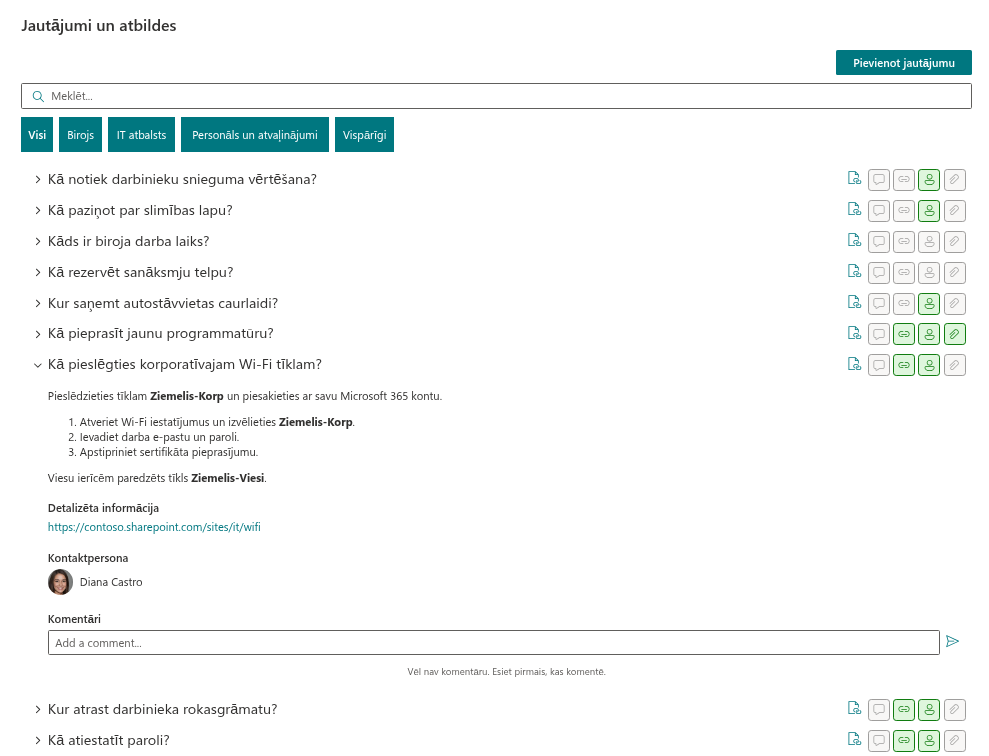
Jautājumi ir sakārtoti kā sakļaujamas rindas. Noklikšķiniet uz jautājuma, lai izvērstu atbildi; noklikšķiniet vēlreiz, lai to sakļautu. Vienlaikus var būt atvērti vairāki jautājumi. Atkarībā no lapas iestatījumiem visi jautājumi sākotnēji ir sakļauti (parastais iestatījums) vai izvērsti.
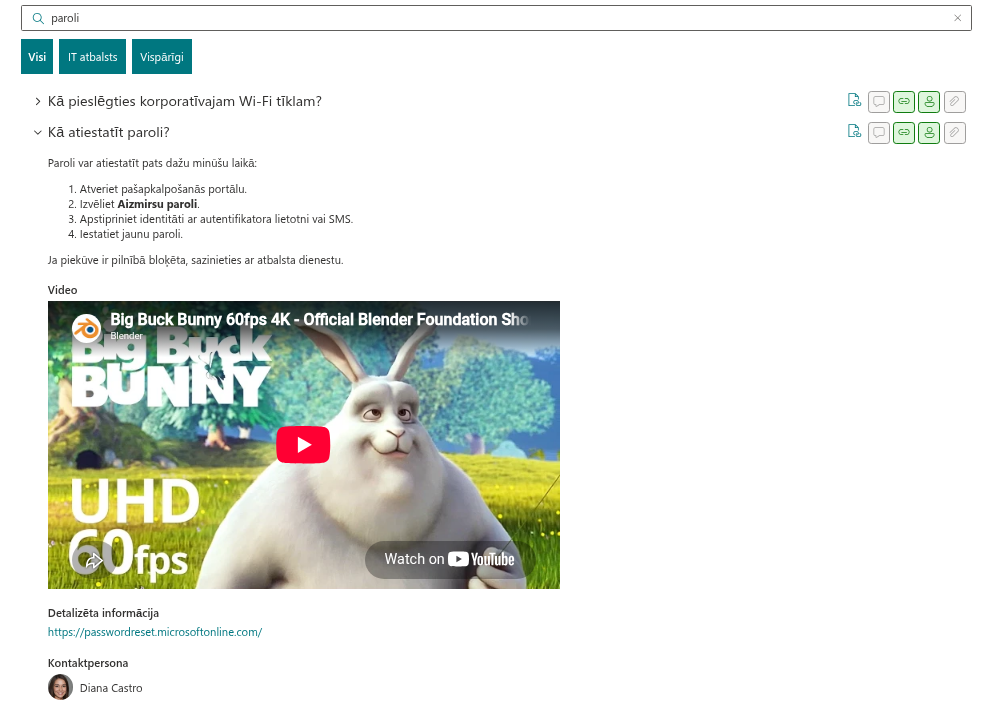
Četri mazi indikatori (emblēmas) katra jautājuma galvenes labajā pusē jau pirms atvēršanas parāda, kas ir atbildē: saspraude — pielikumi, saites ikona — detalizētā saite, personas ikona — kontaktpersona un runas burbulis — komentāri. Pelēks indikators nozīmē, ka šim jautājumam attiecīgais bloks ir tukšs.
Pati atbilde var saturēt formatētu tekstu — sarakstus, treknrakstā izceltas frāzes, virsrakstus un saites — un zem tā līdz pieciem papildu blokiem:
| Bloks | Ko varat darīt |
|---|---|
| Video | Skatīties video tieši atbildē (YouTube un Vimeo video tiek atskaņoti iegultā atskaņotājā; video faili tiek atskaņoti pārlūkprogrammā). |
| Pielikumi | Atvērt vai lejupielādēt jautājumam pievienotos failus — veidlapas, instrukcijas, veidnes. Noklikšķiniet uz faila kartītes, lai to atvērtu. |
| Detalizēta informācija | Pāriet pa saiti uz plašāku resursu: politikas lapu, rokasgrāmatu, rakstu. |
| Kontaktpersona | Redzēt, kas atbild par tēmu. Novietojiet kursoru virs vārda, lai atvērtu Microsoft 365 profila kartīti ar e-pasta, tālruņa un tērzēšanas pogām. |
| Komentāri | Lasīt, ko pievienojuši kolēģi, un atstāt savu komentāru (skatiet tālāk). |
Meklēšana
Ierakstiet vārdu vai frāzi lodziņā Meklēt... virs saraksta un nospiediet Enter. Tīmekļa daļa meklē jautājuma tekstā, atbildes tekstā un kontaktpersonas vārdā visā zināšanu bāzē — arī jautājumos lapās, kuras vēl neesat ielādējis, — un parāda atbilstošos rezultātus. Meklēšana nav reģistrjutīga, darbojas jebkurā valodā un nav atkarīga no tā, kā jautājums formulēts: meklējot atvaļinājums, tiks atrasts jautājums Cik brīvdienu man pienākas?, ja atbildē minēts atvaļinājums.
Ja nekas neatbilst, tīmekļa daļa to paziņo un piedāvā notīrīt meklēšanu. Noklikšķiniet uz ✖ meklēšanas lodziņā (vai uz Notīrīt meklēšanu), lai atgrieztos pie pilnā saraksta.
Pārlūkošana pēc kategorijām
Daudzas zināšanu bāzes ir sakārtotas kategorijās — Vispārīgi, IT atbalsts, Atvaļinājumi un slimības lapas. Tās redzamas vienā no diviem veidiem vai abos:
- Sadaļu virsraksti — jautājumi ir grupēti zem virsraksta katrai kategorijai.
- Kategoriju cilnes — ciļņu rinda virs saraksta: Visi un pa vienai cilnei katrai kategorijai. Noklikšķiniet uz cilnes, lai redzētu tikai šīs kategorijas jautājumus; noklikšķiniet uz Visi, lai atgrieztos.
Cilnes rāda pašlaik ielādēto jautājumu kategorijas. Garā zināšanu bāzē ar pakāpenisku ielādi (skatiet tālāk) cilne var parādīties tikai pēc tam, kad ir ielādēti papildu jautājumi.
Papildu jautājumu ielāde
Lielas zināšanu bāzes tiek ielādētas pa daļām. Ja jautājumu ir vairāk, nekā parādīts, saraksta apakšā parādās poga Rādīt vairāk; noklikšķiniet uz tās, lai ielādētu nākamo daļu. Meklēšana vienmēr aptver visu zināšanu bāzi, tāpēc pirms meklēšanas nav jāklikšķina uz Rādīt vairāk.
Komentēšana
Ja tiek rādīts bloks Komentāri, varat apspriest jautājumu ar kolēģiem: ierakstiet tekstu lodziņā Add a comment... (pievienot komentāru) un noklikšķiniet uz sūtīšanas pogas. Blakus komentāram parādās jūsu vārds un fotoattēls. Komentāri ir jautājuma standarta SharePoint saraksta komentāri, tāpēc tie ir redzami arī pašā sarakstā; kolēģis, kurš sarakstā pieminēts ar @, tīmekļa daļā tiek rādīts kā dinamiska profila kartīte. Garas diskusijas pēc pieciem komentāriem tiek sakļautas; Rādīt vairāk atklāj pārējos. Skaitlis galvenē — Komentāri (7) — norāda, cik komentāru ir.

📝 Piezīme
Komentāri ir redzami visiem, kas var lasīt lapu. Izmantojiet tos, lai pievienotu padomu vai lūgtu precizējumu; labojumu pašai atbildei labāk nosūtīt kontaktpersonai, kura var rediģēt zināšanu bāzi.
Saites uz jautājumu kopīgošana
Tā vietā, lai skaidrotu, kur atrast atbildi, nosūtiet to. Novietojiet kursoru virs jautājuma galvenes un noklikšķiniet uz pogas Kopēt saiti; lapas adrese ar šo jautājumu tiek nokopēta starpliktuvē. Ikviens, kurš atver saiti, redz lapu ar šo jautājumu izvērstu, izceltu un ieritinātu redzamajā zonā. Tas noder kolēģiem tērzēšanā un e-pastā, kā arī atbalsta darbiniekiem, kuri uz vienu un to pašu jautājumu atbild desmito reizi.
Jautājuma uzdošana
Ja zināšanu bāzē nav jūsu atbildes un virs saraksta redzat pogu Pievienot jautājumu, noklikšķiniet uz tās, ierakstiet jautājumu dialoglodziņā un noklikšķiniet uz Sūtīt. Parādās apstiprinājums Jūsu pieprasījums ir pieņemts. Jūsu jautājums netiek publicēts uzreiz: tas nonāk pie zināšanu bāzes redaktoriem, kuri uzraksta atbildi un to publicē. Jūsu vārds tiek saglabāts kopā ar jautājumu, lai redaktori varētu ar jums sazināties, ja kaut kas jāprecizē.
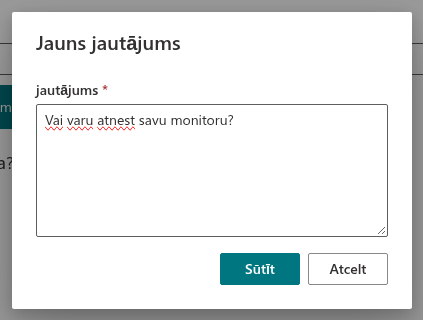
Ja pogu neredzat, lapa vai nu nepieņem jautājumus, vai arī jums nav atļaujas pievienot elementus pamatā esošajam sarakstam — jautājiet lapas īpašniekam.
Programmā Microsoft Teams
Tā pati zināšanu bāze var būt piesprausta kā cilne Teams kanālā. Viss iepriekš aprakstītais tur darbojas tāpat; saites uz pielikumiem, video un detalizētās informācijas lapām tiek atvērtas pārlūkprogrammā.