Questions & Answers
 Pārskats
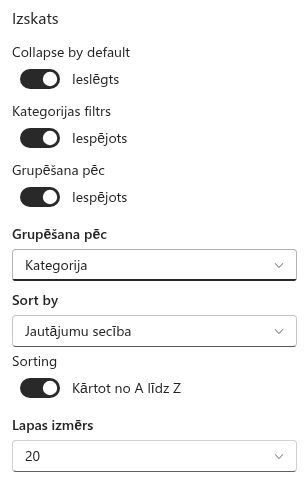
Desmit jautājumi var būt vienkāršs saraksts; piecdesmit jau vajadzīga struktūra. Questions and Answers redaktoriem tam piedāvā četrus rīkus: katram jautājumam piešķirtas kategorijas, saraksta grupēšanu pēc kategorijas, kategoriju filtru lasītājiem un kārtošanu ar pārvaldāmu secību. Piektais iestatījums — Collapse by default (sakļaut pēc noklusējuma) — nosaka, vai lasītāji redz kompaktu rādītāju vai pašas atbildes. Šajā rakstā parādīts, kā lietot katru no tiem un kā tos apvienot. Iestatījumi atrodas rekvizītu rūts grupā Izskats.
1. solis. Definējiet kategorijas
Kategorijas ir jautājumu saraksta kolonnas Kategorija vērtības. Tīmekļa daļas izveidotajā sarakstā ir viena izvēle — Vispārīgi — un ir atļauts ievadīt jaunas vērtības (aizpildāmās izvēles), tāpēc redaktori var pievienot kategoriju, vienkārši ierakstot to elementa formā. Lai zināšanu bāze būtu sakārtota, definējiet kategoriju kopu apzināti:
- Atveriet sarakstu (rekvizītu rūts → Datu avots → Open List (atvērt sarakstu)) un pārejiet uz Saraksta iestatījumi → Kolonnas → Kategorija.
- Laukā Ierakstiet katru izvēli atsevišķā rindā (Type each choice on a separate line) ievadiet pa vienai kategorijai katrā rindā — piemēram, Vispārīgi, Konti un paroles, Aparatūra, Programmatūra, Atvaļinājumi un slimības lapas.
- Atstājiet ieslēgtu opciju Atļaut aizpildāmās izvēles (Allow 'Fill-in' choices), ja redaktoriem jāvar pievienot kategorijas darba gaitā, vai izslēdziet to, lai stingri ievērotu definēto sarakstu.
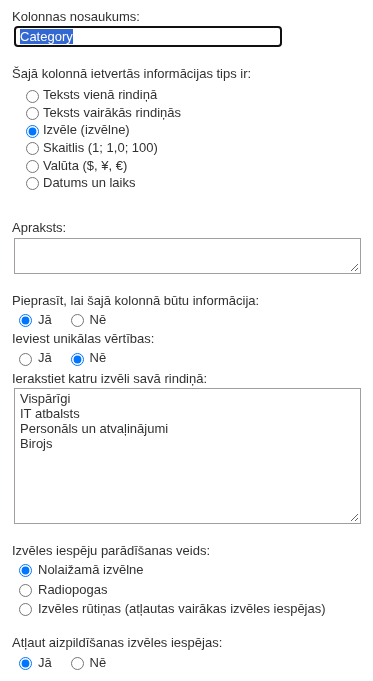
Tīmekļa daļa rāda kategorijas alfabētiskā secībā — gan kā grupu virsrakstus, gan kā filtra cilnes. Lai uzspiestu noteiktu secību, pievienojiet nosaukumiem skaitļa prefiksu (1. Darba sākšana, 2. Konti) — prefikss tiek rādīts.
📝 Piezīme
Kategorija tīmekļa daļas izveidotajā sarakstā ir obligāta kolonna, tāpēc katram jautājumam tā ir. Jautājums, kas iesniegts ar pogu Pievienot jautājumu, saņem kolonnas noklusējuma vērtību (Vispārīgi, ja vien nemaināt noklusējumu); redaktors to pārkārto, publicējot jautājumu.
2. solis. Grupējiet sarakstu pēc kategorijas
Kad ir ieslēgta opcija Grupēšana pēc un zem tās nolaižamajā sarakstā atlasīta Kategorija, jautājumi tiek rādīti zem virsraksta katrai kategorijai, kategoriju alfabētiskā secībā. Katrā grupā jautājumi seko iestatījumam Sort by (kārtot pēc).
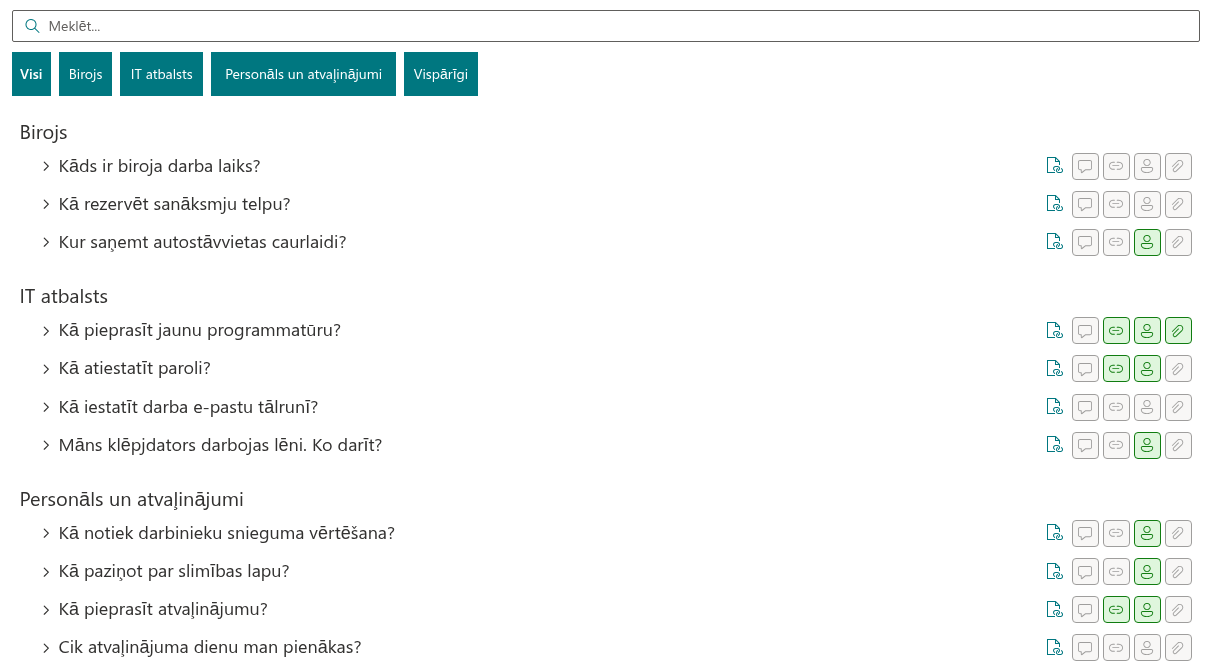
Grupēšana piemērota zināšanu bāzēm līdz dažiem desmitiem jautājumu, kuras lasītāji ritina: virsraksti kalpo kā satura rādītājs. Ar pakāpenisku ielādi grupas tiek veidotas no ielādētajiem jautājumiem; nākamā daļa tiek tajās sapludināta.
3. solis. Ieslēdziet kategoriju filtru
Kategorijas filtrs pievieno ciļņu rindu virs saraksta: Visi un pa vienai cilnei katrai kategorijai, kas atrodama starp ielādētajiem jautājumiem. Lasītājs noklikšķina uz cilnes, lai redzētu tikai vienu kategoriju. Rinda parādās tikai tad, ja ir vismaz divas kategorijas; ar vienu kategoriju nav ko filtrēt.

Filtrs darbojas kopā ar grupēšanu (paliek viena grupa), kārtošanu un meklēšanu (tiek rādītas atlasītās kategorijas atbilstības; ja to nav, filtrs pārslēdzas uz Visi). Tas piemērots zināšanu bāzēm, kurās lasītājam parasti vajadzīga viena tēma — palīdzības centram ar IT, personāla un saimniecības sadaļām vienā lapā.
Grupēšanu un filtru var apvienot, taču parasti pietiek ar vienu no tiem: virsraksti lapai, ko lasa no sākuma līdz beigām, cilnes lapai, kurā meklē vienu tēmu.
4. solis. Izvēlieties secību
Sort by (kārtot pēc) piedāvā trīs kolonnas, bet Sorting (kārtošana) pārslēdz starp Kārtot no A līdz Z un Kārtot no Z līdz A:
| Sort by | Secība | Izmantojiet |
|---|---|---|
| Jautājumu secība | Skaitlis katra jautājuma kolonnā Order, vispirms mazākais (no A līdz Z) | Manuāli sakārtotiem sarakstiem: svarīgākie vai biežākie jautājumi vispirms |
| Nosaukums | Jautājuma teksts alfabētiskā secībā | Glosārijiem un uzziņu sarakstiem, kurus cilvēki pārskata pēc atslēgvārda |
| Izveidots | Jautājuma pievienošanas datums; no Z līdz A liek jaunākos vispirms | Zināšanu bāzēm, kas nepārtraukti aug un kurās jaunās atbildes izceltas augšā |
| (Nav) | Secība, kādā SharePoint atgriež elementus (pēc ID) | Reti noderīga; dodiet priekšroku kādai no iepriekšējām |
Kārtošana tiek piemērota serverī, tāpēc tā paliek konsekventa pakāpeniskajā ielādē un grupu iekšienē, ja grupēšana ir ieslēgta. Jaunas tīmekļa daļas kārto pēc Jautājumu secības no A līdz Z.
Lai sakārtotu jautājumus manuāli, iestatiet Sort by → Jautājumu secība, atveriet sarakstu režģa skatā un aizpildiet kolonnu Order ar skaitļiem — desmiti (10, 20, 30…) atstāj vietu vēlākiem ievietojumiem. Jautājumi bez skaitļa secībā no A līdz Z tiek kārtoti pirms numurētajiem.
5. solis. Sakļauti vai izvērsti
Collapse by default (sakļaut pēc noklusējuma; jaunām tīmekļa daļām ieslēgts) rāda tikai jautājumu galvenes; lasītāji izvērš to, kas viņiem vajadzīgs. Izslēdziet to, lai visas atbildes būtu atvērtas — tas piemērots īsam sarakstam ar trim līdz piecām politikām, kuras cilvēkiem jāizlasa pilnībā, vai viena jautājuma tīmekļa daļai, ko izmanto kā paziņojumu.
Jautājums, kas atvērts ar dziļo saiti (?questionId=N), vienmēr ir izvērsts neatkarīgi no šī iestatījuma.
Ieteicamās kombinācijas
| Zināšanu bāze | Ieteicamie iestatījumi |
|---|---|
| Līdz 15 jautājumiem, viena tēma | Bez grupēšanas, bez filtra; Sort by → Jautājumu secība; sakļauti |
| 15–60 jautājumi, vairākas tēmas, lasa ritinot | Grupēšana pēc → Kategorija; Sort by → Jautājumu secība grupu iekšienē; sakļauti; Lapas izmērs → Visi vai 50 |
| 60+ jautājumi, lasītāji nāk pēc vienas tēmas | Kategorijas filtrs ieslēgts, grupēšana izslēgta; Sort by → Nosaukums; sakļauti; Lapas izmērs → 20; meklēšanas lodziņš ieslēgts |
| Dzīva FAQ ar biežiem papildinājumiem | Sort by → Izveidots, no Z līdz A; Kategorijas filtrs ieslēgts; meklēšanas lodziņš ieslēgts |
Lai kāda būtu struktūra, atstājiet meklēšanas lodziņu ieslēgtu: lasītāji, kuri nezina jūsu kategorijas, tik un tā atrod atbildes pēc tajās esošajiem vārdiem (skatiet KB10378. Meklēšana zināšanu bāzē un pakāpeniska ielāde Questions and Answers).