Questions & Answers
 Pārskats
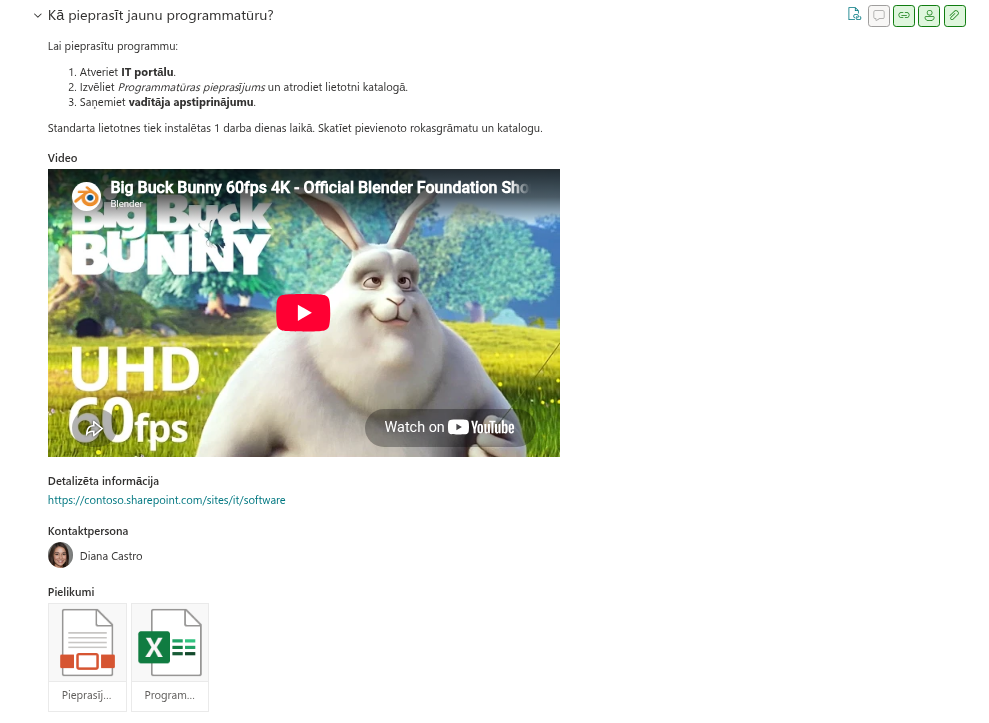
Atbilde Questions and Answers ir vairāk nekā viena rindkopa. Izvērstais jautājums var rādīt formatētu tekstu, video, pievienotos failus, saiti uz plašāku resursu un par tēmu atbildīgo personu — katru savā blokā, katru ieslēgtu vai izslēgtu visai tīmekļa daļai. Šajā rakstā izskaidrots, kā redaktors aizpilda šos blokus SharePoint sarakstā un kā tie izskatās lasītājiem. Saraksta pamati un publicēšanas darbplūsma aprakstīti rakstā KB10219. Jautājumu izveide, rediģēšana un publicēšana Questions and Answers.
Atbildes teksts: Markdown
Kolonna Atbilde tiek attēlota kā Markdown. Ierakstiet iezīmējumu laukā kā vienkāršu tekstu:
| Jūs rakstāt | Lasītāji redz |
|---|---|
**Svarīgi:** iesniedziet veidlapu līdz piektdienai. | Svarīgi: iesniedziet veidlapu līdz piektdienai. |
*kursīvs* | kursīvs |
- pirmais punkts / - otrais punkts (katrs savā rindā) | Aizzīmēts saraksts |
1. atveriet Iestatījumus / 2. izvēlieties Konts | Numurēts saraksts |
[komandējumu politika](https://intranet/policies/travel) | Saite ar tekstu komandējumu politika |
## Pirms sākat | Apakšvirsraksts atbildes iekšienē |
| Tukša rinda | Rindkopas pārtraukums |
Veidojiet atbildes īsas un tiešas — lasītājs pārskata pirmās rindas — un padziļinātu informāciju pārvietojiet uz saiti Detalizēta informācija vai video. Virsraksti atbildes iekšienē noder soli pa solim aprakstītām instrukcijām ar vairākiem posmiem.
❗ Svarīgi
Rakstiet Markdown kā vienkāršu tekstu un neizmantojiet SharePoint elementa formas formatēšanas rīkjoslu: ar rīkjoslu piemērotais formatējums tiek glabāts kā HTML, ko tīmekļa daļa neattēlo — tagi tiek noņemti, un paliek tikai teksts. Ja Markdown saraksti vai rindkopas netiek attēlotas kā paredzēts, atveriet Saraksta iestatījumi → Answer un iestatiet kolonnu uz Vienkāršs teksts (Plain text); tīmekļa daļai nav nepieciešams bagātinātais teksts.
Video atbildes
Īss ekrāna ieraksts procedūru nereti izskaidro labāk nekā teksts. Ievietojiet video adresi kolonnā Video URL un grupā Show/Hide (rādīt/paslēpt) pārslēdziet Video uz Rādīt. Tīmekļa daļa izlemj, kā attēlot adresi:
| Adrese | Attēlota kā |
|---|---|
YouTube — youtube.com/watch?v=…, youtu.be/…, youtube.com/shorts/…, youtube.com/embed/…, youtube-nocookie.com/embed/… | Iegults YouTube atskaņotājs |
Vimeo — vimeo.com/<numurs> | Iegults Vimeo atskaņotājs |
Tiešs video fails — .mp4, .webm, .ogg, .ogv, .m4v, piemēram, fails SharePoint dokumentu bibliotēkā | Pārlūkprogrammas video atskaņotājs (HTML5) ar vadīklām |
| Jebkura cita adrese — Microsoft Stream, intraneta video lapa, mācību platforma | Hipersaite zem virsraksta Video, kas tiek atvērta jaunā cilnē |
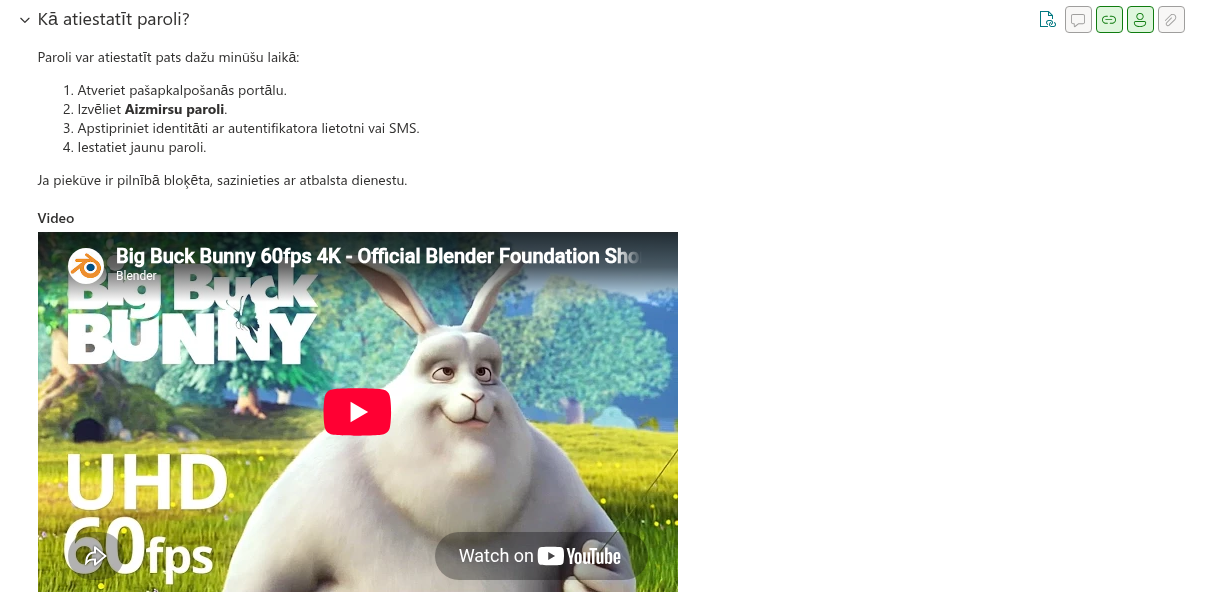
SharePoint glabātie video (dokumentu bibliotēka, Microsoft Stream pakalpojumā SharePoint) ir pareizā izvēle iekšējiem ierakstiem: piekļuve seko faila atļaujām. Ja saite ved uz Stream lapu, tā tiek rādīta kā hipersaite — nokopējiet tiešo saiti uz .mp4 failu, ja vēlaties atskaņotāju atbildes iekšienē. YouTube un Vimeo atskaņotāji tiek ielādēti no attiecīgajiem pakalpojumiem; ja jūsu tīkls tos bloķē, lasītāji redz tukšu atskaņotāju.
Pielikumi
Saraksta elementam pievienotie faili — aizpildāma veidlapa, kontrolsaraksts, politikas PDF — parādās zem virsraksta Pielikumi kā kartītes ar faila tipa ikonu un faila nosaukumu. Klikšķis atver failu; dokumenti tiek atvērti pārlūkprogrammā tāpat kā jebkurš fails SharePoint.
Lai pievienotu failu, atveriet jautājumu sarakstā, elementa formā izmantojiet Pievienot failu (Attach file) (vai velciet failu uz formu) un saglabājiet. Tīmekļa daļai nav īpaša ierobežojuma; spēkā ir SharePoint ierobežojumi saraksta elementu pielikumiem. Slēdzis Pielikumi grupā Show/Hide pārvalda bloku visiem jautājumiem.
💡 Padoms
Failiem, kas bieži mainās — aktuālais cenrādis, šā gada svētku kalendārs —, glabājiet failu dokumentu bibliotēkā un norādiet uz to ar saiti Detalizēta informācija vai Markdown saiti, nevis pievienojiet kopiju. Saite vienmēr rāda jaunāko versiju; pielikums ir momentuzņēmums.
Detalizētā saite
Kolonnā Link glabājas viena adrese, kas tiek rādīta zem virsraksta Detalizēta informācija — pilnā politika, rokasgrāmata, pieprasījuma veidlapa. Ievadiet adresi un pēc izvēles aprakstu hipersaites kolonnas divos laukos; tīmekļa daļa aprakstu nerāda, virsraksts vienmēr ir Detalizēta informācija. Bloku pārvalda slēdzis Detaļu saite.
Izmantojiet to, lai atbildes būtu īsas: atbilde sniedz versiju divos teikumos, Detalizēta informācija ved uz autoritatīvo dokumentu.
Kontaktpersona
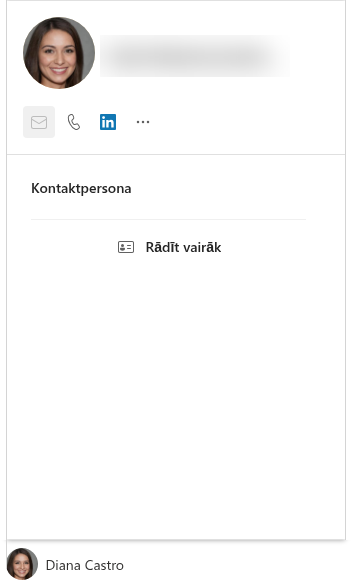
Kolonna Kontaktpersona norāda par tēmu atbildīgo personu — personāla partneri atvaļinājumu jautājumiem, servisa dienesta vadītāju kontu jautājumiem. Lasītāji redz vārdu zem virsraksta Kontaktpersona; novietojot kursoru virs tā, tiek atvērta Microsoft 365 dinamiskā profila kartīte ar amatu, nodaļu, e-pastu, tālruni un pogām tērzēšanas vai zvana sākšanai. Bloku pārvalda slēdzis Kontaktpersona.
Izvēlieties vienu personu katram jautājumam (kolonna pieņem vienu lietotāju). Ja atbildīga ir komanda, izveidojiet koplietojamo pastkasti vai grupu ar pasta adresi un norādiet to atbildes tekstā; kolonna Kontaktpersona pieņem tikai personas.
Slēdži Show/Hide
Katrs bloks tiek ieslēgts vai izslēgts visai tīmekļa daļai rekvizītu rūts grupā Show/Hide (rādīt/paslēpt): Pielikumi, Kontaktpersona, Detaļu saite, Video un Rādīt komentārus. Ieslēgts bloks parādās tikai tiem jautājumiem, kuriem tam ir saturs — tukša kolonna Link nerada virsrakstu Detalizēta informācija. Indikatori jautājuma galvenē seko tam pašam noteikumam: saspraudes, saites un personas indikatori ir iekrāsoti, ja jautājumam ir attiecīgais saturs, un pelēki, ja nav.
Izslēdziet bloku, ja zināšanu bāze to neizmanto, lai lasītājiem netiktu rādīti tukši indikatori, vai ja lapai jāpaliek minimālai — īsa politiku FAQ sākumlapā varētu rādīt tikai tekstu un kontaktpersonu.
Labas atbildes kontrolsaraksts
- Jautājums formulēts tā, kā cilvēki to uzdod, nevis tā, kā to nosauc politika.
- Atbilde sniedz tiešo atbildi pirmajā teikumā un darbības kā sarakstu.
- Autoritatīvais dokuments ir piesaistīts zem Detalizēta informācija, nevis ielīmēts atbildē.
- Procedūrai, ko grūti aprakstīt, ir video.
- Lasītājam nepieciešamā veidlapa vai veidne ir pievienota — vai piesaistīta ar saiti, ja tā mainās.
- Kontaktpersona ir cilvēks, kurš patiešām var palīdzēt, un zina, ka ir norādīts.
- Publicēts iestatīts uz Jā tikai tad, kad viss iepriekš minētais ir izpildīts.