Questions & Answers
Pārskats
Šajā rakstā uzskaitīts katrs Questions and Answers tīmekļa daļas iestatījums ar tā ietekmi un noklusējuma vērtību rekvizītu rūts secībā. Izmantojiet to kā uzziņu; pirmās iestatīšanas ceļvedis ir KB10218. Kā pievienot un konfigurēt Questions and Answers tīmekļa daļu.
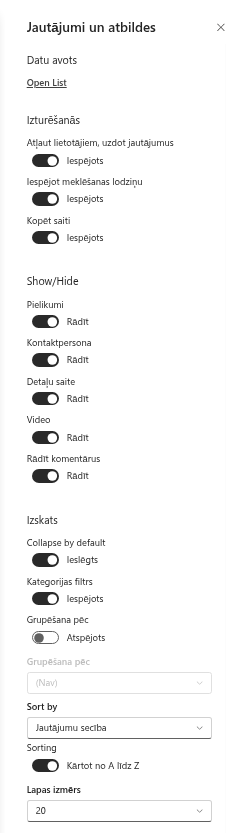
Lai atvērtu rekvizītu rūti, rediģējiet lapu, atlasiet tīmekļa daļu un noklikšķiniet uz zīmuļa (Rediģēt tīmekļa daļu). Rūtij ir piecas grupas: Datu avots, Izturēšanās (Behavior), Show/Hide (rādīt/paslēpt), Izskats un Par. Iestatījumi attiecas uz tīmekļa daļas eksemplāru; divas tīmekļa daļas dažādās lapās, kas savienotas ar vienu un to pašu sarakstu, var būt konfigurētas atšķirīgi.
Ekrāns Nav konfigurēts
Tīmekļa daļa bez savienota saraksta satura vietā rāda ekrānu Nav konfigurēts ar tekstu Tīmekļa daļai ir nepieciešams saraksts datu glabāšanai. Ierakstiet saraksta nosaukumu, lai izveidotu jaunu, vai atlasiet esošo sarakstu. un divām izvēlēm:
| Izvēle | Lauki | Ietekme |
|---|---|---|
| Jauns saraksts | Saraksta nosaukums, Izveidot | Izveido pielāgotu sarakstu ar šo nosaukumu pašreizējā vietnē, pievieno nepieciešamās kolonnas un savieno tīmekļa daļu. Nepieciešama atļauja veidot sarakstus. |
| Esošs saraksts | Nolaižamais saraksts Saraksts, Saglabāt | Uzskaita pašreizējās vietnes neslēptos sarakstus, kuriem ir visas nepieciešamās kolonnas; savieno atlasīto. |
Lasītāji, kuri atver publicētu lapu ar nekonfigurētu tīmekļa daļu, redz Nav konfigurēts un Tīmekļa daļa joprojām ir jākonfigurē. Atveriet lapu rediģēšanas režīmā un sniedziet nepieciešamo informāciju.
Nepieciešamās kolonnas
Saraksts tiek piedāvāts sadaļā Esošs saraksts tikai tad, ja tam ir kolonnas ar šādiem iekšējiem nosaukumiem: Category, Answer, Link, VideoUrl, Contact, Order. Tīmekļa daļa papildus nolasa Title (jautājumu), Published, Created, Author, Attachments un komentāru laukus, kas ir katrā tīmekļa daļas izveidotajā sarakstā. Ar Jauns saraksts izveidotais saraksts saņem:
| Kolonna | Tips | Piezīmes |
|---|---|---|
| Title (rādīta kā Jautājums) | Viena teksta rindiņa | Obligāta SharePoint |
| Answer | Vairākas teksta rindiņas | Tīmekļa daļa attēlo kā Markdown |
| Category | Izvēle, obligāta, atļautas aizpildāmās izvēles | Viena noklusējuma izvēle — Vispārīgi |
| Link | Hipersaite | Rādīta kā Detalizēta informācija |
| VideoUrl | Hipersaite | Iegults atskaņotājs vai saite |
| Contact | Persona, viena | Dinamiskā profila kartīte |
| Order | Skaitlis | Izmanto Sort by → Jautājumu secība |
| Published | Jā/nē, noklusējums Nē | Tiek rādīti tikai elementi ar Jā |
Saraksts tiek izveidots ar iespējotiem pielikumiem, iespējotu komentēšanu, atspējotu režģa rediģēšanu un izslēgts no meklēšanas pārmeklēšanas (NoCrawl). To visu vēlāk var mainīt saraksta iestatījumos.
Datu avots
Tiek rādīts, tiklīdz saraksts ir savienots.
| Iestatījums | Ietekme |
|---|---|
| Open List (atvērt sarakstu) | Saite, kas atver savienoto sarakstu jaunā cilnē. |
Lai savienotu citu sarakstu, noņemiet tīmekļa daļu un pievienojiet to vēlreiz vai pievienojiet otru tīmekļa daļu; savienojumu rūtī mainīt nevar.
Izturēšanās
| Iestatījums | Vērtības | Noklusējums | Ietekme |
|---|---|---|---|
| Atļaut lietotājiem uzdot jautājumus | Iespējots / Atspējots | Iespējots | Rāda pogu Pievienot jautājumu lietotājiem, kuriem sarakstam ir atļauja Elementu pievienošana (Add Items). Iesniegtie jautājumi tiek izveidoti nepublicēti. Skatiet KB10220. Kā ļaut darbiniekiem uzdot jautājumus Questions and Answers. |
| Iespējot meklēšanas lodziņu | Iespējots / Atspējots | Iespējots | Rāda meklēšanas lodziņu; meklēšana aptver visu publicēto elementu jautājumu, atbildi un kontaktpersonas vārdu. Skatiet KB10378. Meklēšana zināšanu bāzē un pakāpeniska ielāde Questions and Answers. |
| Kopēt saiti | Iespējots / Atspējots | Iespējots | Rāda saites kopēšanas pogu jautājumu galvenēs; nokopētā adrese atver lapu ar izvērstu un izceltu jautājumu (?questionId=N). Skatiet KB10381. Komentāri, @pieminējumi un dziļās saites Questions and Answers. |
Show/Hide
Katrs slēdzis rāda vai paslēpj vienu izvērstās atbildes bloku visiem jautājumiem; rādītais bloks parādās tikai tiem jautājumiem, kuriem tam ir saturs.
| Iestatījums | Vērtības | Noklusējums | Bloks |
|---|---|---|---|
| Pielikumi | Rādīt / Paslēpt | Rādīt | Saraksta elementam pievienotie faili kā kartītes |
| Kontaktpersona | Rādīt / Paslēpt | Rādīt | Persona no kolonnas Contact ar dinamisko profila kartīti |
| Detaļu saite | Rādīt / Paslēpt | Rādīt | Adrese no kolonnas Link zem virsraksta Detalizēta informācija |
| Video | Rādīt / Paslēpt | Rādīt | Adrese no kolonnas VideoUrl kā iegults atskaņotājs vai saite |
| Rādīt komentārus | Rādīt / Paslēpt | Rādīt | Elementa SharePoint saraksta komentāri ar ievades lodziņu |
Bloki aprakstīti rakstā KB10380. Bagātinātas atbildes Questions and Answers: Markdown, video, pielikumi, detalizētās saites un kontaktpersonas.
Izskats
| Iestatījums | Vērtības | Noklusējums | Ietekme |
|---|---|---|---|
| Collapse by default (sakļaut pēc noklusējuma) | Ieslēgts / Izslēgts | Ieslēgts | Ieslēgts: jautājumi sākotnēji ir sakļauti (tikai galvenes). Izslēgts: visas atbildes sākotnēji ir izvērstas. Ar dziļo saiti atvērtais jautājums vienmēr ir izvērsts. |
| Kategorijas filtrs | Iespējots / Atspējots | Atspējots | Rāda ciļņu rindu Visi + pa vienai katrai ielādēto jautājumu kategorijai; tiek rādīta tikai tad, ja ir vismaz divas kategorijas. |
| Grupēšana pēc | Iespējots / Atspējots | Atspējots | Grupē jautājumus zem virsraksta katrai zemāk atlasītās kolonnas vērtībai. |
| Grupēšana pēc (kolonna) | (Nav) / Kategorija | (Nav) | Grupēšanas kolonna; pieejama tikai tad, ja slēdzis virs tās ir ieslēgts. Kategorija ir vienīgā opcija. |
| Sort by (kārtot pēc) | (Nav) / Nosaukums / Jautājumu secība / Izveidots | Jautājumu secība | Kolonna, pēc kuras jautājumi tiek kārtoti serverī un grupu iekšienē. Nosaukums ir jautājuma teksts, Jautājumu secība — kolonna Order, Izveidots — izveides datums. |
| Sorting (kārtošana) | Kārtot no A līdz Z / Kārtot no Z līdz A | Kārtot no A līdz Z | Virziens; atspējots, ja Sort by ir (Nav). Vērtībai Izveidots no Z līdz A nozīmē jaunākos vispirms. |
| Lapas izmērs | Visi / 10 / 20 / 50 / 100 | 20 (Visi tīmekļa daļām, kas konfigurētas, pirms opcija pastāvēja) | Cik jautājumu tiek ielādēti vienā pieprasījumā; ar skaitli poga Rādīt vairāk ielādē nākamo daļu. Visi ielādē līdz 5000 jautājumu uzreiz. |
Kombinācijas, kas piemērotas dažādām zināšanu bāzēm, aplūkotas rakstā KB10379. Jautājumu organizēšana: kategorijas, grupēšana, kategoriju filtrs, kārtošana un sakļaušana.
Par
| Lauks | Nozīme |
|---|---|
| Produkta nosaukums | Saite uz produkta lapu vietnē vitextra.com |
| Versija | Instalētā pakotnes versija; ja pieejama jaunāka versija, parādās piezīme un saite Lejupielādēt |
| Statuss | Licences statuss: Izmēģinājuma versija (ar atlikušo dienu skaitu), Aktīva, Beidzies derīgums vai Aizturēta |
| Nomnieks | Jūsu Microsoft 365 nomnieka ID, kas nepieciešams licences piešķiršanai |
Licencēšana aprakstīta rakstā KB10206. Vitextra licencēšana un konts: kā iegādāties un aktivizēt licenci; statusu nozīme — rakstā KB10364. Kas notiek, kad beidzas Vitextra izmēģinājuma periods vai abonements.
Iestatījumi ārpus rekvizītu rūts
| Kur | Iestatījums | Ietekme |
|---|---|---|
| Tīmekļa daļā rediģēšanas režīmā | Tīmekļa daļas virsraksts | Virsraksts virs saraksta; pēc noklusējuma tukšs |
| Lapas sadaļas iestatījumi | Fons, pilns platums | Tīmekļa daļa seko sadaļas dizaina variantam un atbalsta pilna platuma sadaļas |
| Saraksta iestatījumi → Kolonnas → Kategorija | Izvēles | Redaktoriem piedāvātās kategorijas, kas tiek rādītas kā grupas un cilnes |
| Saraksta iestatījumi → Papildu iestatījumi → Komentāri | Jā / Nē | Iespējo vai atspējo komentēšanu visam sarakstam |
| Saraksta iestatījumi → Papildu iestatījumi → Pielikumi | Iespējots / Atspējots | Vai jautājumiem var pievienot failus |
| Saraksta atļaujas | Atļauju līmeņi | Kas var lasīt, uzdot jautājumus (Elementu pievienošana — Add Items) un publicēt (Elementu rediģēšana — Edit Items); skatiet KB10384. Atļaujas, datu glabāšana un konfidencialitāte Questions and Answers |