Questions & Answers
Scenārijs
Iekšējās komunikācijas komanda vēlas vienu lapu Palīdzības centrs iekštīklā, kas atbild uz jautājumiem, ko darbinieki nemitīgi sūta personāla nodaļai, IT un saimniecības daļai: kā pieprasīt atvaļinājumu, kā atiestatīt paroli, kur novietot auto, kā rezervēt telpu. Atbildes pastāv — e-pastos, koplietotā Excel lapā, trīs nodaļu vadītāju galvās. Mērķis ir lapa, ko darbinieki atrod paši, ko katra nodaļa uztur savām tēmām un kas aug līdz ar jautājumiem, ko cilvēki patiešām uzdod.
Šajā rakstā tā tiek veidota ar Questions and Answers sešos soļos — no plānošanas līdz pārskatīšanas rutīnai. Katrs solis ietver saiti uz detalizētu rakstu.
1. solis. Ieplānojiet kategorijas un īpašniekus
Pirms ķeraties pie SharePoint, uzrakstiet vienas lapas plānu:
- Kategorijas — viena katrai nodaļai vai tēmai, ne vairāk kā piecas līdz astoņas: Konti un paroles, Aparatūra un programmatūra, Atvaļinājumi un slimības lapas, Alga un labumi, Birojs un telpas, Komandējumi un izdevumi. Lasītāji kategorijas izvēlas pēc savas problēmas, tāpēc nosauciet tās pēc problēmas, ne pēc nodaļas.
- Īpašnieks katrai kategorijai — persona, kuras vārds nonāk kolonnā Kontakts un kura publicē šīs kategorijas jautājumus. Īpašnieki apņemas pārskatīt savus jautājumus divreiz gadā.
- Pirmie 20–30 jautājumi — savākti no atbalsta pastkastes, servisa dienesta biežākajiem pieteikumiem un personāla nodaļas iesūtnes Excel lapā ar kolonnām Jautājums, Atbilde, Kategorija, Kontakts, Saite.
💡 Padoms
Rakstiet katru jautājumu tā, kā darbinieks to ierakstītu meklēšanas lodziņā — Kā atiestatīt paroli?, nevis Paroles atiestatīšanas procedūra —, un ievietojiet atbildē vārdus, ko cilvēki lieto. Tīmekļa daļas meklēšana aptver jautājuma un atbildes tekstu, tāpēc šie vārdi izšķir, vai ieraksts tiks atrasts. Skatiet KB10378. Meklēšana zināšanu bāzē un pakāpeniska ielāde Questions and Answers.
2. solis. Izveidojiet lapu un sarakstu
- Iekštīkla vietnē (saziņas vietnē vai personāla centrmezglā) izveidojiet lapu Palīdzības centrs un pievienojiet tīmekļa daļu Questions and Answers vienas kolonnas sadaļai.
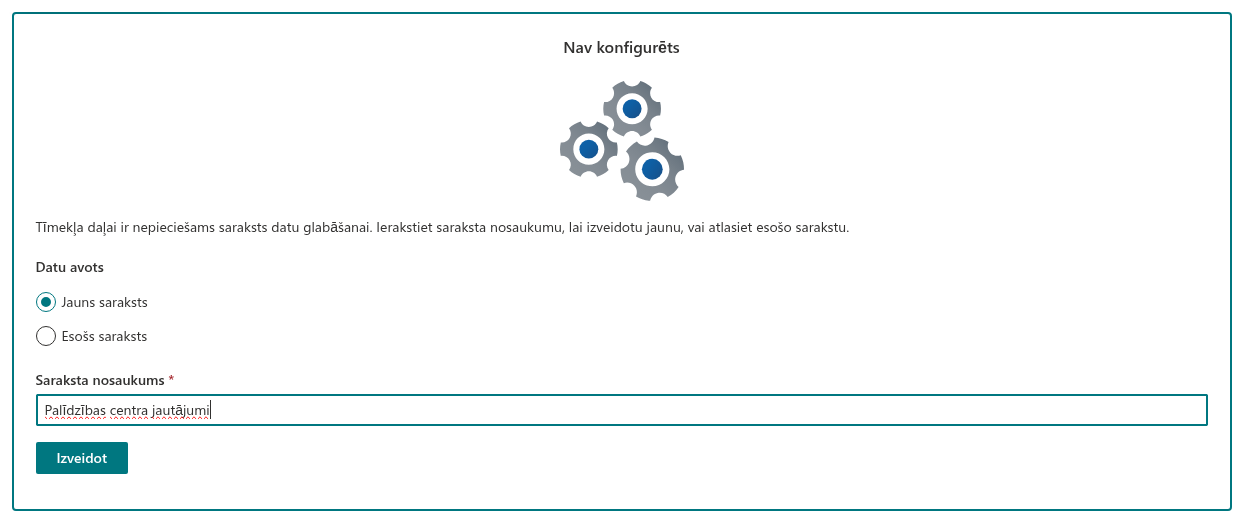
- Tīmekļa daļas konfigurācijas ekrānā izvēlieties Jauns saraksts, nosauciet to Palīdzības centra jautājumi un noklikšķiniet Izveidot. Saraksts ar nepieciešamajām kolonnām tiek izveidots un savienots.
- Rediģēšanas režīmā piešķiriet tīmekļa daļai virsrakstu — Palīdzības centrs — un publicējiet lapu.
Detaļas: KB10218. Kā pievienot un konfigurēt Questions and Answers tīmekļa daļu.
- Atveriet sarakstu (rekvizītu rūts → Datu avots → Open List), dodieties uz Saraksta iestatījumi → Kolonnas → Kategorija (List settings → Columns → Category) un ievadiet ieplānotās kategorijas pa vienai katrā rindā; izslēdziet Atļaut aizpildāmās izvēles (Allow 'Fill-in' choices), lai īpašnieki izvēlētos no saraksta.
3. solis. Ielādējiet pirmos jautājumus
Ātrākais ceļš no Excel lapas uz sarakstu ir režģis:
- Sarakstā noklikšķiniet Rediģēt režģa skatā (Edit in grid view) (ja komandas nav, vispirms iespējojiet režģa rediģēšanu sadaļā Saraksta iestatījumi → Papildu iestatījumi → Ātrā rekvizītu rediģēšana (Quick property editing) — tīmekļa daļas izveidotajam sarakstam tā ir izslēgta).
- Nokopējiet lapas kolonnu Jautājums un ielīmējiet to kolonnā Nosaukums (Title); atkārtojiet to ar Atbilde, Kategorija un Saite. Kontakts ielīmējiet kā e-pasta adreses — režģis tās pārvērš par personām.
- Aizpildiet Secība ar 10, 20, 30… tādā secībā, kādā jautājumiem jāparādās kategorijas ietvaros.
- Publicēts pagaidām atstājiet Nē; izejiet no režģa.
Pēc tam ļaujiet katram īpašniekam pārskatīt savu kategoriju sarakstā, formatēt atbildes ar Markdown (saraksti soļiem, treknraksts termiņiem, saite uz politiku kolonnā Saite), pievienot veidlapas, kur nepieciešams, un iestatīt Publicēts = Jā jautājumu pēc jautājuma. Markdown un atbilžu bloki ir aprakstīti rakstā KB10380. Bagātinātas atbildes Questions and Answers: Markdown, video, pielikumi, detalizētās saites un kontaktpersonas.
❗ Svarīgi
Rakstiet Markdown kā vienkāršu tekstu; elementa formas formatēšanas rīkjosla glabā HTML, ko tīmekļa daļa neattēlo. Lai no rīkjoslas izvairītos pavisam, kolonnas iestatījumos iestatiet kolonnu Atbilde uz vienkāršu tekstu.
4. solis. Iestatiet atļaujas
Lapa ir visiem; publicēšana — īpašniekiem.
- Sadaļā Saraksta iestatījumi → Šī saraksta atļaujas (Permissions for this list) pārtrauciet atļauju pārmantošanu.
- Piešķiriet grupai Visi, izņemot ārējos lietotājus (Everyone except external users) (vai iekštīkla apmeklētāju grupai) līmeni Līdzdalība (Contribute) — tas ļauj katram darbiniekam izmantot Pievienot jautājumu un komentēt.
- Izveidojiet grupu Palīdzības centra redaktori ar kategoriju īpašniekiem un piešķiriet tai Rediģēšana (Edit).
- Sadaļā Papildu iestatījumi → Elementu līmeņa atļaujas (Advanced settings → Item-level Permissions) iestatiet Izveides un rediģēšanas piekļuve uz Izveidot elementus un rediģēt elementus, kurus izveidojis lietotājs (Create items and edit items that were created by the user), lai darbinieki varētu iesniegt, bet ne mainīt vai publicēt citus elementus.
Tagad katrs iesniegums nonāk nepublicēts, redzams tikai redaktoriem sarakstā. Atļauju modelis ir skaidrots rakstā KB10384. Atļaujas, datu glabāšana un konfidencialitāte Questions and Answers, un jautāšanas plūsma — rakstā KB10220. Kā ļaut darbiniekiem uzdot jautājumus Questions and Answers.
- Izveidojiet saraksta skatu Publicēšanai, kas filtrēts pēc Publicēts = Nē, un iestatiet saraksta brīdinājumu (vai Power Automate plūsmu ar Kad tiek izveidots elements), kas nosūta redaktoriem e-pastu, kad ienāk jautājums.
5. solis. Konfigurējiet tīmekļa daļu
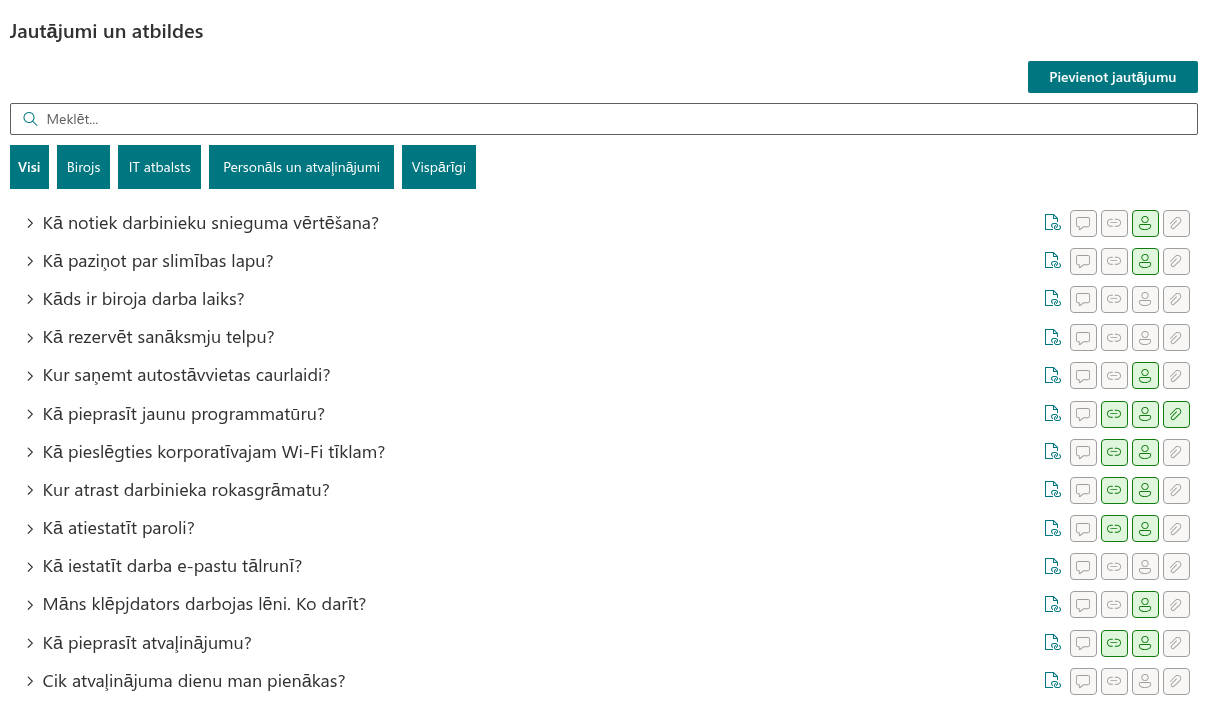
Atveriet rekvizītu rūti un palīdzības centram ar 30–150 jautājumiem iestatiet:
| Grupa | Iestatījums | Vērtība |
|---|---|---|
| Izturēšanās | Atļaut lietotājiem uzdot jautājumus | Iespējots |
| Izturēšanās | Iespējot meklēšanas lodziņu | Iespējots |
| Izturēšanās | Kopēt saiti | Iespējots |
| Show/Hide | Pielikumi, Kontaktpersona, Detaļu saite, Rādīt komentārus | Rādīt |
| Show/Hide | Video | Rādīt, ja kāds īpašnieks ieraksta video; citādi Paslēpt |
| Izskats | Collapse by default | Ieslēgts |
| Izskats | Kategorijas filtrs | Iespējots |
| Izskats | Grupēšana pēc | Atspējots (struktūru veido cilnes) |
| Izskats | Sort by / Sorting | Jautājumu secība / Kārtot no A līdz Z |
| Izskats | Lapas izmērs | 50 |
Publicējiet lapu atkārtoti. Šo izvēļu pamatojums ir rakstā KB10379. Jautājumu organizēšana: kategorijas, grupēšana, kategoriju filtrs, kārtošana un sakļaušana.
6. solis. Pārnesiet to uz Teams un popularizējiet
- Piespraudiet lapu uzņēmuma komandas kanālā Palīdzība ar cilni SharePoint vai pievienojiet tīmekļa daļu kā kanāla cilni QnA, kas savienota ar to pašu sarakstu šīs komandas vietnē, ja palīdzības centrs atrodas tur; skatiet KB10383. Kā pievienot Questions and Answers programmā Microsoft Teams.
- Lūdziet servisa dienestam atbildēt uz atkārtotiem pieteikumiem ar atbilstošā jautājuma Kopēt saiti ierakstītas atbildes vietā; pirmās saišu nedēļas ir labākā popularizēšana, un katra saite atver lapu ar izvērstu atbildi (KB10381. Komentāri, @pieminējumi un dziļās saites Questions and Answers).
- Pievienojiet iekštīkla sākumlapā Smart Tiles elementu vai ātro saiti Palīdzības centrs un ziņu ierakstu, kas to paziņo ar trim jautājumu piemēriem.
Uzturēšana
FAQ mirst, kad tā atbildes noveco. Trīs rutīnas uztur to dzīvu ar nelielu piepūli:
- Katru nedēļu — redaktors pārbauda skatu Publicēšanai, atbild uz jaunajiem jautājumiem vai pārsūta tos un publicē. Jautājums, uz kuru neviens nevar atbildēt, ir norāde uz jaunu kategoriju vai jaunu īpašnieku.
- Katru ceturksni — katrs īpašnieks atver sarakstu, kas filtrēts pēc viņa kategorijas un kārtots pēc Modificēts (Modified), un pārlasa atbildes, kas vecākas par sešiem mēnešiem: vai joprojām pareizas, vai saite joprojām derīga, vai kontaktpersona joprojām ieņem šo lomu.
- Katru gadu — eksportējiet sarakstu uz Excel, apskatiet komentārus (tie rāda, kur atbildes ir neskaidras) un servisa dienesta statistiku (kuri jautājumi joprojām tiek uzdoti pa e-pastu) un izravējiet jautājumus, kas nevienam nav vajadzīgi.
Ja saraksta iestatījumos ir iespējota versiju veidošana (Versiju iestatījumi → Izveidot versiju katru reizi, kad rediģējat elementu (Versioning settings → Create a version each time you edit an item)), saraksts glabā katras atbildes vēsturi, tāpēc īpašnieks var redzēt, kurš ko mainījis, un vajadzības gadījumā atjaunot agrāku versiju.