Discussions
Pārskats
Šajā rakstā paskaidrots, kā novietot Vitextra Discussions tīmekļa daļu modernā SharePoint Online lapā, izveidot vai izvēlēties paneli pirmajā palaišanas reizē un pielāgot tīmekļa daļu tās rekvizītu rūtī. Tiek pieņemts, ka Discussions pakotne jau ir izvietota jūsu nomnieka lietotņu katalogā un, ja izmantojat nomnieka lietotņu katalogu, ka lietotne ir pievienota vietnei.
💡 Padoms
Ja tīmekļa daļa jūsu vietnē vēl nav pieejama, vispirms to izvietojiet — skatiet rakstus KB10035. Kā instalēt Vitextra produktu pakalpojumā SharePoint Online un KB10361. Nomnieka lietotņu katalogs vai vietņu kolekcijas lietotņu katalogs: kur izvietot Vitextra lietotnes. Discussions nepieprasa Microsoft Graph API atļaujas, tāpēc SharePoint administrēšanas centrā nekas nav jāapstiprina.
Priekšnosacījumi
- Lai rediģētu lapu, jums jāspēj rediģēt vietnes lapas — jābūt dalībniekam vai īpašniekam.
- Lai izveidotu pirmo paneli vietnē, ir nepieciešama atļauja Pārvaldīt sarakstus (Manage Lists), jo tīmekļa daļa tajā brīdī izveido savus sarakstus. Vietnes īpašniekiem tā ir; dalībniekiem ar tiesībām Rediģēt — nav.
- Kad saraksti un panelis jau pastāv, jebkurš lapu redaktors var pievienot tīmekļa daļu citai lapai un izvēlēties esošo paneli.
Tīmekļa daļas pievienošana lapai
- Atveriet lapu, kurā vēlaties paneli, un pārslēdziet to rediģēšanas režīmā ar pogu Rediģēt augšējā labajā stūrī.
- Novietojiet kursoru virs apgabala, kur jāatrodas tīmekļa daļai, un noklikšķiniet uz apaļās pogas + (Pievienot jaunu tīmekļa daļu).
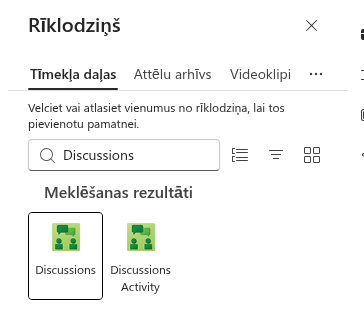
- Rīkkopā sāciet rakstīt Discussions un izvēlieties tīmekļa daļu Discussions grupā Communication and collaboration. Nesajauciet to ar Discussions Activity — jaunāko tēmu plūsmu.
Tīmekļa daļa tiek pievienota lapai un, tā kā tā vēl nav saistīta ar paneli, rāda ekrānu Not Configured (nav konfigurēts).
Pirmā palaišana: paneļa izveide vai izvēle
Ekrāns Not Configured paskaidro, ka tīmekļa daļai ir vajadzīgs panelis, ko rādīt, un piedāvā divas iespējas sadaļā Board (panelis):
- New board (jauns panelis) — aizpildiet Board name (paneļa nosaukums), izvēlieties Mode (režīms: Discussions and questions, Discussions only vai Questions and answers only), pēc izvēles uzskaitiet Categories (one per line) (kategorijas, pa vienai rindā), izlemiet, vai Require approval of new posts (pieprasīt jaunu ziņu apstiprināšanu), un noklikšķiniet uz Create board (izveidot paneli). Panelis tiek izveidots, un tīmekļa daļa uzreiz pārslēdzas uz to.
- Existing board (esošs panelis) — nolaižamajā sarakstā Board izvēlieties paneli, kas šajā vietnē izveidots agrāk, un noklikšķiniet uz Use board (lietot paneli). Šī iespēja ir iepriekš atlasīta, ja vietnē jau ir paneļi; ja to nav, pieejams tikai New board.
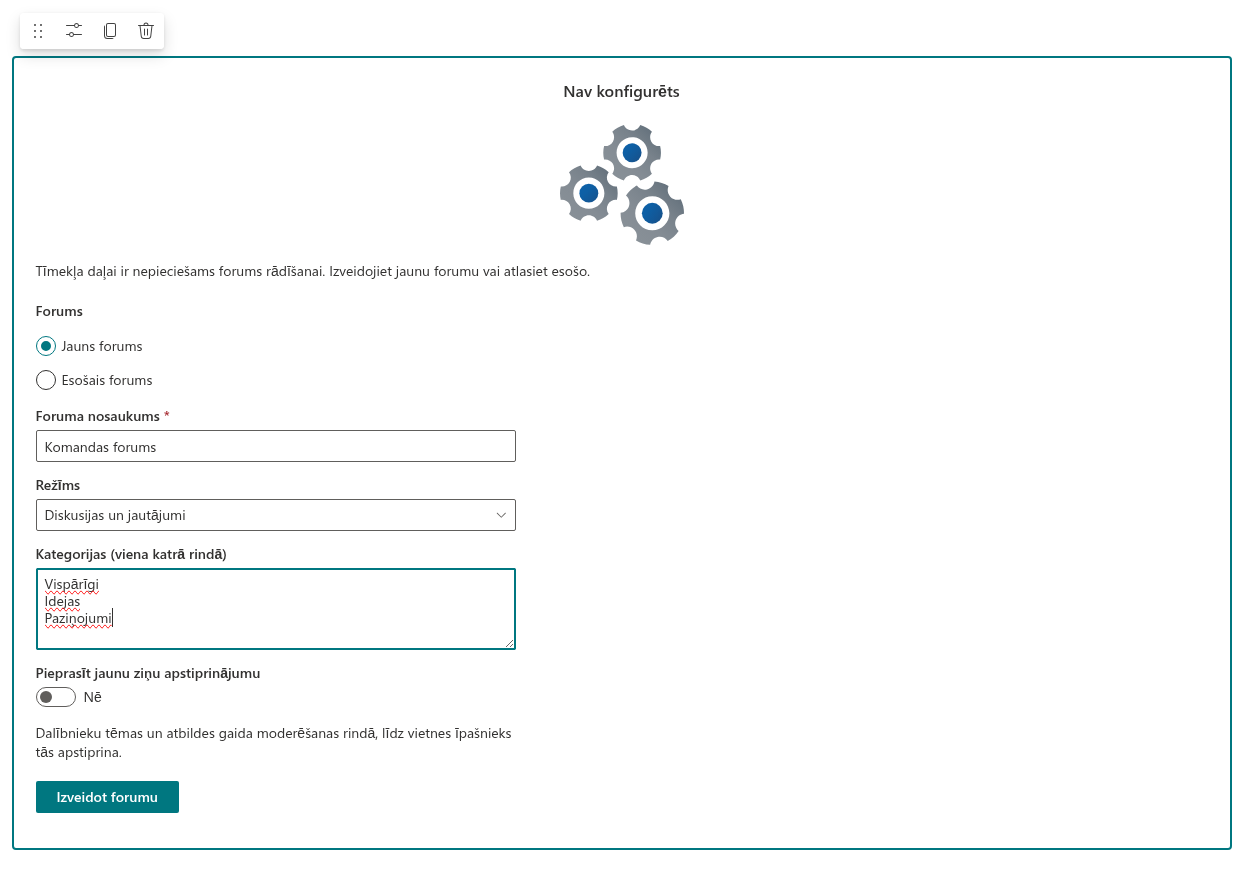
Paneļa iestatījumi — režīms, kategorijas un apstiprināšana — ir paskaidroti rakstā KB10392. Pirmā paneļa izveide: režīmi, kategorijas un apstiprināšana.
❗ Svarīgi
Ja vietnē vēl nav Discussions sarakstu un jums nav atļaujas Pārvaldīt sarakstus, tīmekļa daļa rāda ziņojumu You do not have permission to create lists on this site. Ask the site owner to set up the board. Lūdziet vietnes īpašniekam izveidot pirmo paneli; pēc tam varat saistīt tīmekļa daļu ar to, izmantojot Existing board.
Kas tiek izveidots vietnē
Izveidojot pirmo paneli, tīmekļa daļa nodrošina piecus vietnes līmeņa sarakstus un saista tos ar tīmekļa daļu: Discussions Boards, Discussions Topics, Discussions Posts, Discussions Subscriptions un dokumentu bibliotēku Discussions Assets (iekļautie attēli). Saraksti tiek izveidoti ar nosaukumiem tās personas lietotāja saskarnes valodā, kura tos izveido, ar iespējotu versiju pārvaldību, un parādās sadaļā Vietnes saturs. Visi vietnes paneļi izmanto vienus un tos pašus sarakstus, tāpēc otrs panelis jaunus sarakstus neizveido.
Tīmekļa daļa atpazīst sarakstus pēc to marķiera kolonnu identifikatoriem, nevis pēc nosaukuma, tāpēc vēlāk tos varat pārdēvēt. Ja vietnē jau ir saraksti, ko izveidojusi agrāka Discussions versija bez abonementu saraksta vai līdzekļu bibliotēkas, tīmekļa daļa tos papildina pati: kad moderators (lietotājs ar atļauju Pārvaldīt sarakstus) atver lapu, kurā tīmekļa daļa tika konfigurēta pirms šo sarakstu parādīšanās, trūkstošie saraksti un kolonnas tiek izveidoti automātiski — rediģēšanas režīms nav vajadzīgs. To pašu dara paneļa iestatīšana: Create board un Use board vienmēr atjaunina sarakstus lietotājam ar atļauju Pārvaldīt sarakstus, tāpēc tiek pievienotas arī kolonnas, kas ieviestas vēlākās versijās. Pārējie lietotāji tikai atrod esošos sarakstus.
Lapā, kura tiek tikai skatīta un kurā nav izvēlēts panelis, apmeklētāji redz īsu ziņojumu ar lūgumu redaktoram atvērt lapu rediģēšanas režīmā un pabeigt iestatīšanu.
Tīmekļa daļas konfigurēšana
Atlasiet tīmekļa daļu un noklikšķiniet uz zīmuļa (Rediģēt tīmekļa daļu) ikonas, lai atvērtu rekvizītu rūti. Iestatījumi ir sakārtoti trīs grupās.
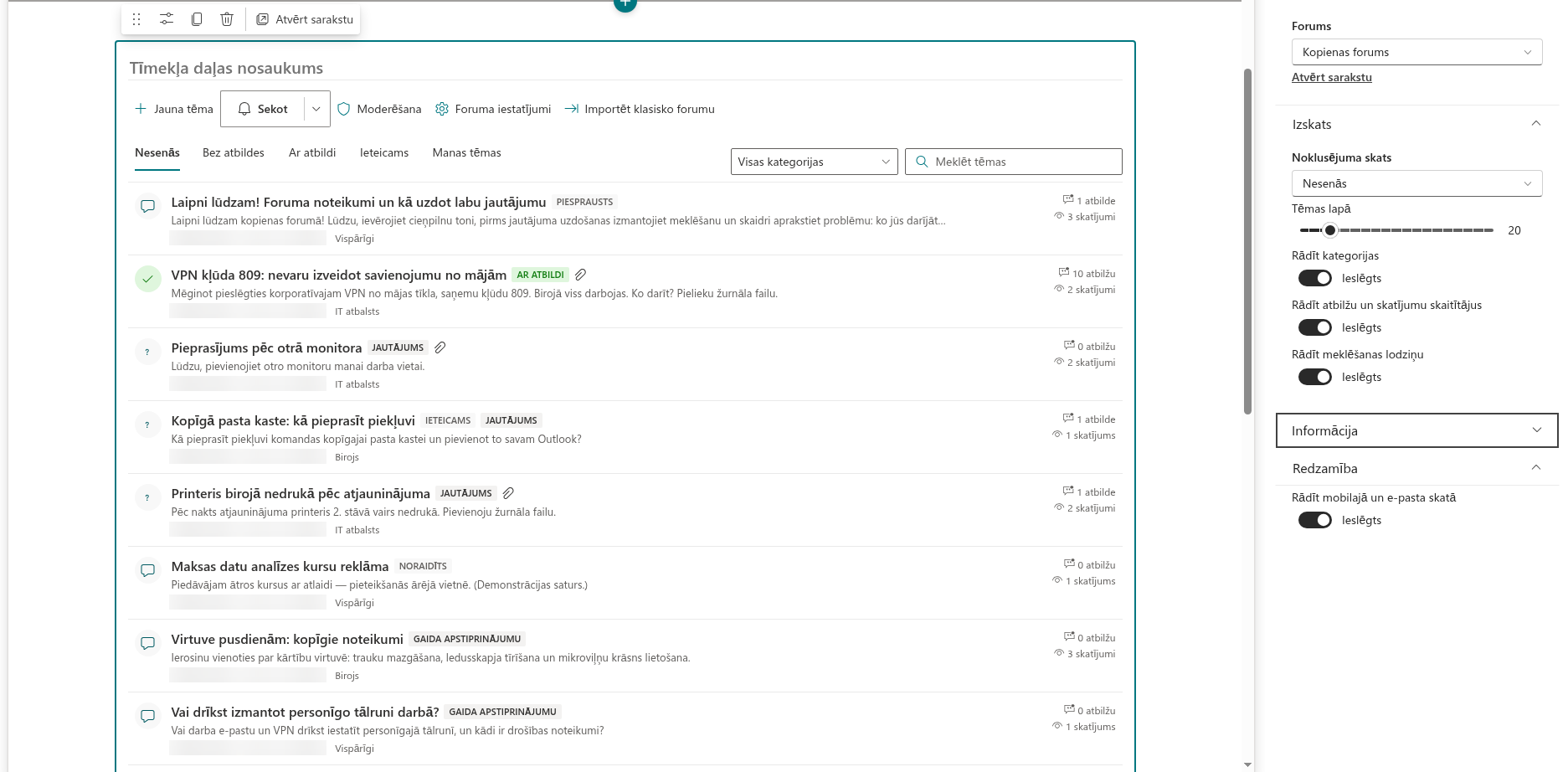
Board
- Board — panelis, ko rāda šī tīmekļa daļa. Nolaižamajā sarakstā ir uzskaitīti visi vietnes paneļi, tāpēc viena lapa var rādīt IT Help Desk, bet cita — HR jautājumi, kaut abas izmanto vienus un tos pašus sarakstus.
- Open List (atvērt sarakstu) — atver sarakstu Discussions Topics jaunā cilnē. Tā pati komanda ir pieejama tīmekļa daļas rīkjoslā rediģēšanas režīmā.
Appearance
- Default view (noklusējuma skats) — skats, kas tiek atvērts pirmais: Recent, Unanswered, Answered, Featured vai My topics. Noklusējums ir Recent. Jautājumu un atbilžu panelim bieži atver Unanswered, lai eksperti vispirms redzētu atvērtos jautājumus. Panelī režīmā Discussions only skati Unanswered un Answered ir paslēpti.
- Topics per page (tēmas lapā) — cik tēmu tiek ielādētas vienlaikus, no 5 līdz 100 ar soli 5 (noklusējums 20). Poga Load more ielādē nākamo lapu.
- Show categories (rādīt kategorijas) — rāda kategoriju nolaižamo sarakstu virs saraksta un katras tēmas kategoriju (pēc noklusējuma ieslēgts). Nolaižamais saraksts parādās tikai tad, ja panelim ir kategorijas.
- Show reply and view counters (rādīt atbilžu un skatījumu skaitītājus) — rāda atbilžu un skatījumu skaitu blakus katrai tēmai (pēc noklusējuma ieslēgts).
- Show search box (rādīt meklēšanas lodziņu) — rāda meklēšanas lodziņu, kas meklē tēmu virsrakstos (pēc noklusējuma ieslēgts).
About
Rāda licences statusu, produkta versiju un nomnieka informāciju, kā arī piedāvā izmēģinājuma un aktivizēšanas darbības. Skatiet rakstu KB10434. Discussions licencēšana: izmēģinājuma periods, aktivizēšana un plāni.
Paša paneļa maiņa
Rekvizītu rūts izvēlas, kuru paneli rādīt, bet pašu paneli nemaina. Moderatori — lietotāji ar atļauju Pārvaldīt sarakstus (Manage Lists), parasti vietnes īpašnieki — maina paneli pašā tīmekļa daļā: komandjoslā virs tēmu saraksta (blakus New topic un Moderation) noklikšķiniet uz Board settings. Rūtī Board settings ir Board name (obligāts), Description, Mode, Categories (one per line) un Require approval of new posts. Noklikšķiniet uz Save, lai izmaiņas piemērotu uzreiz, vai uz Cancel, lai aizvērtu rūti, nesaglabājot. Lapai nav jābūt rediģēšanas režīmā.
📝 Piezīme
Paneļa iestatījumi tiek glabāti kā saraksta Discussions Boards vienums. Parasti tos maina rūtī Board settings; vienuma rediģēšana tieši sarakstā joprojām darbojas kā alternatīva. Katra iestatījuma nozīme paskaidrota rakstā KB10392. Pirmā paneļa izveide: režīmi, kategorijas un apstiprināšana; pilns iestatījumu saraksts ir rakstā KB10425. Discussions tīmekļa daļu iestatījumu uzziņa.
Tīmekļa daļas virsraksta rediģēšana
Tāpat kā standarta SharePoint tīmekļa daļām, Discussions ir rediģējams virsraksts virs paneļa. Kamēr lapa ir rediģēšanas režīmā, noklikšķiniet uz apgabala Web Part Title un ierakstiet savu virsrakstu — piemēram, IT Help Desk vai Jautājiet HR komandai.
Kad esat pabeidzis, nospiediet Publicēt (vai Publicēt atkārtoti). Pēc tam vietnes dalībnieki redz pogu New topic un var sākt pirmo tēmu; vietnes īpašnieki redz arī Moderation un Board settings, bet rediģēšanas režīmā — Import classic board.