Discussions
Pārskats
IT palīdzības dienestu un personāla nodaļu atkal un atkal sasniedz vieni un tie paši jautājumi: „Kā pieslēgties VPN?”, „Kāds ir atvaļinājuma pieprasījuma termiņš?”, „Kuru klēpjdatoru es varu pasūtīt?”. Jautājumu un atbilžu forums iekštīklā pārvērš šos individuālos e-pastus par atbildēm, kuras var atrast ikviens. Šajā rakstā soli pa solim ir aprakstīta šāda foruma izveide ar Discussions: panelis jautājumu un atbilžu režīmā, kategorijas, kas atbilst tam, kā cilvēki jautā, skats Unanswered (neatbildētie) kā noklusējums, lai nekas nepaliktu bez atbildes, eksperti, kas seko panelim, un bloks sākumlapā, kurā redzami jaunākie jautājumi.
Tālāk aprakstītajā scenārijā ir izmantots IT palīdzības dienests; personāla forums, finanšu dienests vai saimniecības panelis tiek veidots tieši tāpat.
📝 Piezīme
Pirms sākat, Vitextra Discussions pakotnei jābūt izvietotai nomniekā (skatiet KB10035. Kā instalēt Vitextra produktu pakalpojumā SharePoint Online), un personai, kas izveido paneli, vietnē nepieciešama atļauja Sarakstu pārvaldība — vietnes īpašniekiem tā ir. Produkts nepieprasa nekādas API atļaujas, tāpēc administratora piekrišana nav nepieciešama.
1. solis. Paneļa plānošana
Pirms atverat lapas redaktoru, izlemiet trīs lietas:
- Viens panelis katrai auditorijai. Panelis ir patstāvīgs forums ar savu režīmu, kategorijām un moderēšanas iestatījumu. Piešķiriet IT palīdzības dienestam savu paneli un personāla nodaļai — citu; vienā vietnē var būt vairāki paneļi, katrs savā lapā.
- Kategorijas, kas atbilst jautājumiem. Kategorijas ir filtrs, ar kuru cilvēki sašaurina sarakstu, un norāde, ko viņi saņem, publicējot. IT palīdzības dienestam labs sākuma komplekts ir Konti un paroles, Klēpjdatori un aparatūra, Programmatūra, VPN un attālinātais darbs, Microsoft 365. Sarakstu turiet īsu; to var mainīt vēlāk.
- Kas atbild un kas moderē. Ikviens, kam vietnē ir atļauja Vienumu pievienošana (līmeņi Līdzdalība un Rediģēšana), var jautāt, atbildēt, atzīmēt ar „patīk”, sekot un ziņot. Lietotāji ar Sarakstu pārvaldība — parasti vietnes īpašnieki — ir moderatori: viņi apstiprina ierakstus, piesprauž un slēdz tēmas un atzīmē jebkuru atbildi kā labāko. Ekspertiem jābūt vismaz vietnes dalībniekiem; cilvēkiem, kas uztur paneli kārtībā, jābūt vietnes īpašniekiem.
2. solis. Paneļa izveide jautājumu un atbilžu režīmā
- Atveriet iekštīkla lapu, kurā jāatrodas forumam, pārslēdziet to rediģēšanas režīmā un pievienojiet tīmekļa daļu Discussions (grupa Saziņa un sadarbība).
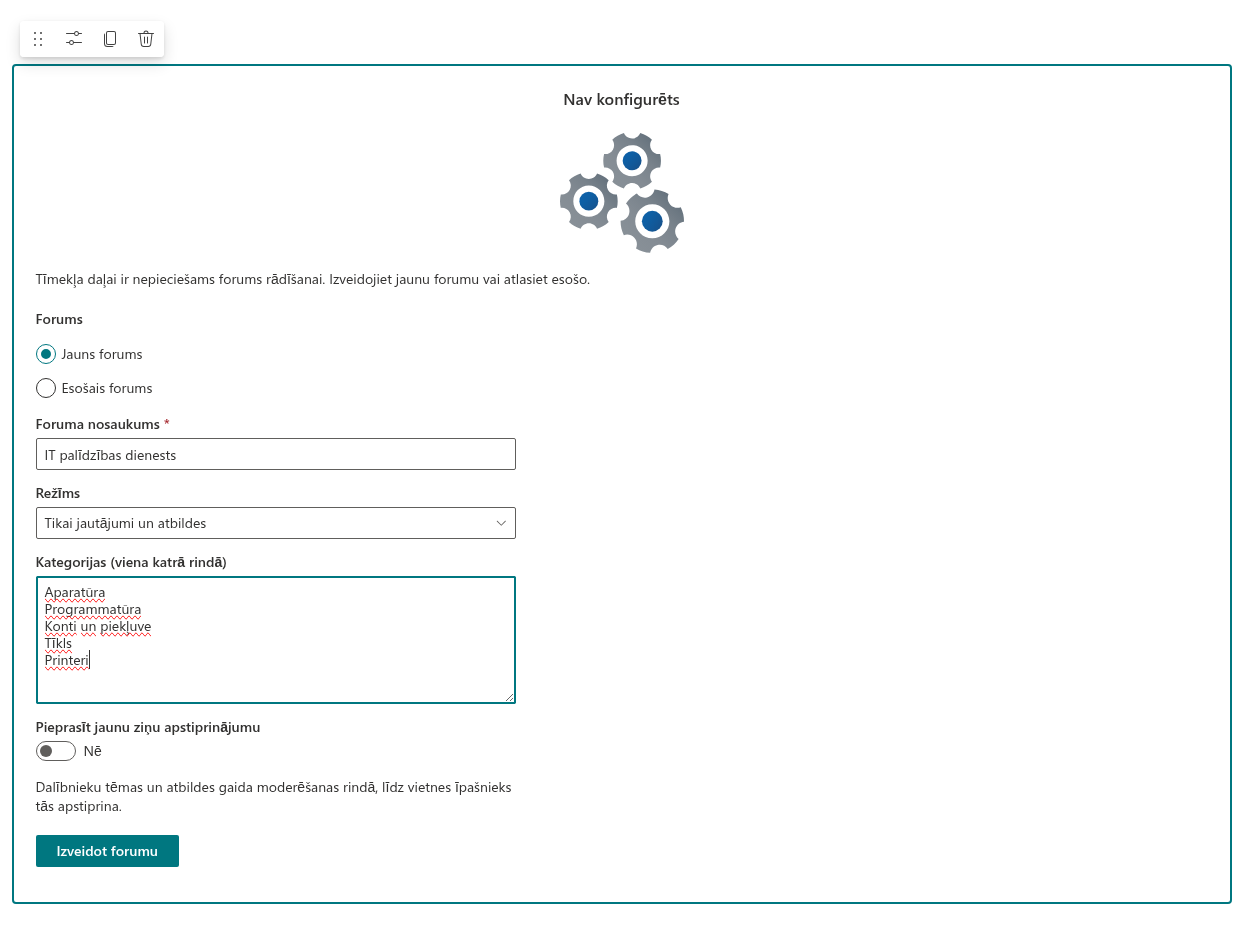
- Tīmekļa daļa rāda vietturi Not Configured (nav konfigurēta) ar paneļa iestatīšanas formu. Sadaļā Board (panelis) atstājiet atlasītu New board (jauns panelis).
- Ievadiet Board name (paneļa nosaukumu), piemēram, IT palīdzības dienests.
- Laukā Mode (režīms) izvēlieties Questions and answers only (tikai jautājumi un atbildes). Šajā režīmā katra jauna tēma ir jautājums, un ir pieejami skati Unanswered un Answered.
- Laukā Categories (one per line) (kategorijas, pa vienai rindā) ierakstiet kategorijas no sava plāna, pa vienai katrā rindā.
- Palīdzības dienestam atstājiet Require approval of new posts (pieprasīt jaunu ierakstu apstiprināšanu) vērtībā No: jautājumiem jāparādās nekavējoties. Pārslēdziet to uz Yes, ja jūsu organizācija vēlas, lai moderators redz katru ierakstu, pirms tas kļūst publisks.
- Noklikšķiniet Create board (izveidot paneli). Pirmajā lietošanas reizē tīmekļa daļa izveido vietnes sarakstus — Discussions Boards, Discussions Topics, Discussions Posts, Discussions Subscriptions un bibliotēku Discussions Assets — un atver tukšo paneli.
Katras opcijas detaļas ir rakstā KB10392. Pirmā paneļa izveide: režīmi, kategorijas un apstiprināšana.
3. solis. Neatbildēto jautājumu skats kā noklusējums
Palīdzības dienesta forums darbojas tad, ja atvērtie jautājumi ir pirmais, ko eksperts ierauga. Atveriet tīmekļa daļas rekvizītu rūti (zīmuļa ikona) un grupā Appearance (izskats):
- iestatiet Default view (noklusējuma skats) uz Unanswered — saraksts atveras ar jautājumiem, kuriem vēl nav pieņemtas atbildes; apmeklētāji joprojām var pārslēgties uz Recent, Answered, Featured vai My topics;
- iestatiet Topics per page (tēmas lapā) uz vērtību, kas atbilst lapai (noklusējums ir 20; vairāk tiek ielādēts ar Load more);
- atstājiet ieslēgtus Show categories (rādīt kategorijas), Show reply and view counters (rādīt atbilžu un skatījumu skaitītājus) un Show search box (rādīt meklēšanas lodziņu), lai cilvēki varētu filtrēt pēc kategorijas, redzēt, kuri jautājumi ir aktīvi, un meklēt tēmu nosaukumos.
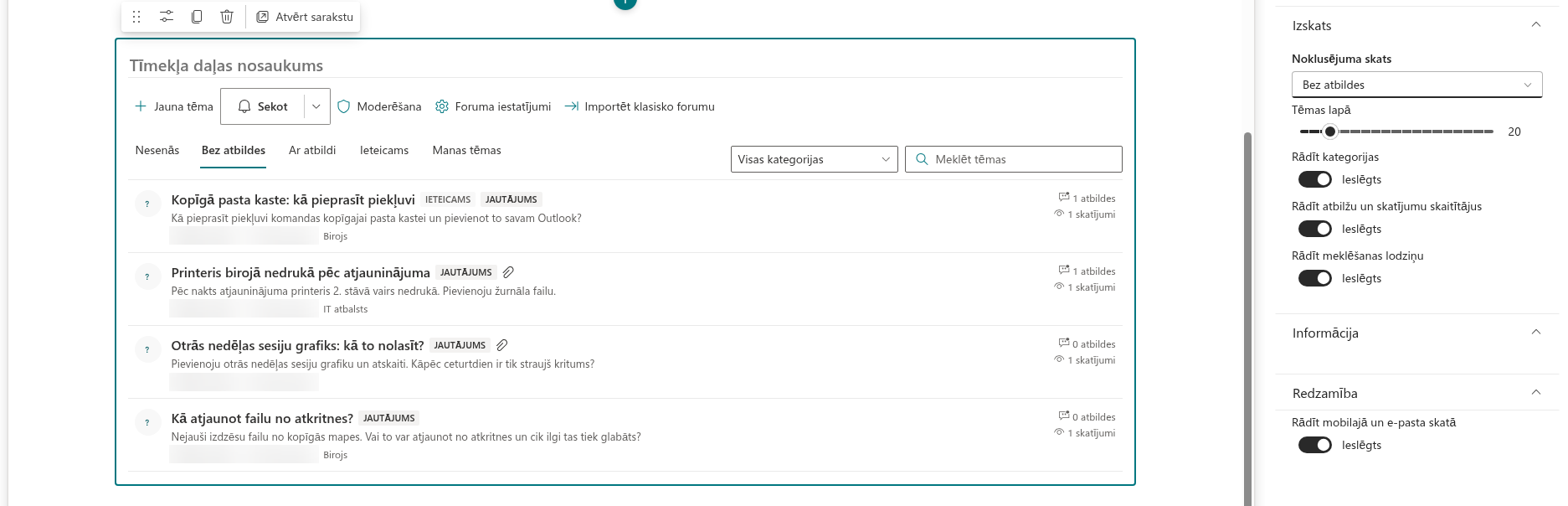
Publicējiet lapu. Katrs tīmekļa daļas iestatījums ir aprakstīts rakstā KB10422. Skati, lapošana, meklēšana un skaitītāji: Discussions tīmekļa daļas attēlošanas iestatījumi.
4. solis. Lūdziet ekspertus sekot panelim
Ekspertiem nevajadzētu atvērt lapu, lai uzzinātu par jaunu jautājumu. Katrs no viņiem atver paneli un komandjoslā noklikšķina Follow (sekot). Poga sāk sekot panelim ar biežumu Immediately (nekavējoties); pogas nolaižamā daļa pārslēdz uz Daily digest (dienas kopsavilkums) vai Weekly digest (nedēļas kopsavilkums) vai piedāvā Unfollow (pārtraukt sekošanu). Pēc tam uz pogas ir rakstīts Following · Immediately.
Jums par labu darbojas vēl divi noteikumi:
- persona, kas uzdod jautājumu, seko tam automātiski, tāpēc uzzina, kad pienāk atbilde;
- ekspertu var piesaistīt konkrētam jautājumam ar @pieminējumu atbildē.
❗ Svarīgi
Tīmekļa daļa glabā abonementus un pieminējumus vietnes sarakstos; pašus e-pastus sūta Power Automate plūsma, ko vietnes īpašnieks izveido uz šo sarakstu pamata. Šīs plūsmas līgums — kādi notikumi, kādi adresāti, kāds biežums — ir aprakstīts rakstā KB10414. Kā darbojas paziņojumi Discussions: abonementi, pieminējumi un Power Automate. Kamēr plūsma nav izveidota, sekošana panelim reģistrē abonementu, bet e-pastu nesūta.
5. solis. Atbildiet un atzīmējiet labāko atbildi
Eksperts atver jautājumu, uzraksta atbildi atbilžu redaktorā — ar formatējumu, saitēm, tekstā ielīmētiem ekrānuzņēmumiem un pievienotiem failiem, ja nepieciešams, — un noklikšķina Post (publicēt). Ja atbilde atrisina jautājumu, jautājuma autors vai jebkurš moderators zem atbildes noklikšķina Mark as answer (atzīmēt kā atbildi). No šī brīža:
- atbildei ir emblēma Accepted answer (pieņemtā atbilde), un tā tiek rādīta pavediena augšpusē neatkarīgi no datuma;
- jautājums saņem emblēmu Answered (atbildēts), pazūd no skata Unanswered un parādās skatā Answered; stāvoklis seko pieņemtajai atbildei, tāpēc tas saglabājas, slēdzot jautājumu, bet pieņemtās atbildes dzēšana atgriež jautājumu skatā Unanswered;
- atzīmi var noņemt ar Unmark answer (noņemt atbildes atzīmi), un tās vietā var pieņemt citu atbildi — jautājumam vienlaikus ir viena pieņemtā atbilde.
Pieņemt var tikai augšējā līmeņa atbildes; atbilde uz atbildi ir komentārs pie šīs atbildes, nevis patstāvīga atbilde. Kā tas izskatās jautātājam, ir aprakstīts rakstā KB10400. Labākās atbildes atzīmēšana jautājumu un atbilžu tēmās.
💡 Padoms
Vienojieties ar ekspertiem, ka viņi atzīmē atbildi, ja autors neatgriežas, lai to izdarītu. Moderatori var pieņemt jebkuru atbildi, un jautājums, kas paliek skatā Unanswered, lai gan ir atrisināts, dod nepareizu signālu nākamajam, kurš meklē palīdzību.
6. solis. Rādiet jaunākos jautājumus sākumlapā
Forumam jābūt redzamam tur, kur darbinieki jau tā dodas. Pievienojiet iekštīkla sākumlapai tīmekļa daļu Discussions Activity un tās rekvizītu rūtī:
- sadaļā Board izvēlieties palīdzības dienesta paneli vai atstājiet All boards (visi paneļi), lai apvienotu visu vietnes paneļu jaunākās tēmas;
- laukā Board page URL (paneļa lapas URL) ievadiet lapas adresi, kurā atrodas Discussions tīmekļa daļa — tad nosaukumi ved uz tēmu (
?topic=ID) šajā lapā; - grupā Appearance iestatiet Maximum items (maksimālais vienumu skaits; pēc noklusējuma pieci) un atstājiet ieslēgtu Show board name (rādīt paneļa nosaukumu), ja tiek rādīti vairāki paneļi.
Katra tēma tiek rādīta ar paneļa nosaukumu, autoru, pēdējās aktivitātes laiku, atbilžu skaitu un emblēmu Answered atrisinātajiem jautājumiem. Kamēr tēmu nav, tīmekļa daļa lasīšanas režīmā sevi paslēpj. Skatiet KB10415. Jaunāko diskusiju rādīšana jebkurā lapā ar Discussions Activity tīmekļa daļu.
Foruma uzturēšana kārtībā
Daži moderatora ieradumi saglabā palīdzības dienesta paneli noderīgu, tam augot:
- Piespraudiet mūžzaļās atbildes. Atveriet jautājumu, ko uzdod visi, — „Kā atiestatīt paroli?” — un noklikšķiniet Pinned (piesprausts); piespraustās tēmas paliek katra skata augšpusē. Noklikšķiniet Featured (izcelts), lai pievienotu to skatam Featured, kas darbojas kā kūrēts FAQ.
- Slēdziet to, kas ir atrisināts. Kad jautājums ir atbildēts un pavediens sāk novirzīties no tēmas, noklikšķiniet Locked (slēgts): tēma paliek lasāma, bet jaunas atbildes netiek pieņemtas. Slēgts jautājums saglabā emblēmu Answered un savu vietu skatā Answered; pogas Mark as answer un Unmark answer ir paslēptas, kamēr tēma ir slēgta, tāpēc, ja atbilde jāmaina, vispirms atslēdziet tēmu. Skatiet KB10410. Tēmu piespraušana, izcelšana un slēgšana.
- Sekojiet moderēšanas rindai. Poga Moderation (moderēšana) atver rindu ar ierakstiem, kas gaida apstiprināšanu (ja apstiprināšana ir ieslēgta), ierakstiem, par kuriem dalībnieki ir ziņojuši, un noraidītajiem ierakstiem. Apstipriniet, noraidiet, atmetiet ziņojumus vai dzēsiet — skatiet KB10409. Dēļa moderēšana: apstiprināšanas rinda, noraidīšana un ziņojumu noņemšana.
- Pielāgojiet kategorijas. Noklikšķiniet Board settings paneļa komandjoslā — poga tiek rādīta moderatoriem — un mainiet Categories (one per line); Save izmaiņas piemēro uzreiz. Paneļa nosaukumu, aprakstu, režīmu un apstiprināšanas iestatījumu maina tajā pašā sānpanelī. Tēmas, kas jau izmanto pārdēvētu kategoriju, saglabā veco nosaukumu; autors vai moderators pārvieto šādu tēmu ar Edit tēmas skatā — skatiet KB10423. Tēmu kārtošana ar kategorijām.
- Kopīgojiet saites uz atbildēm. Katrai tēmai ir adrese ar
?topic=ID; palīdzības dienesta darbinieks var atbildēt uz e-pastu ar saiti uz gatavo atbildi.