Discussions
Pārskats
Prakses kopienai — uzņēmuma Power Platform veidotājiem, universitātes datu analītiķiem — un mācību kursa forumam ir vienādas vajadzības: vieta, kur dalībnieki dalās ar apgūto un uzdod cits citam jautājumus, kamēr koordinators vai pasniedzējs notur sarunu pareizajā gultnē. Saturs ir jaukts: atvērtas diskusijas („Kā jūs strukturējat savas plūsmas?”) līdzās konkrētiem jautājumiem ar pareizu atbildi („Kāpēc šī formula atgriež kļūdu?”).
Šajā rakstā ir parādīts, kā vadīt šādu forumu ar Discussions: panelis jauktajā režīmā, jaunu ierakstu apstiprināšana tur, kur iestatījums to prasa, piesprausta un slēgta noteikumu tēma, koda bloki un ekrānuzņēmumi atbildēs, pasniedzēja moderēšanas rinda un nedēļas kopsavilkums dalībniekiem, kas neapmeklē forumu katru dienu. Piemērs ir mācību kursa forums; prakses kopiena izpilda tos pašus soļus, parasti ar izslēgtu apstiprināšanu.
📝 Piezīme
Panelis atrodas SharePoint vietnē un izmanto tās atļaujas. Mācību kursam dabiskā vieta ir komandas vietne, kas savienota ar klases komandu pakalpojumā Microsoft Teams: studenti ir vietnes dalībnieki, pasniedzējs un asistenti ir vietnes īpašnieki. Vietnes īpašniekiem ir atļauja Sarakstu pārvaldība, tāpēc viņi ir katra vietnes paneļa moderatori. Produkts nepieprasa nekādas API atļaujas, tāpēc administratora piekrišana nav nepieciešama.
1. solis. Paneļa izveide jauktajā režīmā
- Atveriet kursa vietnes lapu, kurā jāatrodas forumam, pārslēdziet to rediģēšanas režīmā un pievienojiet tīmekļa daļu Discussions.
- Paneļa iestatīšanas formā atstājiet atlasītu New board (jauns panelis) un ievadiet Board name (paneļa nosaukumu), piemēram, Datu analīze 101 — forums.
- Laukā Mode (režīms) izvēlieties Discussions and questions (diskusijas un jautājumi). Tad dalībnieki paši izvēlas katras tēmas tipu — Discussion (diskusija) vai Question (jautājums) — un panelis piedāvā visus piecus skatus: Recent, Unanswered, Answered, Featured un My topics.
- Laukā Categories (one per line) (kategorijas, pa vienai rindā) ievadiet kursa vai kopienas struktūru: kursam — moduļus (1. nedēļa — Ievads, 2. nedēļa — Datu tīrīšana, …) un Organizatoriskie jautājumi; kopienai — tās prakses jomas.
- Iestatiet Require approval of new posts (pieprasīt jaunu ierakstu apstiprināšanu) uz Yes, ja pasniedzējs vēlas redzēt katru tēmu un atbildi, pirms tā kļūst redzama grupai. Ar ieslēgtu apstiprināšanu dalībnieka ieraksts gaida moderēšanas rindā; tā autors to redz ar emblēmu Awaiting approval (gaida apstiprināšanu) un ziņojumu Thank you. Your post will be visible after a moderator approves it, citi dalībnieki to neredz vispār, bet moderatori redz visu. Moderatoru ieraksti tiek publicēti nekavējoties.
- Noklikšķiniet Create board (izveidot paneli).
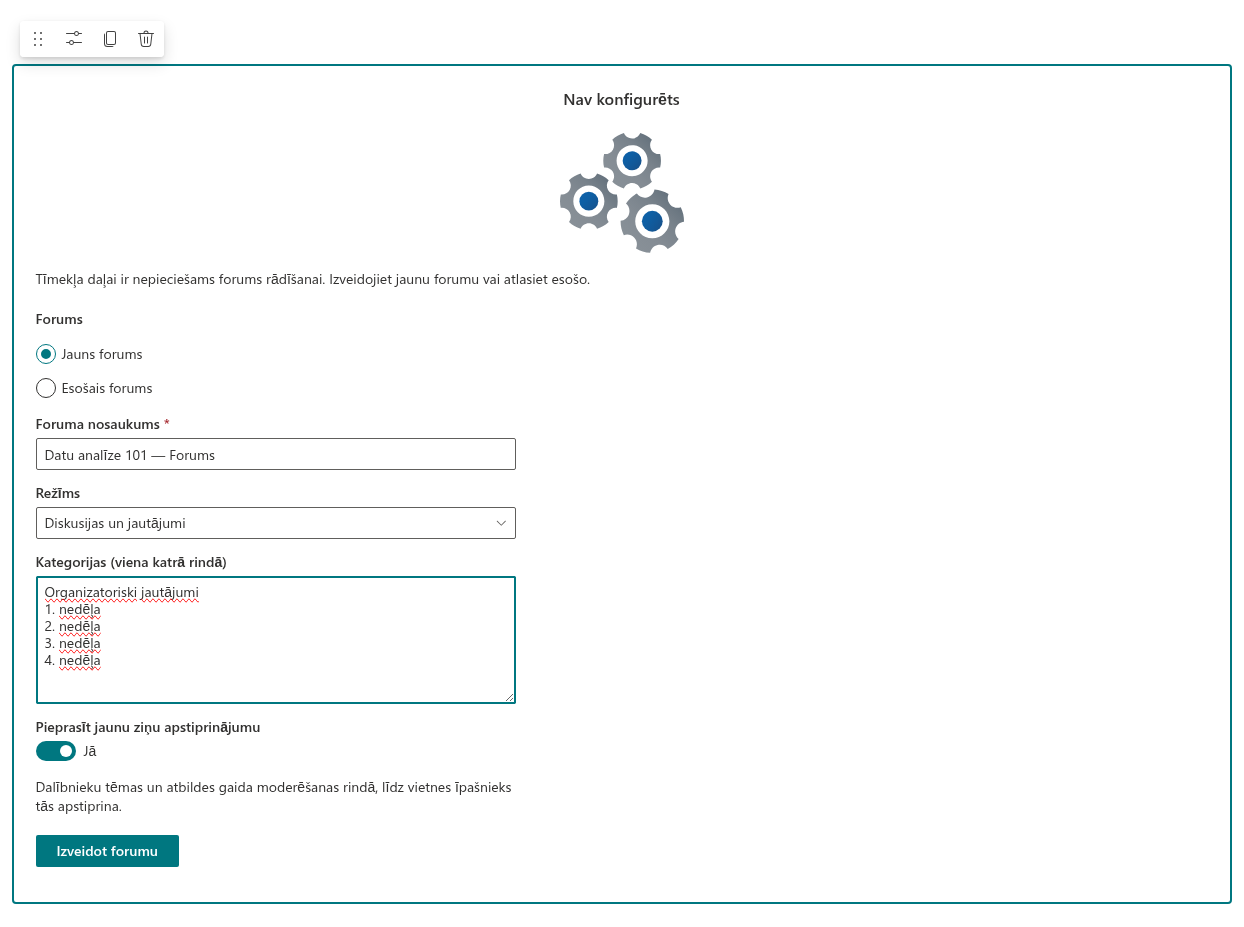
Paneļa nosaukumu, aprakstu, režīmu, kategorijas un apstiprināšanas iestatījumu moderators vēlāk var mainīt ar Board settings (paneļa iestatījumi) paneļa komandjoslā — skatiet KB10392. Pirmā paneļa izveide: režīmi, kategorijas un apstiprināšana.
❗ Svarīgi
Apstiprināšana attiecas uz visiem, kam nav atļaujas Sarakstu pārvaldība, tostarp asistentiem, kas ir tikai vietnes dalībnieki. Ja asistentiem jāpublicē bez gaidīšanas, pievienojiet viņus vietnes īpašnieku grupai — tad viņi arī moderē, piesprauž, slēdz un rediģē citu cilvēku ierakstus.
2. solis. Publicējiet noteikumus un piespraudiet tos
Foruma pirmajai tēmai jāpaskaidro, kā tas darbojas: kuru kategoriju izmantot, kā formulēt jautājumu, ko darīt pirms jautāšanas. Kā moderators:
- Noklikšķiniet New topic (jauna tēma), ievadiet nosaukumu (Foruma noteikumi — izlasiet pirms publicēšanas), izvēlieties tipu Discussion, kategoriju Organizatoriskie jautājumi, uzrakstiet noteikumus un noklikšķiniet Post (publicēt).
- Atveriet tēmu un noklikšķiniet Pinned (piesprausts) — tēma tagad paliek katra skata augšpusē ar emblēmu Pinned.
- Noklikšķiniet Featured (izcelts), ja vēlaties to redzēt arī skatā Featured, kas darbojas kā paneļa kūrēts lasāmvielas saraksts.
- Noklikšķiniet Locked (slēgts), lai neviens neatbildētu uz noteikumiem: parādās emblēma Locked, atbilžu redaktors pazūd, un lasītāji redz This topic is locked. New replies are not accepted.
Tās pašas trīs pogas izmanto nedēļas lasāmvielai, paziņojumam, kam jāpaliek redzamam, vai diskusijas slēgšanai, kas sevi ir izsmēlusi. Skatiet KB10410. Tēmu piespraušana, izcelšana un slēgšana.
3. solis. Diskusijas un jautājumi līdzās
Jauktajā režīmā jaunas tēmas formā ir lauks Type (tips) ar divām vērtībām:
- Discussion — atvērta saruna. Tai nav atbildēta vai neatbildēta stāvokļa; atbildes ir koks ar neierobežotu ligzdošanu, un tēma tiek kārtota pēc pēdējās aktivitātes.
- Question — tēma, kas gaida atbildi. Tā rāda emblēmu Question, parādās skatā Unanswered, līdz kāda atbilde tiek pieņemta, un tad pāriet uz skatu Answered ar Accepted answer (pieņemto atbildi), kas piesprausta pavediena augšpusē.
Lūdziet dalībniekus izmantot Question visam, kam ir pareiza atbilde; skats Unanswered tad kļūst par pasniedzēja darāmo darbu sarakstu. Jautājuma autors un jebkurš moderators var noklikšķināt Mark as answer (atzīmēt kā atbildi) zem augšējā līmeņa atbildes; atzīmi noņem ar Unmark answer (noņemt atbildes atzīmi). Detaļas ir rakstos KB10398. Tēmas sākšana: diskusijas un jautājumi un KB10400. Labākās atbildes atzīmēšana jautājumu un atbilžu tēmās.
4. solis. Koda bloki, attēli un pielikumi atbildēs
Atbilžu redaktoram ir rīkjosla ar Bold (treknraksts), Italic (slīpraksts), Underline (pasvītrojums), Strikethrough (pārsvītrojums), Bulleted list (aizzīmju saraksts), Numbered list (numurēts saraksts), Quote (citāts), Code block (koda bloks), Link (saite), Insert image (ievietot attēlu) un Clear formatting (notīrīt formatējumu):
- Code block pārvērš pašreizējo rindkopu par iepriekš formatētu bloku, kas saglabā atkāpes un rindiņu pārtraukumus — ielīmējiet formulu, vaicājumu vai skriptu, atlasiet to un noklikšķiniet pogu.
- Quote atzīmē to cita cilvēka ziņojuma daļu, uz kuru jūs atbildat.
- Insert image augšupielādē attēlu no diska; ekrānuzņēmumu var arī ielīmēt no starpliktuves vai ievilkt redaktorā. Attēli līdz 10 MB tiek glabāti vietnes bibliotēkā Discussions Assets, mapē katram gadam, un rādīti tekstā.
- Attach file (pievienot failu) zem redaktora pievieno failus — datu kopu, piezīmju grāmatu, PDF — kā tēmas vai atbildes pielikumus; autors vai moderators tos var pievienot vai noņemt arī vēlāk.
Viss, ko dalībnieks ieraksta vai ielīmē, iziet cauri atļauto elementu saraksta sanitizētājam, tāpēc skripti un nedroša iezīmēšana nekad nenonāk sarakstā.
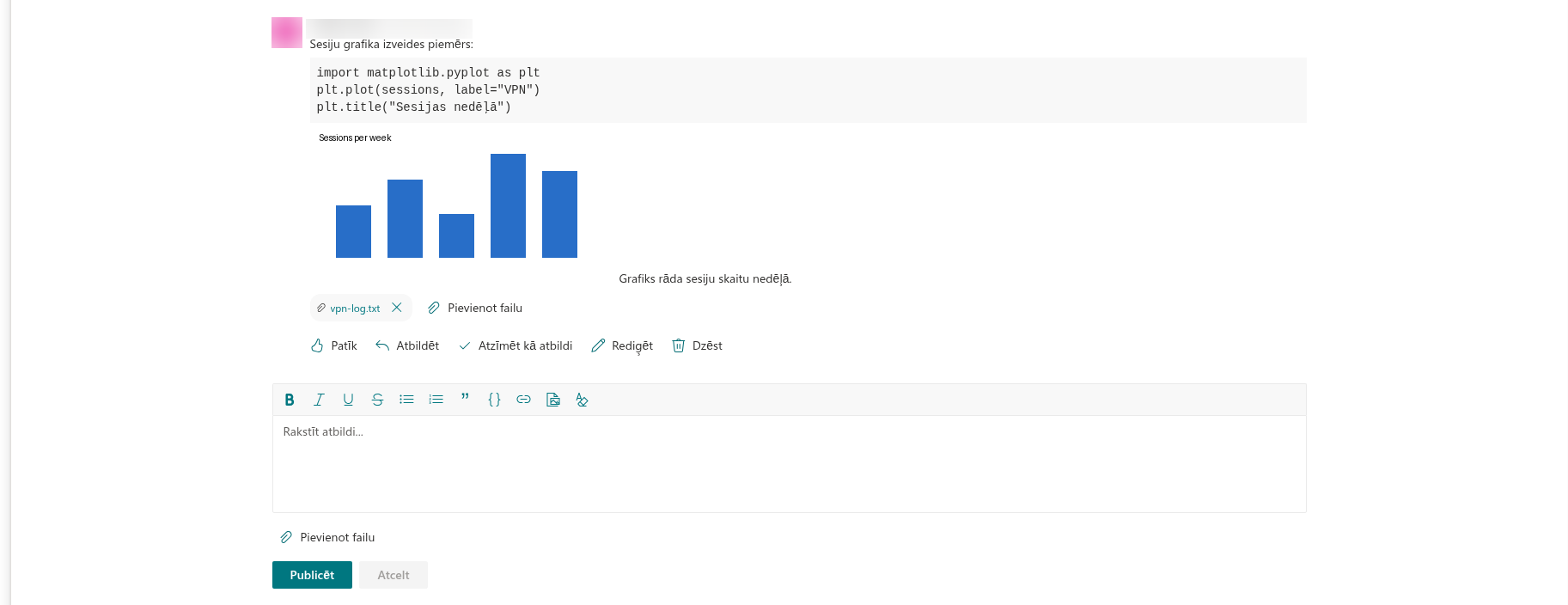
Redaktors ir aprakstīts rakstā KB10401. Ierakstu formatēšana: bagātinātā teksta redaktors, attēli un koda bloki; pielikumi — rakstā KB10402. Failu pievienošana tēmām un atbildēm.
5. solis. Moderējiet kā pasniedzējs
Moderatori paneļa komandjoslā redz pogu Moderation (moderēšana). Rindai ir sešas sadaļas — Topics waiting for approval (tēmas, kas gaida apstiprināšanu), Replies waiting for approval (atbildes, kas gaida apstiprināšanu), Reported topics (ziņotās tēmas), Reported replies (ziņotās atbildes), Rejected topics (noraidītās tēmas) un Rejected replies (noraidītās atbildes) — katrā ir vienumu skaits, fragments, autors un laiks. Katram vienumam:
- Approve (apstiprināt) to publicē — gaidošu vienumu vai noraidītu, kas pelnījis otru skatienu; apstiprināta atbilde atjaunina atbilžu skaitītāju un tēmas pēdējo aktivitāti un reģistrē atbildes autoru kā pēdējo atbildētāju;
- Reject (noraidīt) saglabā vienumu sarakstā ar statusu Rejected; citi dalībnieki to neredz, tā autors to redz ar emblēmu Rejected (noraidīts). Jau publicētu ierakstu, par kuru ir ziņots, var noraidīt arī no sadaļām Reported;
- Dismiss reports (atmest ziņojumus) notīra ziņojumus par vienumu, kuru dalībnieki ir atzīmējuši, bet kurš ir kārtībā;
- Delete (dzēst) vienumu noņem pēc apstiprinājuma; tēma tiek dzēsta kopā ar visām tās atbildēm, bet atbildi, kurai ir savas atbildes, nevar dzēst, kamēr tās nav noņemtas.
Gaidošos vienumus var apstiprināt arī tieši tēmā: moderators, kas atver pavedienu, zem ieraksta redz emblēmu Awaiting approval un pogu Approve. Savukārt dalībniekiem zem katra ieraksta, kas nav viņu pašu, ir poga Report (ziņot) — katrs dalībnieks par ierakstu var ziņot vienu reizi, — un moderatori var jebkuru atbildi un jebkuru tēmu Edit (rediģēt) un Delete (dzēst): Edit tēmas skatā maina tēmas nosaukumu, kategoriju un tekstu; tēmas autors to var arī rediģēt, kamēr tēma nav slēgta, un dzēst. Skatiet KB10409. Dēļa moderēšana: apstiprināšanas rinda, noraidīšana un ziņojumu noņemšana un KB10406. Ziņošana par nepiemērotām ziņām Discussions.
6. solis. Turiet dalībniekus lietas kursā: kopsavilkums un pieminējumi
Ne katrs dalībnieks apmeklē forumu katru dienu. Katrs dalībnieks panelī noklikšķina Follow (sekot) un pogas nolaižamajā izvēlnē izvēlas Weekly digest (nedēļas kopsavilkums) — vai Daily digest (dienas kopsavilkums) saspringtai nedēļai pirms eksāmena. Tēmu autori savām tēmām seko automātiski, tāpēc viņiem tiek paziņots, kad kāds atbild. Atbildē ierakstot @ un izvēloties personu no saraksta, tiek pieminēts vietnes dalībnieks; pieminējumi tiek glabāti kopā ar ierakstu un ir paredzēti, lai sasniegtu personu neatkarīgi no tās kopsavilkuma iestatījuma.
💡 Padoms
Tīmekļa daļa glabā abonementus un pieminējumus sarakstā Discussions Subscriptions un kolonnā Mentions; e-pastus sūta Power Automate plūsma, ko vietnes īpašnieks izveido uz šo sarakstu pamata. Notikumi, adresāti un biežumi, kas plūsmai jāapstrādā, ir aprakstīti rakstā KB10414. Kā darbojas paziņojumi Discussions: abonementi, pieminējumi un Power Automate. Izveidojiet plūsmu pirms semestra sākuma; līdz tam sekošana reģistrē abonementu, bet e-pastu nesūta.
Semestra laikā un pēc tā
- Pievienojiet paneli klases komandai. Tas pats panelis atveras kā kanāla cilne pakalpojumā Microsoft Teams — skatiet KB10393. Kā pievienot Discussions pakalpojumam Microsoft Teams.
- Turiet tempu redzamu. Tīmekļa daļa Discussions Activity vietnes sākumlapā rāda jaunākās tēmas ar atbilžu skaitu un emblēmu Answered.
- Noslēdziet semestri. Slēdziet tēmas, kuras nav jāturpina; saturs paliek lasāms vietnē. Nākamā plūsma saņem jaunu paneli tajā pašā vietnē — katra lapa rāda paneli, kas izvēlēts tās rekvizītu rūtī.
- Pārskatiet, kas palicis atvērts. Skats Unanswered un moderēšanas rinda ir kontrolsaraksts pirms kursa slēgšanas.