Discussions
Ko jūs redzat panelī
Discussions ir diskusiju panelis un jautājumu un atbilžu forums, kas atrodas SharePoint lapā vai Microsoft Teams cilnē. Panelis ir tēmu saraksts; katrai tēmai ir atbilžu pavediens. Jūs atverat paneli tāpat kā jebkuru citu sava intraneta lapu, un viss, ko publicējat, tiek glabāts tās pašas SharePoint vietnes sarakstos un ir aizsargāts ar vietnes atļaujām — nekas neatstāj jūsu Microsoft 365 nomnieku (skatiet KB10363. Kur Vitextra produkti glabā jūsu datus: konfidencialitāte, datu atrašanās vieta un VDAR).
Panelis atveras ar tēmu sarakstu. Katrā rindā ir redzams tēmas nosaukums, īss tās teksta fragments, autors, pēdējās aktivitātes laiks un, ja lapas īpašnieks tos ir ieslēdzis, kategorija un atbilžu un skatījumu skaitītāji. Tēmas, ko moderators ir piespraudis, paliek augšā; visas pārējās ir sakārtotas pēc pēdējās aktivitātes, jaunākās vispirms. Ikona kreisajā pusē uzreiz parāda tēmas veidu: runas burbulis diskusijai, jautājuma zīme atvērtam jautājumam un ķeksītis jautājumam ar pieņemtu atbildi.
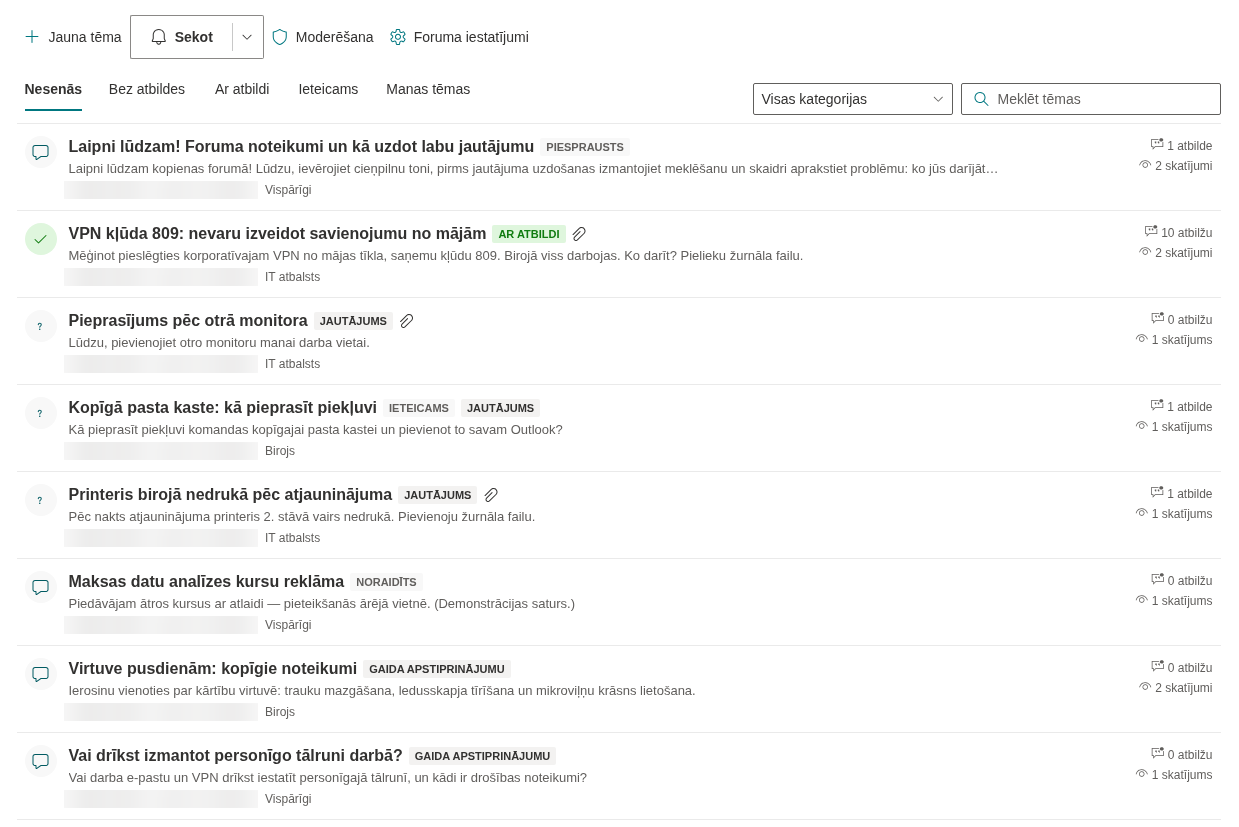
Nelielas atzīmes blakus nosaukumam paskaidro tēmas stāvokli:
| Atzīme | Nozīme |
|---|---|
| Pinned (piesprausta) | Moderators tur tēmu saraksta augšā. |
| Featured (izcelta) | Tēmu ir izcēlis moderators, un tā parādās skatā Featured. |
| Question (jautājums) | Jautājums, kuram vēl nav pieņemtas atbildes. |
| Answered (atbildēts) | Jautājums, kuram autors vai moderators ir atzīmējis labāko atbildi. |
| Locked (slēgta) | Tēma ir slēgta jaunām atbildēm. |
| Awaiting approval (gaida apstiprinājumu) | Jūsu tēma gaida moderatoru (redzams tikai jums un moderatoriem). |
Saspraudes ikona nozīmē, ka tēmai ir pielikumi.
Skati: Recent, Unanswered, Answered, Featured un My topics
Cilnes virs saraksta pārslēdz paneļa skatus:
- Recent (Nesenās) — visas tēmas, sakārtotas pēc pēdējās aktivitātes.
- Unanswered (Neatbildētie) — jautājumi, kuriem vēl nav pieņemtas atbildes. Šeit jāskatās, ja vēlaties palīdzēt.
- Answered (Atbildētie) — tēmas ar pieņemtu atbildi; noder kā gatava zināšanu bāze.
- Featured (Izceltās) — tēmas, ko moderators ir izcēlis.
- My topics (Manas tēmas) — tēmas, kuras sākāt jūs.
Kurš skats atveras pirmais, izlemj lapas īpašnieks. Panelī, kas iestatīts tikai diskusijām, cilnes Unanswered un Answered netiek rādītas, jo šādā panelī nav jautājumu, uz kuriem atbildēt.
Gari paneļi tiek ielādēti pa lapām. Ja tēmu ir vairāk, nekā ietilpst vienā lapā, zem saraksta parādās poga Load more (Ielādēt vēl), kas ienes nākamo lapu, neizejot no skata.
Filtrēšana pēc kategorijas un meklēšana
Ja panelim ir kategorijas, nolaižamais saraksts blakus skatu cilnēm sašaurina sarakstu līdz vienai kategorijai; All categories (Visas kategorijas) atgriež pilno sarakstu. Lauks Search topics (Meklēt tēmas) meklē tēmu nosaukumos: ierakstiet vārdu vai frāzi un nospiediet Enter, bet, lai atgrieztos pie nefiltrētā saraksta, notīriet lauku. Skati, kategoriju filtrs un meklēšana darbojas kopā, tāpēc varat, piemēram, parādīt tikai neatbildētos jautājumus kategorijā IT atbalsts, kuru nosaukumā ir VPN.
Ja neviena tēma neatbilst pašreizējam filtram vai meklējumam, panelis paziņo Nothing found. (Nekas nav atrasts.); tukšs panelis bez nevienas tēmas rāda No topics yet. Start the first one. (Tēmu vēl nav. Sāciet pirmo.)
📝 Piezīme
Meklēšana skata tikai tēmu nosaukumus, nevis tēmu vai atbilžu tekstu. Dodiet tēmām aprakstošus nosaukumus, lai kolēģi tās vēlāk varētu atrast.
Tēmas atvēršana un lasīšana
Noklikšķiniet uz tēmas, lai to atvērtu. Tēmas lapā ir redzams autors, publicēšanas laiks (novietojiet kursoru virs laika, lai redzētu precīzu datumu), kategorija un skatījumu skaits, pēc tam teksts, pielikumi un atbilžu pavediens zem tiem. Poga Back to topics (Atpakaļ uz tēmām) atgriež jūs sarakstā.
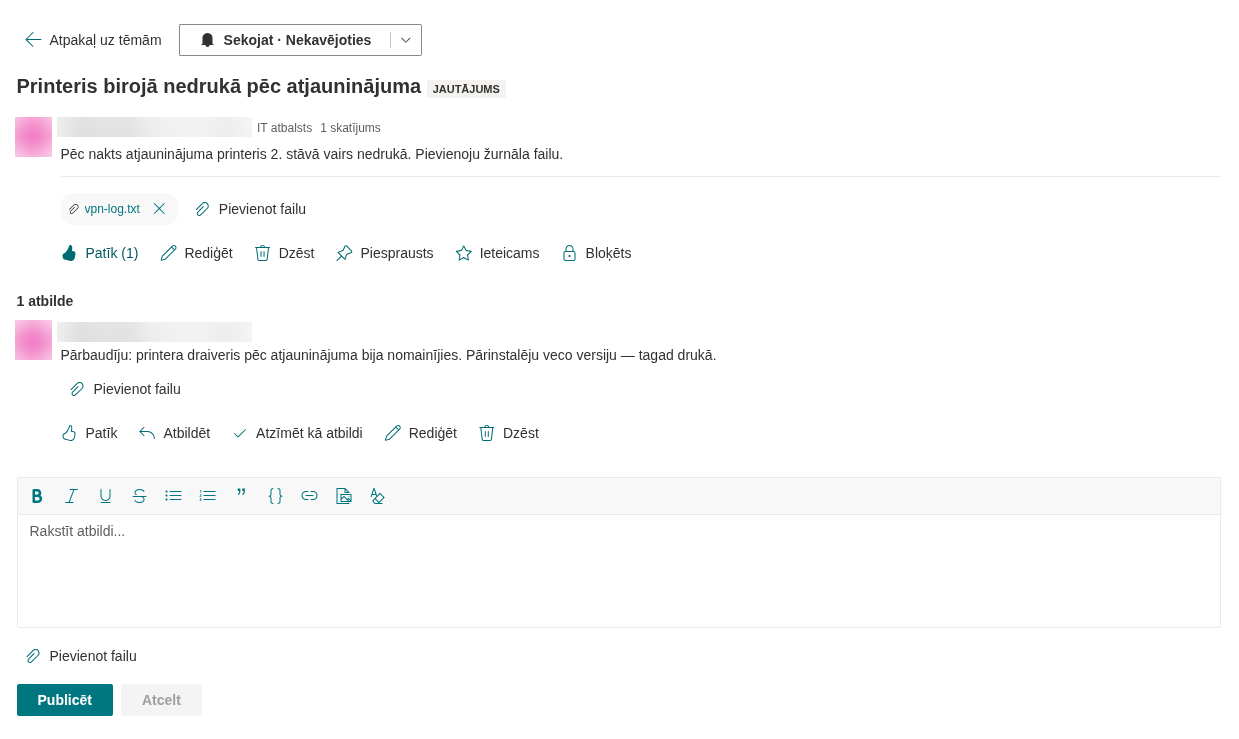
Kamēr tēma ir atvērta, lapas adresē ir tēmas numurs (?topic=ID). Nokopējiet adresi no pārlūkprogrammas un nosūtiet kolēģim: saite atver paneli ar šo tēmu jau atvērtu. Pakalpojumā Microsoft Teams tā pati saite atver paneļa cilni. Saite uz tēmu, kas vēl gaida apstiprinājumu vai ir noraidīta, darbojas tikai tās autoram un moderatoriem; visi pārējie redz ziņojumu This topic is not available. It may be awaiting approval or may have been removed. (Šī tēma nav pieejama. Iespējams, tā gaida apstiprinājumu vai ir noņemta.) un pogu Back to topics. Pielikumi ir redzami kā nelielas plāksnītes zem teksta; noklikšķiniet uz plāksnītes, lai lejupielādētu failu.
Atbildes tiek rādītas kā koks: atbilde uz atbildi ir atkāpta zem ziņas, uz kuru tā atbild, un dziļums nav ierobežots. Viena līmeņa ietvaros vecākā atbilde ir pirmā. Jautājuma tēmā pieņemtā atbilde ir novietota pavediena augšā un tai ir atzīme Accepted answer (Pieņemtā atbilde).
Tēmas sākšana
Komandjoslā virs saraksta noklikšķiniet uz New topic (Jauna tēma). Ievadiet Topic title (tēmas nosaukums; obligāts), izvēlieties veidu (Discussion vai Question), ja panelis atļauj abus, izvēlieties Category (kategoriju), ja panelim tādas ir, uzrakstiet tekstu redaktorā, ja nepieciešams, pievienojiet failus un noklikšķiniet uz Post (Publicēt). Jaunā tēma uzreiz atveras, un jūs tai automātiski sekojat. Kā autors jūs vēlāk varat savu tēmu rediģēt ar Edit — nosaukumu, kategoriju un tekstu —, kamēr tā nav slēgta, un dzēst ar Delete kopā ar visām tās atbildēm; pirms dzēšanas panelis prasa apstiprinājumu. Forma un atšķirības starp diskusijām un jautājumiem ir aprakstītas rakstā KB10398. Tēmas sākšana: diskusijas un jautājumi.
Atbildēšana un atzīmes „patīk”
Lai atbildētu uz pašu tēmu, rakstiet redaktorā pavediena apakšā un noklikšķiniet uz Post. Lai atbildētu uz konkrētu ziņu, noklikšķiniet zem tās uz Reply (Atbildēt): atveras iegultais redaktors ar uzrakstu Reply to [vārds] (Atbilde lietotājam [vārds]), un jūsu atbilde tiek ievietota zem šīs ziņas. Redaktors atbalsta formatēšanu, saites, attēlus, koda blokus, pielikumus un @pieminējumus.
Savas atbildes varat jebkurā brīdī labot ar Edit (Rediģēt) un dzēst ar Delete (Dzēst), kamēr neviens uz tām nav atbildējis; pirms dzēšanas panelis lūdz apstiprinājumu. Sīkāka informācija ir rakstā KB10399. Atbildēšana pavedienos: atbildēt, rediģēt un dzēst.
Like (Patīk) atzīmē tēmu vai atbildi, kas jums šķita noderīga; atzīmju skaits ir redzams blakus pogai, un atkārtots klikšķis jūsu atzīmi noņem. Ja esat uzdevis jautājumu un viena no atbildēm to atrisināja, atzīmējiet to ar Mark as answer (Atzīmēt kā atbildi) — skatiet KB10400. Labākās atbildes atzīmēšana jautājumu un atbilžu tēmās. Ja redzat ierakstu, kas pārkāpj noteikumus, noklikšķiniet uz Report (Ziņot), lai par to paziņotu moderatoriem; par vienu ierakstu katra persona var ziņot vienu reizi.
❗ Svarīgi
Panelī, kurā vietnes īpašnieks ir ieslēdzis jauno ierakstu apstiprināšanu, jūsu tēmas un atbildes tiek rādītas ar atzīmi Awaiting approval un ziņojumu Thank you. Your post will be visible after a moderator approves it. (Paldies. Jūsu ieraksts būs redzams pēc tam, kad moderators to apstiprinās.) Kamēr moderators tos nav apstiprinājis, tos redzat tikai jūs un moderatori.
Paneļa vai tēmas sekošana
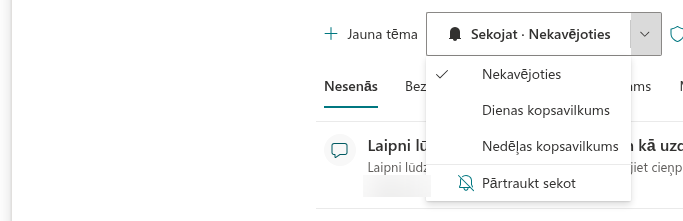
Poga Follow (Sekot) ir paneļa komandjoslā un katras tēmas augšā. Viens klikšķis jūs abonē ar biežumu Immediately (Nekavējoties); bultiņa blakus pogai atver izvēlni, kurā izvēlaties Immediately, Daily digest (Dienas kopsavilkums) vai Weekly digest (Nedēļas kopsavilkums) vai arī Unfollow (Pārtraukt sekošanu). Kamēr esat abonējis, uz pogas ir rakstīts Following (Sekoju) ar izvēlēto biežumu. Sekošana panelim aptver jaunas tēmas šajā panelī; sekošana tēmai aptver jaunas atbildes tajā. Tēmām, kuras sākat, jūs sekojat automātiski.
💡 Padoms
Panelis ieraksta jūsu abonementu; pašu e-pasta ziņojumu nosūta Power Automate plūsma, ko iestata jūsu vietnes īpašnieks. Ja sekojat tēmai, bet nesaņemat vēstules, pajautājiet īpašniekam, vai plūsma ir izveidota. Skatiet KB10404. Paneļu un tēmu sekošana: abonementi un kopsavilkumu biežums.
Kas jums ir pieejams, ir atkarīgs no jūsu atļaujām
Discussions nav savu lietotāju kontu vai lomu: tas izmanto atļaujas, kas jums jau ir SharePoint vietnē.
| Jums ir | Jūs varat |
|---|---|
| Lasīt vietnē (apmeklētājs) | Pārlūkot skatus, filtrēt un meklēt, atvērt tēmas, lejupielādēt pielikumus, sekot dziļajām saitēm. Pogas Like, Reply un Follow nav pieejamas. |
| Pievienot vienumus (dalībnieks ar līmeni Līdzdalība vai Rediģēšana) | Visu iepriekš minēto, kā arī sākt tēmas, atbildēt, atzīmēt ar „patīk”, sekot, ziņot par ierakstiem, rediģēt un dzēst savas tēmas un atbildes (atbildi — tikai kamēr tai nav atbilžu) un pievienot failus. |
| Pārvaldīt sarakstus (vietnes īpašnieks, moderators) | Visu iepriekš minēto, kā arī apstiprināt, noraidīt, piespraust, izcelt un slēgt tēmas, rediģēt un dzēst citu cilvēku tēmas un atbildes, atvērt rindu Moderation (Moderēšana) un mainīt paneļa iestatījumus panelī Board settings (Paneļa iestatījumi). |
Vietnē uzaicinātie viesi piedalās pēc tiem pašiem noteikumiem. Ja kādas šajā rakstā aprakstītās pogas jums nav, iemesls ir jūsu atļauju līmenis vietnē — skatiet KB10408. Atļaujas Discussions: kas var lasīt, rakstīt un moderēt.