Discussions
Pārskats
Katra tēma un katra atbilde Discussions tiek rakstīta vienā un tajā pašā vieglajā bagātinātā teksta redaktorā. Tas piedāvā formatējumu, kas forumam nepieciešams — izcēlumus, sarakstus, citātus, koda blokus, saites un iekļautos attēlus —, un neko tādu, kas pavedienu pārvērstu lapas maketēšanas vingrinājumā. Teksts tiek glabāts kā HTML kolonnā Body (saturs) jūsu vietnes sarakstos Discussions Topics un Discussions Posts un gan saglabāšanas, gan attēlošanas brīdī tiek izlaists cauri atļauto elementu saraksta attīrītājam (sanitizer), tāpēc ieraksts nekad nevar saturēt skriptus, stilus vai iegultus rāmjus.
Šajā rakstā aprakstīta rīkjosla, īsinājumtaustiņi, saites, citāti un koda bloki, trīs veidi, kā ievietot attēlu, un tas, ko attīrītājs saglabā un ko noņem.
Kur redaktors parādās
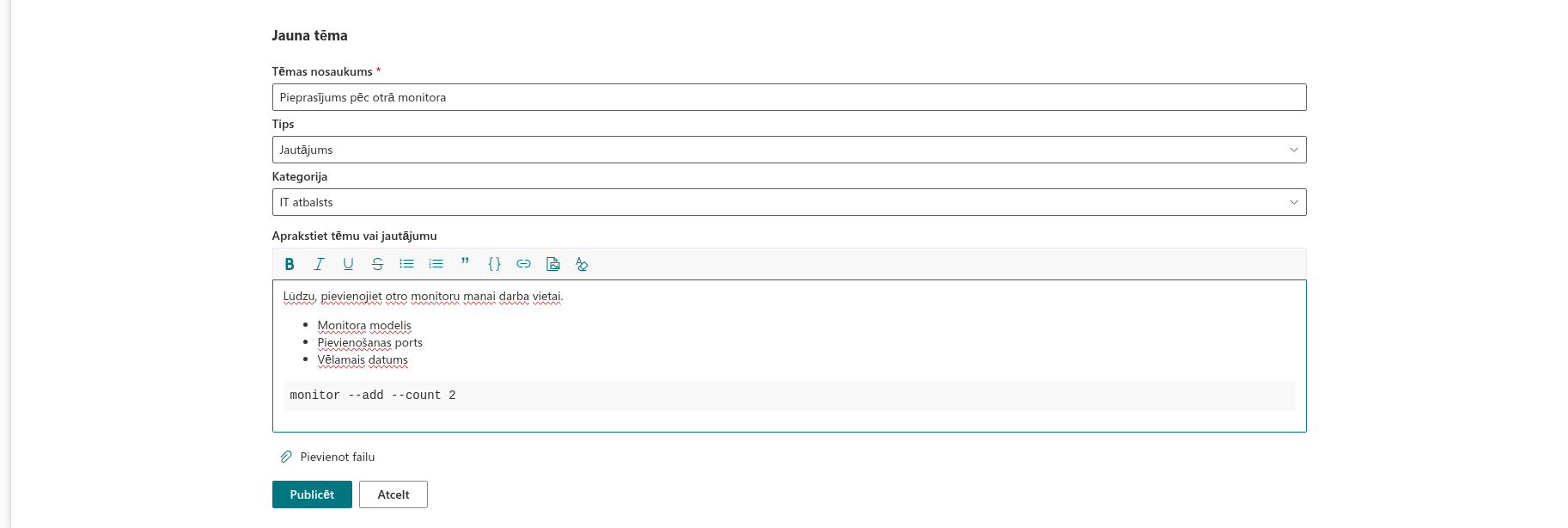
- Formā New topic (jauna tēma) kā lauks Describe the topic or question (aprakstiet tēmu vai jautājumu) zem virsraksta. Tēmas pamatteksts nav obligāts; obligāts ir tikai virsraksts.
- Tēmas apakšā kā atbildes lodziņš ar vietturi Write a reply... (rakstiet atbildi...). Poga Post (publicēt) ir neaktīva, kamēr lodziņš ir tukšs, un kļūst aktīva, tiklīdz lodziņā ir teksts vai attēls.
- Zem jebkuras atbildes pēc noklikšķināšanas uz Reply (atbildēt); redaktoram tad ir virsraksts Reply to (atbilde lietotājam), kam seko autora vārds, un tā poga Post ir neaktīva, kamēr redaktors ir tukšs.
- Noklikšķinot uz Edit (rediģēt) pie savas atbildes (moderatori var rediģēt jebkuru atbildi). Esošais teksts tiek ielādēts redaktorā, un Save (saglabāt) saglabā jauno versiju; Save ir neaktīva, kamēr redaktors ir tukšs.
- Noklikšķinot uz Edit (rediģēt) pie tēmas. Autors var rediģēt tēmu, kamēr tā nav bloķēta; moderatori var rediģēt jebkuru tēmu. Virsraksts, kategorija (ja panelim ir kategorijas) un pamatteksts tiek mainīti uz vietas, pamatteksts — tajā pašā redaktorā, un rediģēšanu pabeidz Save vai Cancel (atcelt).
Rīkjosla
Rīkjoslā virs rediģēšanas apgabala ir vienpadsmit pogas. Novietojiet kursoru virs pogas, lai redzētu tās nosaukumu un, ja tāds ir, īsinājumtaustiņu.
| Poga | Ko tā dara |
|---|---|
| Bold (Ctrl+B) | Padara atlasīto tekstu treknrakstā |
| Italic (Ctrl+I) | Padara atlasīto tekstu slīprakstā |
| Underline (Ctrl+U) | Pasvītro atlasīto tekstu |
| Strikethrough | Pārsvītro atlasīto tekstu |
| Bulleted list | Pārvērš pašreizējo rindkopu (rindkopas) par sarakstu ar aizzīmēm vai atpakaļ par tekstu |
| Numbered list | Pārvērš pašreizējo rindkopu (rindkopas) par numurētu sarakstu vai atpakaļ par tekstu |
| Quote | Formatē pašreizējo rindkopu kā citātu ar krāsainu kreiso apmali |
| Code block | Formatē pašreizējo rindkopu kā iepriekš formatētu bloku vienplatuma fontā |
| Link (Ctrl+K) | Atver lodziņu Link address (saites adrese) hipersaites pievienošanai |
| Insert image | Atver failu atlasītāju viena vai vairāku attēlu augšupielādei |
| Clear formatting | Noņem atlasei iekļauto formatējumu un pārvērš bloku atpakaļ par parastu rindkopu |
Rīkjoslas pogas nenoņem fokusu no teksta, tāpēc varat noklikšķināt uz pogas un turpināt rakstīt. Kamēr attēls tiek augšupielādēts, rīkjoslas beigās parādās neliels ielādes indikators.
Īsinājumtaustiņi
| Taustiņi | Darbība |
|---|---|
| Ctrl+B / Cmd+B | Treknraksts |
| Ctrl+I / Cmd+I | Slīpraksts |
| Ctrl+U / Cmd+U | Pasvītrojums |
| Ctrl+K / Cmd+K | Atvērt lodziņu Link address |
| Enter lodziņā Link address | Ievietot saiti |
| Esc | Aizvērt saites lodziņu vai @pieminējumu ieteikumus |
Citas kombinācijas — piemēram, Ctrl+Z darbības atsaukšanai vai Ctrl+Shift+V ielīmēšanai bez formatējuma — apstrādā pārlūkprogramma tāpat kā jebkurā rediģējamā laukā.
Saites
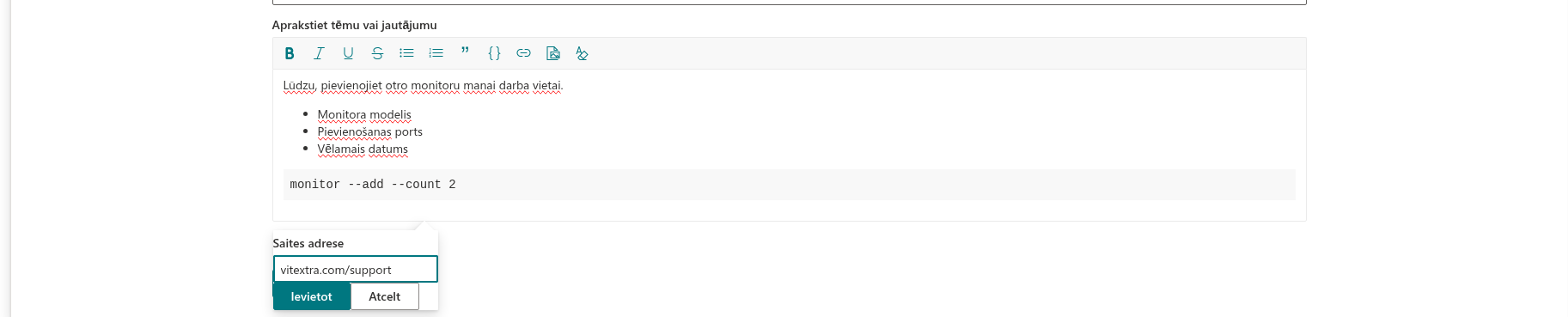
- Atlasiet tekstu, kuram jākļūst par saiti (pēc izvēles), un noklikšķiniet uz Link (Ctrl+K).
- Ierakstiet vai ielīmējiet adresi laukā Link address un noklikšķiniet uz Insert (ievietot) vai nospiediet Enter.
Ja teksts bija atlasīts, tas kļūst par saiti. Ja nekas nebija atlasīts, kā saites teksts tiek ievietota pati adrese. Adrese, kas ierakstīta bez protokola (vitextra.com/support), tiek saglabāta kā https://vitextra.com/support. Redaktors pieņem http:, https:, mailto: un vietnes relatīvās (/sites/...) adreses, un katra saite tiek ierakstīta ar rel="noopener noreferrer".
Citāti un koda bloki
Quote (citāts) pārvērš rindkopu, kurā atrodas kursors, par bloka citātu. Tas tiek rādīts ar krāsainu joslu kreisajā pusē un nedaudz pieklusinātu tekstu — ērti, lai citētu ziņojumu, uz kuru atbildat, vai fragmentu no dokumenta.
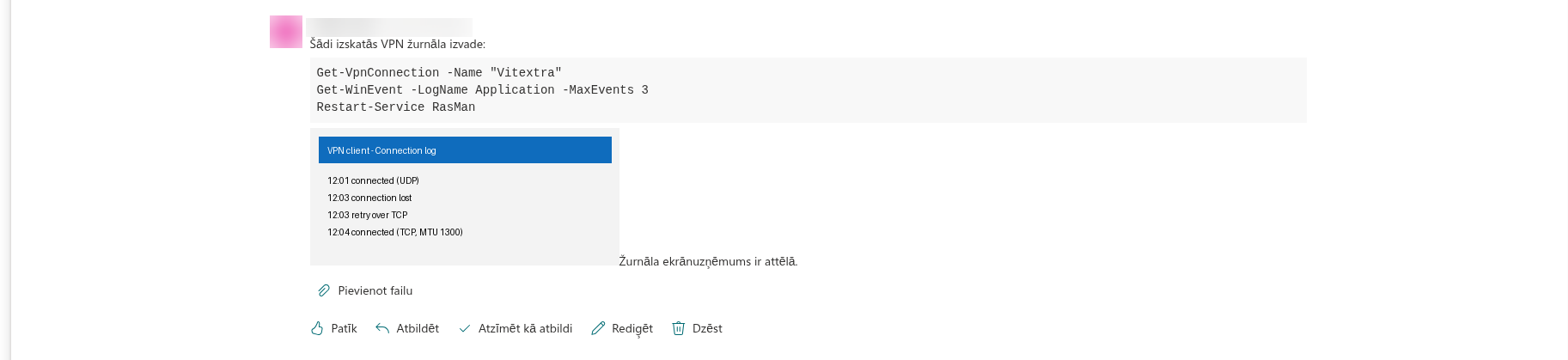
Code block (koda bloks) pārvērš rindkopu par iepriekš formatētu bloku: vienplatuma fonts (Consolas sistēmā Windows), ietonēts fons un saglabātas atstarpes un rindiņu pārtraukumi. Garas rindiņas tiek aplauztas, nevis rada horizontālu ritjoslu, tāpēc bloks paliek lasāms arī tālrunī. Izmantojiet to PowerShell, skriptiem, konfigurācijas fragmentiem, žurnālu izrakstiem vai jebkam, kur svarīga ir atkāpe.
Lai izietu no citāta vai koda bloka, novietojiet tajā kursoru un noklikšķiniet uz Clear formatting (notīrīt formatējumu), kas pārvērš bloku atpakaļ par parastu rindkopu; vai arī bloka beigās divreiz nospiediet Enter, kā vairumā redaktoru.
📝 Piezīme
Sintakses izcelšanas un valodas atlasītāja nav: koda bloks ir vienkāršs teksts vienplatuma fontā. Redaktoram nav arī pogu virsrakstiem, teksta krāsai, fonta lielumam vai tabulām — par to, kas ar šādu formatējumu notiek, to ielīmējot, skatiet sadaļu Ko attīrītājs saglabā.
Attēli
Attēlu tekstā var ievietot jebkurā vietā trīs veidos:
- Insert image (ievietot attēlu) rīkjoslā — atver failu atlasītāju; vienlaikus var atlasīt vairākus attēlus.
- Ielīmēšana — nokopējiet ekrānuzņēmumu vai attēlu no citas lietojumprogrammas un redaktorā nospiediet Ctrl+V.
- Vilkšana un nomešana — nometiet vienu vai vairākus attēlu failus no sava datora rediģēšanas apgabalā.
Katrs attēls tiek augšupielādēts vietnes dokumentu bibliotēkā Discussions Assets, mapē ar pašreizējā gada nosaukumu (2026, 2027, …), ar unikālu faila nosaukumu, kas sākas ar laika prefiksu, lai divi lietotāji, kas augšupielādē screenshot.png, nekad nepārrakstītu viens otra failu. Pēc tam redaktors ievieto attēlu kursora pozīcijā ar sākotnējo faila nosaukumu kā alternatīvo tekstu. Attēli tiek rādīti dabiskajā izmērā un samazināti līdz ieraksta platumam, ja tie ir platāki.
❗ Svarīgi
Iekļautā attēla izmēra ierobežojums ir 10 MB. Lielāks fails tiek noraidīts, un nekas netiek ievietots: virs redaktora parādās sarkana ziņojumjosla ar iemeslu — The image is larger than 10 MB. (attēls ir lielāks par 10 MB) —, ko var aizvērt ar tās aizvēršanas pogu. Ja augšupielāde neizdodas citu iemeslu dēļ, tā pati josla rāda SharePoint atgriezto kļūdu vai vispārīgo ziņojumu Sorry, something went wrong. Please refresh the page and try again. Ja atlasāt vairākus attēlus un viens no tiem neizdodas, iepriekšējie attēli paliek tekstā, bet pārējie netiek augšupielādēti. Atlasītājs, ielīmēšana un nomešana pieņem tikai attēlu failus; lai kopīgotu PDF, izklājlapu vai arhīvu, izmantojiet pielikumu — skatiet KB10402. Failu pievienošana tēmām un atbildēm.
Vēl dažas noderīgas detaļas:
- Attēlu izmēru redaktorā mainīt nevar. Ja attēlam jābūt mazākam, apgrieziet vai mērogojiet to pirms augšupielādes.
- Ieraksta attēli ir redzami ikvienam, kas var lasīt bibliotēku
Discussions Assets; pēc noklusējuma tā manto vietnes atļaujas tāpat kā pārējie Discussions saraksti. - Atbildes vai tēmas dzēšana dzēš arī tajā izmantotos attēlus no bibliotēkas
Discussions Assets; dzēšot tēmu, tiek dzēstas arī tās atbildes un to attēli. Tīrīšana tiek veikta pēc iespējas un skar tikai šīs bibliotēkas failus, bet attēls, ko rediģēšanas laikā izņemat no ieraksta, paliek bibliotēkā, tāpēc vietnes īpašnieks joprojām var jebkurā laikā bibliotēku iztīrīt. - Bibliotēka tiek izveidota kopā ar pārējiem sarakstiem. Ja panelis izveidots ar agrāku priekšskatījuma būvējumu, moderators (lietotājs ar atļauju Pārvaldīt sarakstus) trūkstošos sarakstus pievieno, atverot lapu ar tīmekļa daļu — rediģēšanas režīmā vai bez tā; līdz tam attēla poga ziņo par kļūdu. Skatiet KB10431. Attēlus vai pielikumus neizdodas augšupielādēt.
Ielīmēšana no citām lietojumprogrammām
Ielīmējot formatētu saturu — no Word, Outlook, tīmekļa lapas, Teams — redaktors saglabā struktūru, ko attīrītājs atļauj (rindkopas, treknrakstu un slīprakstu, sarakstus, saites, tabulas, virsrakstus), un pārējo klusi atmet: fontus, krāsas, izmērus, līdzinājumu, iekļautos stilus un klases. Attēli, kas ielīmētajā HTML ir kā ārējas saites, saglabā savas adreses; attēli, kas ielīmēti kā faili, tiek augšupielādēti, kā aprakstīts iepriekš. Vienkārša teksta ielīmēšana to ievieto kā vienkāršu tekstu.
Ko attīrītājs saglabā
Viens un tas pats atļauto elementu saraksts tiek piemērots gan ieraksta saglabāšanā, gan attēlošanā, tāpēc tiek attīrīts arī saturs, kas rakstīts saraksta formā vai importēts no klasiskā paneļa.
| Saglabā | |
|---|---|
| Bloka elementi | p, div, br, hr, blockquote, pre, h1–h4, ul, ol, li, table, thead, tbody, tr, th, td |
| Iekļautie elementi | span, b, strong, i, em, u, s, strike, del, code |
| Saites | a ar href, title, target, rel un data-mention-id (izmanto @pieminējumi) |
| Attēli | img ar src, alt, title, width, height |
| Atļautās adreses | http:, https:, mailto:, tel:, vietnes relatīvās (/) un lapas iekšējās (#) adreses; attēliem arī iekļautās data:image/png, jpeg, gif un webp |
Viss pārējais tiek noņemts:
script,style,iframe,object,embed,svg,math,templateunnoscripttiek noņemti kopā ar to saturu, tāpat kā HTML komentāri.- Jebkurš cits tags (piemēram,
font,video,form,input) tiek noņemts, bet tā teksts tiek saglabāts. - Visi iepriekš neuzskaitītie atribūti —
style,class,id,onclickun pārējie notikumu apstrādātāji — tiek atmesti. - Saite vai attēls, kura adrese izmanto citu shēmu (
javascript:,data:saitēm,file:), zaudē šo atribūtu.
Katrs saglabātais tags a saņem rel="noopener noreferrer". Tā kā style nekad netiek saglabāts, teksta krāsa, fona krāsa, fontu saime, fonta lielums un līdzinājums nesaglabājas — neatkarīgi no tā, vai tie ievadīti ar pārlūkprogrammas paplašinājumu vai ielīmēti no dokumenta; tas ir apzināti, lai ieraksti izskatītos vienoti un atbilstu vietnes dizainam.
💡 Padoms
Tabulām nav rīkjoslas pogas, bet no Excel vai Word ielīmēta tabula saglabā savas rindas un šūnas (bez apmalēm un krāsām). Jebkam garākam par dažām rindām labāk pievienojiet failu un aprakstiet galvenos skaitļus tekstā. Pilnu sarakstu un kolonnu kopu, uz kuras balstās panelis, skatiet KB10426. Discussions sarakstu un kolonnu uzziņa.