Discussions
Pārskats
Tēmai vai atbildei Discussions var pievienot failus: PDF ar specifikāciju, par kuru jautājat, izklājlapu ar skaitļiem, žurnālfailu, arhīvu. Pielikumi ir nošķirti no attēliem, ko ievietojat tekstā — pielikums tiek rādīts zem ieraksta kā lejupielādējama birka, savukārt iekļautais attēls ir daļa no paša teksta (skatiet KB10401. Ierakstu formatēšana: bagātinātā teksta redaktors, attēli un koda bloki).
Pielikumi ir parasti SharePoint saraksta elementu pielikumi jūsu vietnes sarakstos Discussions Topics un Discussions Posts. Tie manto elementa atļaujas, uz tiem attiecas nomnieka saglabāšana un dublēšana, un tie tiek dzēsti kopā ar elementu.
Failu pievienošana pirms publicēšanas
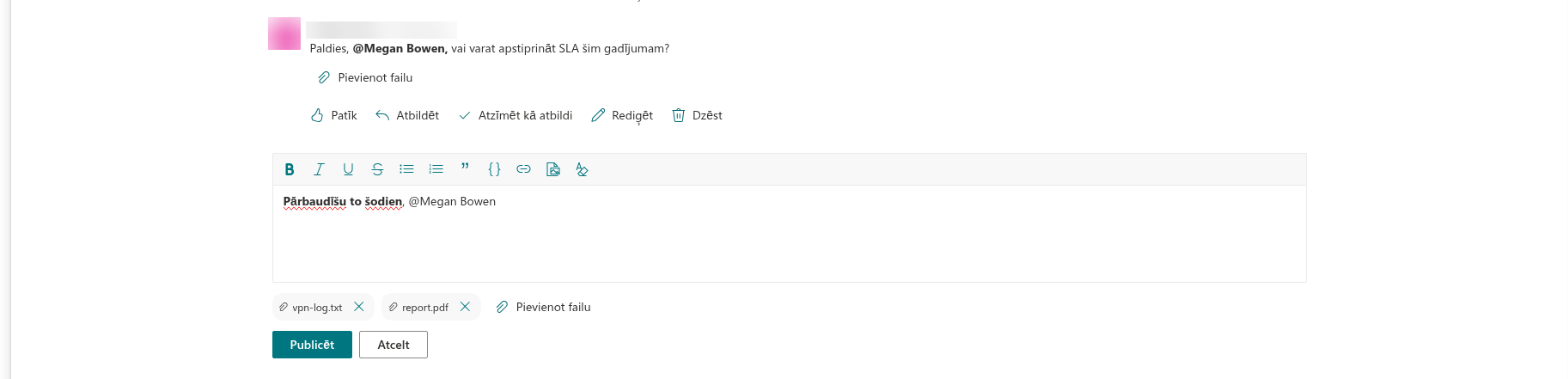
Poga Attach file (pievienot failu) atrodas zem teksta redaktora visur, kur rakstāt:
- formā New topic (jauna tēma),
- atbildes lodziņā tēmas apakšā,
- zem atbildes pēc noklikšķināšanas uz Reply (atbildēt).
- Noklikšķiniet uz Attach file un failu dialoglodziņā izvēlieties vienu vai vairākus failus. Lai pievienotu vēl, varat noklikšķināt uz pogas atkārtoti.
- Katrs izvēlētais fails tiek rādīts kā birka ar saspraudes ikonu un faila nosaukumu. Noklikšķiniet uz ikonas Remove (noņemt) (×) uz birkas, lai atmestu kļūdaini izvēlētu failu.
- Noklikšķiniet uz Post (publicēt). Vispirms tiek izveidota tēma vai atbilde; pēc tam faili tai tiek augšupielādēti pa vienam.
Ja kādu no failiem nevar augšupielādēt — piemēram, tāpēc, ka tā tips jūsu nomniekā ir bloķēts vai tas pārsniedz SharePoint atļauto izmēru —, pats ieraksts tomēr tiek publicēts, un kļūdas ziņojums norāda problēmu. Pievienojiet trūkstošo failu vēlreiz no publicētā ieraksta, kā aprakstīts tālāk.
📝 Piezīme
Atbildes poga Post kļūst aktīva tikai tad, kad atbildē ir teksts vai iekļauts attēls; atbildi, kas sastāv tikai no pielikumiem, nosūtīt nevar. Uzrakstiet vismaz īsu teikumu, kas lasītājiem pasaka, kas tas ir par failu. Tēmai turpretī nepieciešams tikai virsraksts.
Pielikumu pievienošana un noņemšana publicētam ierakstam
Zem publicētas tēmas vai atbildes pielikumi tiek rādīti kā birkas ar faila nosaukumu. Noklikšķiniet uz nosaukuma, lai failu atvērtu vai lejupielādētu. Ja esat ieraksta autors vai paneļa moderators, tajā pašā rindā redzams arī:
- Attach file — augšupielādē ierakstam vienu vai vairākus papildu failus;
- Remove (×) uz katras birkas — dzēš šo pielikumu no ieraksta.
Atsevišķa „pielikumu rediģēšanas“ režīma nav: pogas ir pieejamas tieši zem ieraksta, kamēr vien jums ir tiesības to pārvaldīt. Kamēr atbilde tiek rediģēta (Edit), tās pielikumi ir paslēpti; pabeidziet vai atceliet rediģēšanu, lai tos atkal redzētu.

Tēmu sarakstā saspraudes ikona blakus tēmas virsrakstam norāda, ka pašai tēmai ir pielikumi. Atbilžu pielikumi tur netiek skaitīti.
Kas ko var darīt
| Darbība | Kas |
|---|---|
| Atvērt vai lejupielādēt pielikumu | Ikviens, kas var lasīt paneli (atļauja Lasīšana (Read) vietnē) |
| Pievienot failus jaunai tēmai vai atbildei | Lietotāji, kas var rakstīt — atļauja Elementu pievienošana (Add items) (Līdzdalība (Contribute) vai Rediģēšana (Edit) vietnē) |
| Pievienot vai noņemt pielikumus esošam ierakstam | Ieraksta autors un moderatori (lietotāji ar atļauju Sarakstu pārvaldība (Manage Lists)) |
Tīmekļa daļa rāda pārvaldības pogas saskaņā ar šiem noteikumiem, un SharePoint tos pašus noteikumus piemēro serverī: katra augšupielāde un dzēšana tiek veikta pierakstījušā lietotāja vārdā, izmantojot SharePoint REST API, tāpēc lietotājs nevar ar tīmekļa daļu izdarīt to, ko saraksta atļaujas neļauj. Uz viesiem attiecas tie paši noteikumi atbilstoši vietnē piešķirtajām atļaujām. Pilns atļauju modelis aprakstīts KB10408. Atļaujas Discussions: kas var lasīt, rakstīt un moderēt.
❗ Svarīgi
Ja panelim nepieciešama apstiprināšana, tēma vai atbilde, kas gaida moderatoru, ir redzama tikai tās autoram un moderatoriem, un tāpat arī tās pielikumi. Apstiprināšana failus atkārtoti nepārbauda; moderators, kurš vēlas tos apskatīt, atver gaidošo elementu no rindas Moderation (moderācija). Noraidītie ieraksti saglabā savus pielikumus, līdz ieraksts tiek dzēsts.
Failu nosaukumi un ierobežojumi
- Rakstzīmes, ko SharePoint pielikumu nosaukumos nepieņem —
\ / : * ? " < > | # % & { } ~—, pirms augšupielādes tiek aizstātas ar pasvītrojumu, un atkārtotas atstarpes tiek apvienotas. Birkā redzams iegūtais nosaukums. - Ļoti gari nosaukumi tiek saīsināti līdz pēdējām 120 rakstzīmēm.
- SharePoint neļauj vienam elementam pievienot divus pielikumus ar vienādu nosaukumu. Pirms otras versijas pievienošanas pārdēvējiet failu vai vispirms noņemiet veco.
- Tīmekļa daļa pati pielikumiem izmēra ierobežojumu nenosaka; attiecas SharePoint Online ierobežojumi un jūsu nomnieka administratoru bloķētie failu tipi. Iekļautie attēli turpretī ir ierobežoti līdz 10 MB katrs.
- Pielikumi netiek rādīti kā priekšskatījumi vai sīktēli; birka atver failu jaunā cilnē vai to lejupielādē — atkarībā no faila tipa un pārlūkprogrammas.
Kur faili tiek glabāti
Katrs pielikums tiek glabāts kopā ar savu saraksta elementu saraksta Discussions Topics (tēmām) vai Discussions Posts (atbildēm) mapē Attachments — tieši tāpat kā jebkura SharePoint saraksta pielikumi. Tam ir praktiskas sekas:
- dzēšot tēmu vai atbildi, tiek dzēsti tās pielikumi;
- faili tiek iekļauti meklēšanā, eDiscovery, saglabāšanas politikās un vietnes dublējumos tāpat kā cits saraksta saturs;
- abu sarakstu papildu iestatījumos jāpaliek iespējotam iestatījumam Pielikumi saraksta elementiem (Attachments to list items) — tas ir iespējots pēc noklusējuma, kad tīmekļa daļa sarakstus izveido;
- nekas netiek glabāts ārpus jūsu nomnieka, un tīmekļa daļai tam nav nepieciešamas nekādas API atļaujas.
Importējot klasisko SharePoint Discussion Board, importētāja opcija Copy attachments (kopēt pielikumus) tādā pašā veidā kopē sākotnējo ziņojumu failus uz jaunajiem elementiem.
💡 Padoms
Dokumentu, kas vēl tiks rediģēts — pārskatāmu melnrakstu, aizpildāmu veidni —, augšupielādējiet vietnes dokumentu bibliotēkā un ierakstā ielīmējiet saiti, nevis pievienojiet kopiju. Saite vienmēr atver pašreizējo versiju, un kopīgā rediģēšana darbojas kā parasti. Kur atrodas katrs Discussions saraksts un bibliotēka, aprakstīts KB10411. Kur Discussions glabā jūsu datus: saraksti, kolonnas un konfidencialitāte; visas platformas kopaina ir KB10363. Kur Vitextra produkti glabā jūsu datus: konfidencialitāte, datu atrašanās vieta un VDAR.