Discussions
Pārskats
Discussions paziņojumus sadala divās daļās. Tīmekļa daļa fiksē, kas par ko vēlas uzzināt: tā uztur abonementu sarakstu, ļauj lietotājiem sekot dēlim vai tēmai ar izvēlētu biežumu un atzīmē ziņā pieminētās personas. E-pasta piegāde ir atstāta Power Automate plūsmai, ko vietnes īpašnieks darbina savā nomniekā. Pati tīmekļa daļa nekad nesūta pastu un nekad nepieprasa atļauju Mail.Send vai jebkādu citu Microsoft Graph atļauju; plūsmai nepieciešamie dati atrodas parastos SharePoint sarakstos vietnē.
Šajā rakstā aprakstīts šis līgums: ko tīmekļa daļa garantē sarakstos un kas plūsmai ar to jādara.
❗ Svarīgi
Versijā 26.10.2 Power Automate plūsmas veidne netiek piegādāta. Tīmekļa daļa saglabā abonementus un pieminējumus, kā aprakstīts tālāk, bet e-pasts netiek sūtīts, kamēr jūsu nomniekā nepastāv plūsma. Šajā rakstā aprakstītais līgums ir pamats, uz kura šāda plūsma tiek būvēta; importam gatava veidne un tās iestatīšanas raksts ir plānoti vēlākam laidienam.
Ko dara tīmekļa daļa
Sekošana dēlim vai tēmai
Lietotāji, kuri var rakstīt (atļauja Elementu pievienošana vietnē, kas ietilpst līmeņos Līdzdalība un Rediģēšana), redz pogu Sekot dēļa komandu joslā un katras tēmas galvenē. Viens klikšķis seko ar biežumu Nekavējoties; pogas nolaižamā daļa piedāvā Nekavējoties, Dienas kopsavilkums un Nedēļas kopsavilkums, kā arī Pārtraukt sekot. Kad lietotājs seko, uz pogas ir rakstīts Sekojat un izvēlētais biežums. Jaunas tēmas autors tai tiek abonēts automātiski ar biežumu Nekavējoties. Apmeklētājiem ar tikai lasīšanas tiesībām pogas nav, jo viņi nevar rakstīt abonementu sarakstā.
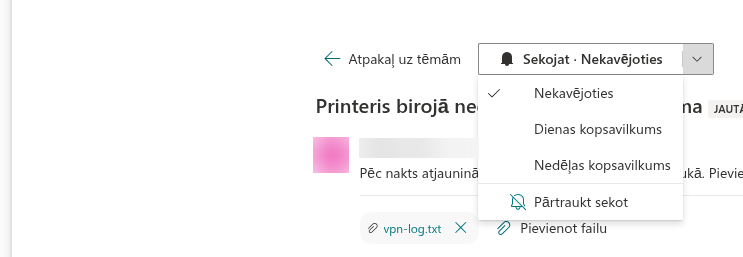
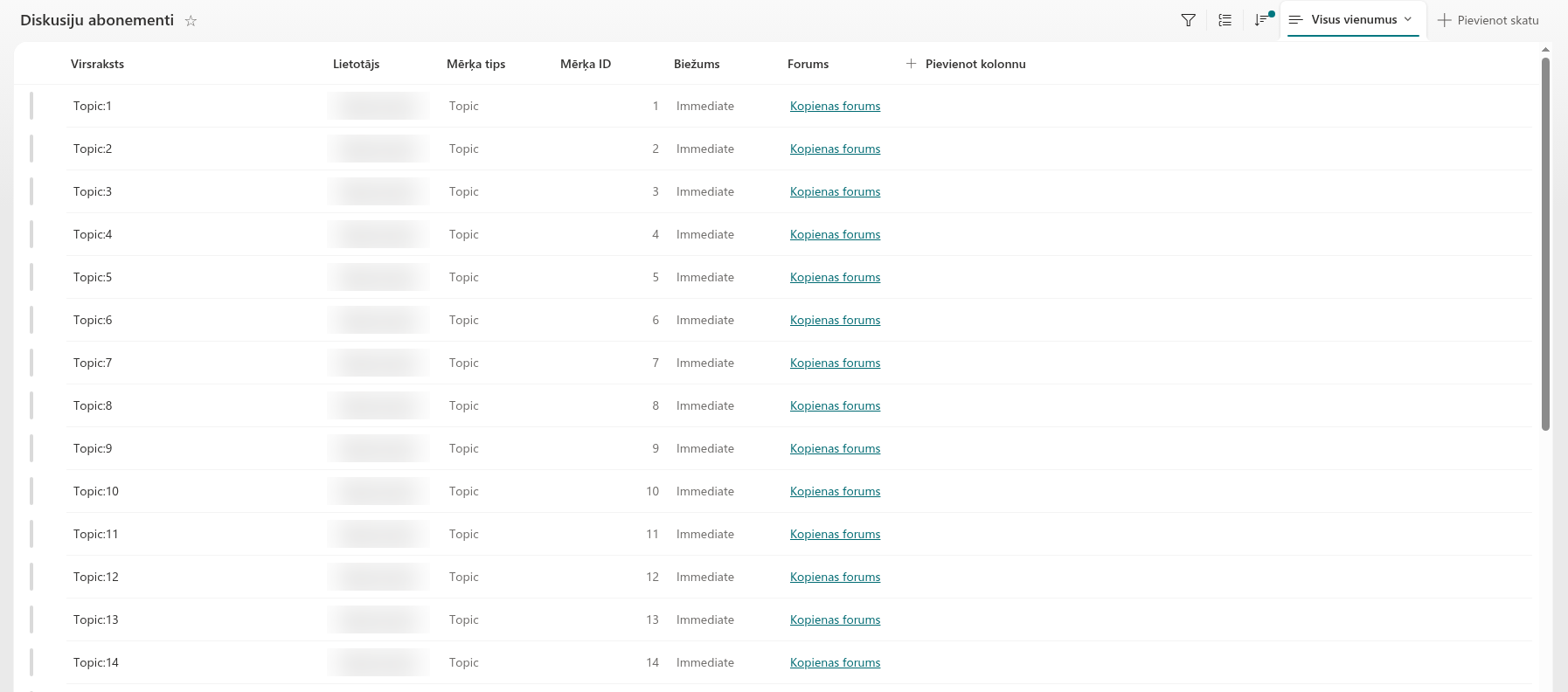
Katra sekošana ir viens elements sarakstā Diskusiju abonementi, viens katram lietotājam un mērķim: atkārtota sekošana tai pašai tēmai ar citu biežumu atjaunina elementu, nevis pievieno otru, un Pārtraukt sekot to dzēš. Tāpēc paziņojumu izslēgšana nozīmē savu abonementu dzēšanu; atsevišķa "apklusināšanas" pazīme nepastāv. Lietotāja rokasgrāmata ir rakstā KB10404. Sekošana paneļiem un tēmām: abonementi un kopsavilkumu biežums.
Pieminējumi
Kad lietotājs redaktorā ievada @ un izvēlas personu, tīmekļa daļa ziņas pamattekstā ievieto saiti formā <a href="mailto:…" data-mention-id="{siteUserId}">@Vārds</a> un vienlaikus pievieno personu tēmas vai atbildes personu kolonnai Pieminējumi. Kolonna ir signāls plūsmai: tai nav jāparsē HTML, lai noskaidrotu, kurš ir pieminēts. Pieminējumus var rediģēt kopā ar ziņu; kolonna tiek pārrakstīta katrā saglabāšanas reizē. Skatiet KB10403. @Pieminējumu lietošana Discussions.
Saraksts Diskusiju abonementi
| Kolonna | Iekšējais nosaukums | Vērtība |
|---|---|---|
| Lietotājs | VtxUser | Abonents (personas kolonna) |
| Mērķa tips | VtxTargetType | Board vai Topic |
| Mērķa ID | VtxTargetId | Dēļa elementa identifikators sarakstā Diskusiju forumi vai tēmas elementa identifikators sarakstā Diskusiju tēmas |
| Biežums | VtxFrequency | Immediate, Daily vai Weekly |
| Forums | VtxBoard | Uzmeklēšana uz dēli, arī tēmu abonementiem, lai visus viena dēļa abonementus varētu nolasīt ar vienu filtru |
| Nosaukums | Title | Board:{id} vai Topic:{id}, lasāmībai sarakstu skatos |
Izvēles kolonnu vērtības tiek glabātas angļu valodā neatkarīgi no interfeisa valodas; kolonnu parādāmie nosaukumi seko tās personas valodai, kura izveidoja sarakstus. Saraksts atrodas tajā pašā vietnē, kur dēlis, un pārmanto vietnes atļaujas, tāpēc sekošanai nepieciešamas rakstīšanas tiesības.
Notikumi, uz kuriem plūsma reaģē
Visi notikumi ir parasti abu satura sarakstu elementu notikumi; plūsma izmanto standarta SharePoint trigerus Kad tiek izveidots elements (When an item is created) un Kad elements tiek izveidots vai modificēts (When an item is created or modified).
| Notikums | Saraksts | Nosacījums |
|---|---|---|
| Jauna tēma | Diskusiju tēmas | Elements izveidots ar Apstiprinājuma statuss = Approved |
| Moderators apstiprinājis tēmu | Diskusiju tēmas | Elements modificēts, un Apstiprinājuma statuss mainījies uz Approved |
| Jauna atbilde | Diskusiju ziņas | Elements izveidots ar Apstiprinājuma statuss = Approved |
| Atbilde apstiprināta | Diskusiju ziņas | Elements modificēts, un Apstiprinājuma statuss mainījies uz Approved |
| Pieņemta labākā atbilde | Diskusiju tēmas | Pieņemtā atbilde mainījies no 0 uz atbildes identifikatoru |
| Pieminējums | Abi saraksti | Pieminējumi satur lietotājus |
| Elements gaida moderāciju | Abi saraksti | Elements izveidots ar Apstiprinājuma statuss = Pending |
Dēlī bez apstiprināšanas katrs jauns elements tiek izveidots kā Approved; dēlī ar iestatījumu Pieprasīt jaunu ziņu apstiprinājumu dalībnieku elementi tiek izveidoti kā Pending un kļūst Approved, kad moderators tos apstiprina, - tas ir brīdis, kad abonentiem jāpaziņo. Noraidīti elementi paziņojumus nekad nerada.
📝 Piezīme
Vietnes īpašnieks sarakstus var pārdēvēt, jo tīmekļa daļa tos atpazīst pēc kolonnu identifikatoriem. Tāpēc plūsmai uz sarakstiem jāatsaucas pēc to identifikatora (GUID), nevis nosaukuma, un kolonnu vērtības jālasa pēc iekšējā nosaukuma (VtxApprovalStatus, VtxMentions, …).
Kas ko saņem
Līguma saņēmēju noteikumi:
- Jauna tēma - dēļa abonenti: elementi ar Mērķa tips =
Boardun Mērķa ID = tēmas Forums. - Jauna atbilde - tēmas abonenti (Mērķa tips =
Topic, Mērķa ID = atbildes Tēma) plus šīs tēmas dēļa abonenti. Atbildes autors tiek izslēgts. - Labākā atbilde - pieņemtās atbildes autors un tēmas abonenti.
- Pieminējums - lietotāji elementa kolonnā Pieminējumi. Viņi tiek informēti neatkarīgi no jebkāda abonementa un tā biežuma; pieminētā persona pieminējumu nevar izslēgt.
- Gaida moderāciju - vietnes īpašnieku grupas dalībnieki, kuri ir dēļa moderatori.
Biežumi
- Immediate - plūsma ar trigeri Kad elements tiek izveidots vai modificēts (When an item is created or modified) nosūta vienu e-pastu par katru notikumu abonentiem ar šo biežumu.
- Daily un Weekly - ieplānota plūsma savāc tēmas, kuru Pēdējā aktivitāte iekrīt periodā, un nosūta vienu kopsavilkumu katram abonentam. Atbilde atjaunina savas tēmas Pēdējā aktivitāte, tāpēc uz tēmām būvēts kopsavilkums aptver arī jaunās atbildes.
Saites e-pastā
Tēma tiek atvērta caur lapu, kurā atrodas Discussions tīmekļa daļa, ar vaicājuma parametru ?topic={Id}, kur {Id} ir elementa identifikators sarakstā Diskusiju tēmas. Tīmekļa daļa savas lapas adresi sarakstos nekur neglabā, tāpēc lapas adrese ir plūsmas parametrs. To pašu tiešo saiti izmanto Discussions Activity tīmekļa daļa, un tā aprakstīta rakstā KB10407. Saites uz tēmu kopīgošana Discussions (tiešās saites).
Kas plūsmai jādara
Apkopojot, uz šī līguma būvēta piegādes plūsma:
- darbojas vietnes īpašnieka vai jūsu nomnieka koplietojamās pastkastes kontekstā - sūtītāja identitāte ir jūsu, nevis Vitextra;
- tiek aktivizēta ar iepriekš uzskaitītajiem sarakstu Diskusiju tēmas un Diskusiju ziņas elementu notikumiem, pēc saraksta identifikatora;
- lasa sarakstu Diskusiju abonementi, filtrētu pēc Forums (un Mērķa tips / Mērķa ID), lai noteiktu saņēmējus, un elementa kolonnu Pieminējumi - pieminētajiem lietotājiem;
- izslēdz elementa autoru un novērš dublikātus personai, kura ir gan abonējusi, gan pieminēta;
- veido saiti no sava lapas adreses parametra un tēmas identifikatora;
- kopsavilkumiem darbojas pēc grafika un grupē tēmas pēc abonenta.
💡 Padoms
Tā kā abonementi un pieminējumi ir vienkārši sarakstu dati, tas pats līgums darbojas arī citiem kanāliem, ne tikai e-pastam - plūsmas nosūtīta Teams tērzēšanas ziņa vai adaptīvā kartīte izmanto tos pašus saņēmējus un to pašu saiti. Mainās tikai plūsmas pēdējā darbība.