Discussions
Pārskats
Discussions ietver importētāju klasiskajam SharePoint sarakstam Diskusiju dēlis (Discussion Board, saraksta veidne 108 vai Discussion Board bāzes tips, kas ietver arī kopienu vietņu diskusiju sarakstus). Tas darbojas tīmekļa daļas iekšienē, jūsu pārlūkprogrammā un ar jūsu atļaujām: jūs izvēlaties klasisko dēli pašreizējā vietnē vai citā tā paša nomnieka vietnē, pārskatāt izmēģinājuma kopsavilkumu, un importētājs nokopē tēmas, atbildes, labākās atbildes, patīk atzīmju skaitu un pielikumus lapas Discussions dēlī. Atbilžu hierarhija tiek atjaunota, sākotnējie autori un datumi tiek atjaunoti tur, kur jūsu kontam ir atļauts tos iestatīt, un katrs importētais elements saņem mantoto identifikatoru, tāpēc importu var palaist atkārtoti, neradot dublikātus.
Šajā rakstā aprakstīts vednis. Kas tieši tiek kopēts, lauku pa laukam, aprakstīts rakstā KB10418. Ko importētājs kopē un kā tas atjauno atbilžu pavedienus.
Pirms sākat
- Lapā jau pastāv Discussions dēlis — skatiet KB10392. Pirmā paneļa izveide: režīmi, kategorijas un apstiprināšana. Importētājs vienmēr raksta dēlī, kas izvēlēts rediģējamajā tīmekļa daļā.
- Jums ir atļauja Pārvaldīt sarakstus (Manage Lists) dēļa vietnē (tā ir vietnes īpašniekiem un dalībniekiem ar atļauju līmeni Rediģēt), un jūs varat rediģēt lapu: poga Import classic board tiek rādīta tikai šādiem lietotājiem un tikai tad, kad lapa ir rediģēšanas režīmā.
- Jums ir vismaz atļauja Lasīt klasiskajam dēlim. Importētājs klasisko sarakstu tikai lasa; nekas tajā netiek mainīts vai dzēsts.
- Klasiskais dēlis atrodas tajā pašā SharePoint Online nomniekā. Dēlis, kas joprojām atrodas SharePoint Server, vispirms jāpārvieto uz SharePoint Online — skatiet KB10419. Diskusiju dēļu migrēšana no SharePoint Server uz SharePoint Online ar Discussions.
- Lai saglabātu sākotnējos autorus un datumus, izmantojiet kontu, kam atļauts rakstīt saraksta elementu sistēmas laukus — praksē tas ir vietnes īpašnieks ar atļauju līmeni Pilna kontrole mērķa vietnē. Ar mazākām tiesībām imports joprojām darbojas, bet elementu autors esat jūs un datums ir importa laiks.
📝 Piezīme
Discussions nepieprasa Microsoft Graph atļaujas, un importam nav nepieciešama administratora piekrišana. Katrs pieprasījums tiek nosūtīts SharePoint REST API kā pierakstījies lietotājs, tāpēc SharePoint piemēro jūsu atļaujas avota sarakstam un mērķa sarakstiem — skatiet KB10413. API atļaujas un administratora piekrišana Discussions.
1. solis. Atveriet vedni
- Atveriet lapu ar Discussions tīmekļa daļu un noklikšķiniet uz Rediģēt, lai pārslēgtu lapu rediģēšanas režīmā.
- Tīmekļa daļas komandjoslā, blakus pogām New topic un Moderation, noklikšķiniet uz Import classic board.
- Tēmu saraksta vietā atveras vednis Import a classic Discussion Board. Tā ievadā nosaukts mērķa dēlis: Copies topics, replies, best answers, likes and attachments from a classic Discussion Board list into the board "…". Already imported topics are skipped, so the import can be run again.

2. solis. Izvēlieties vietni un klasisko dēli
Atverot vedni, tas meklē klasiskos diskusiju dēļus pašreizējā vietnē un parāda tos nolaižamajā sarakstā Classic board, katru ar elementu skaitu iekavās — piemēram, Team discussions (1 284); skaits ietver tēmas un atbildes kopā. Sākot ar versiju 26.10.3 sarakstā ir arī kopienu vietņu dēļi: importētājs meklē sarakstus ar klasiskā diskusiju dēļa veidni vai Discussion Board bāzes tipu.
Ja dēlis atrodas citā nomnieka vietnē:
- Ievadiet šīs vietnes servera relatīvo adresi laukā Site (server-relative URL), piemēram,
/sites/legacyvai/teams/hr/archive. Padoms zem lauka atgādina: Leave empty for the current site, or enter the site that hosts the classic board, for example /sites/legacy. - Noklikšķiniet uz Load boards (vai nospiediet Enter). Nolaižamajā sarakstā tagad ir šīs vietnes klasiskie dēļi.
- Ja vietnē tādu nav, nolaižamajā sarakstā redzams teksts No classic Discussion Boards found on this site.
Atlasiet dēli un noklikšķiniet uz Analyze.
3. solis. Pārskatiet izmēģinājumu
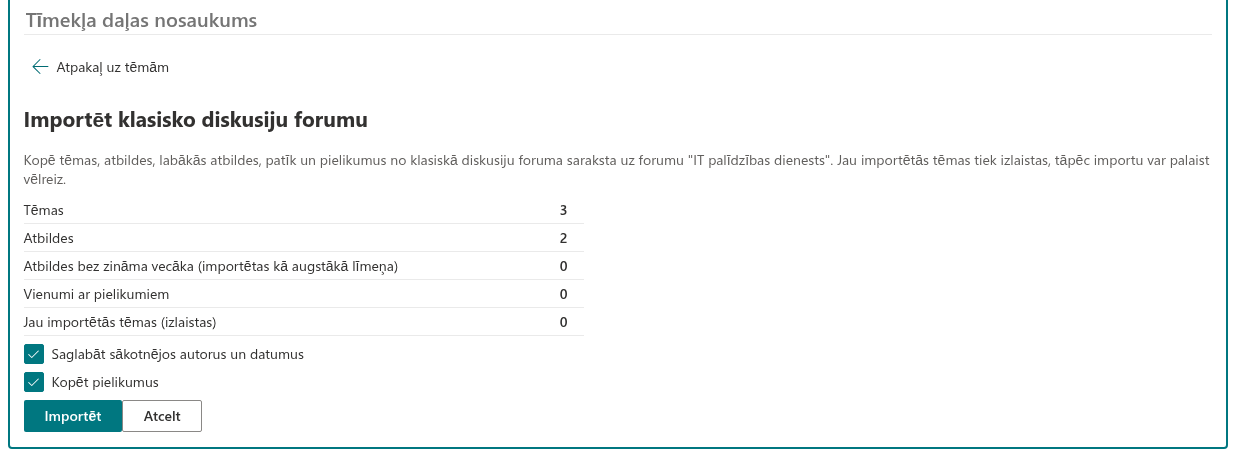
Poga Analyze nolasa visu klasisko sarakstu — visas tēmas un visas atbildes — un pārbauda vietnes Discussions sarakstos elementus, kas importēti no šī dēļa agrāk. Pagaidām nekas netiek rakstīts. Rezultāts ir īsa tabula:
| Rinda | Nozīme |
|---|---|
| Topics | Klasiskās diskusijas (klasiskā saraksta mapes), ko importētājs atrada. |
| Replies | Ziņojumi šajās mapēs. |
| Replies without a known parent (imported as top-level) | Atbildes, kuru klasiskais lauks Vecākelements (Parent item) norāda uz elementu, kas vairs nepastāv. Tās tiek importētas kā tiešas atbildes uz savu tēmu. |
| Items with attachments | Tēmas un atbildes, kurām ir vismaz viens pielikums. |
| Topics already imported (skipped) | Tēmas, kas jau pastāv šīs vietnes Discussions sarakstos ar šī dēļa mantoto identifikatoru. Tās paliek, kā ir. |
Ja trešā rinda ir lielāka par nulli, vednis rāda arī brīdinājumu Some replies lost their parent (a flattened board). They will be imported as top-level replies of their topic. Tas ir raksturīgi dēļiem, kas pārvietoti starp vidēm ar migrācijas rīku; pamatojumu skatiet rakstā KB10419.
4. solis. Izvēlieties opcijas
Divas izvēles rūtiņas, abas pēc noklusējuma atzīmētas, nosaka, cik daudz sākotnējo metadatu tiek pārnests:
- Keep original authors and dates (saglabāt sākotnējos autorus un datumus) — pēc katras tēmas vai atbildes izveides importētājs jaunajā elementā ieraksta sākotnējās vērtības Izveidoja, Modificēja, Izveidots un Modificēts. SharePoint to atļauj tikai kontiem, kas drīkst iestatīt sistēmas laukus; ja tas atsaka, elementa autors paliekat jūs, datums ir importa laiks, un atskaitei tiek pievienots brīdinājums. Noņemiet atzīmi, ja apzināti vēlaties visu importēto saturu datēt ar importa laiku.
- Copy attachments (kopēt pielikumus) — klasiskajām tēmām un atbildēm pievienotie faili tiek lejupielādēti no avota saraksta un pievienoti jaunajiem elementiem. Noņemiet atzīmi, lai importētu tikai tekstu.
Poga Import ir pieejama, tiklīdz plānā ir vismaz viena tēma. Poga Cancel atgriež pie avota soļa.
5. solis. Palaidiet importu
Noklikšķiniet uz Import. Norises josla rāda trīs fāzes, katru ar skaitītāju paveikts / kopā:
- Importing topics — blakus skaitītājam redzams pašreizējās tēmas nosaukums. Agrāk importētās tēmas šeit tiek izlaistas.
- Importing replies — atbildes tiek veidotas no vecākajām uz jaunākajām, lai katrs vecākelements pastāvētu pirms saviem pēctečiem; hierarhija tiek atjaunota pēc klasiskajām atsaucēm Vecākelements.
- Updating counters and answers — tēmās tiek ierakstīts atbilžu skaits, pēdējā aktivitāte, patīk atzīmju skaits, labākās atbildes un statuss Answered.
Neaizveriet pārlūkprogrammas cilni, kamēr fāzes uzraksts nekļūst Done: importētājs darbojas jūsu pārlūkprogrammā, un cilnes aizvēršana to aptur. Poga Back to topics šajā laikā nav pieejama. Ja izpilde tiek pārtraukta, atveriet vedni vēlreiz un palaidiet to atkārtoti — viss, kas jau izveidots, tiek atpazīts pēc mantotā identifikatora un izlaists.
❗ Svarīgi
Importētās tēmas un atbildes tiek izveidotas ar apstiprinājuma statusu Approved, pat dēlī, kuram nepieciešama jaunu ziņojumu apstiprināšana. Tās ir redzamas visiem dēļa lasītājiem, tiklīdz imports ir pabeigts. Ja klasiskajā dēlī ir saturs, kuru nevēlaties publicēt, sakārtojiet to klasiskajā sarakstā pirms importa vai pēc tam noraidiet tēmas rindā Moderation — skatiet KB10409. Dēļa moderēšana: apstiprināšanas rinda, noraidīšana un ziņojumu noņemšana.
6. solis. Izlasiet atskaiti
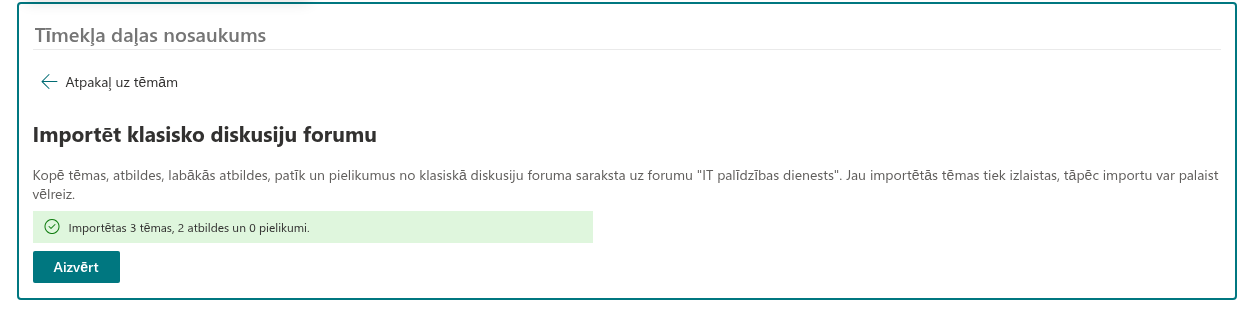
Kad imports ir pabeigts, zaļš ziņojums apkopo rezultātu: Imported 212 topics, 1 072 replies and 38 attachments. Skaitļi ietver tikai to, ko izveidoja šī palaišana; izlaistās tēmas tajos nav iekļautas.
Ja kaut ko nevarēja nokopēt precīzi, izvēršamā sadaļa N warning(s) to uzskaita, pa vienai rindai uz elementu:
- Tēmas nosaukums: Author — kļūdas teksts — šim elementam nevarēja atjaunot sistēmas lauku;
- Author and dates could not be restored — visa sistēmas lauku atjaunināšana tika noraidīta;
- Reply skipped: its topic was not imported: 418 — atbildei ar klasisko identifikatoru 418 nav importētas tēmas;
- Parent reply failed to import; the reply was placed at the top level: 419 — atbildes 419 vecāku neizdevās izveidot, tāpēc atbilde importēta tēmas augšējā līmenī, nevis zem vecāka;
- file.pdf: kļūdas teksts — pielikumu nevarēja nokopēt;
- Tēmas nosaukums: kļūdas teksts — pašu tēmu vai atbildi nevarēja izveidot.
Brīdinājumi importu neaptur; pārējie elementi tiek apstrādāti. Katrs brīdinājums un tā parastais cēlonis ir izskaidrots rakstā KB10421. Klasiskā dēļa importēšanas problēmu novēršana. Noklikšķiniet uz Close, lai atgrieztos tēmu sarakstā, un publicējiet lapu.
Pēc importa
- Atveriet dažas tēmas un salīdziniet tās ar klasisko dēli: atbilžu koku, labāko atbildi, pielikumus, autorus un datumus.
- Importētajām tēmām nav kategorijas; moderatori var tās rediģēt un piešķirt kategoriju — skatiet KB10423. Tēmu kārtošana ar kategorijām.
- Klasiskais saraksts nav skarts. Kādu laiku paturiet to kā tikai lasāmu arhīvu vai izdzēsiet; importētais saturs no tā nav atkarīgs.
- Ja cilvēki kādu laiku turpina rakstīt klasiskajā dēlī, vēlāk palaidiet vedni vēlreiz: jaunas tēmas un jaunas atbildes tiek paņemtas, esošie elementi izlaisti, un skaitītāji pārrēķināti.
💡 Padoms
Vienā vietnē var importēt vairākus klasiskos dēļus — katru savā Discussions dēlī vai vairākus vienā un tajā pašā dēlī. Darbu secība un plānošanas tabula ir rakstā KB10420. Vairāku klasisko dēļu importēšana vienā vietnē.