Discussions
Pārskats
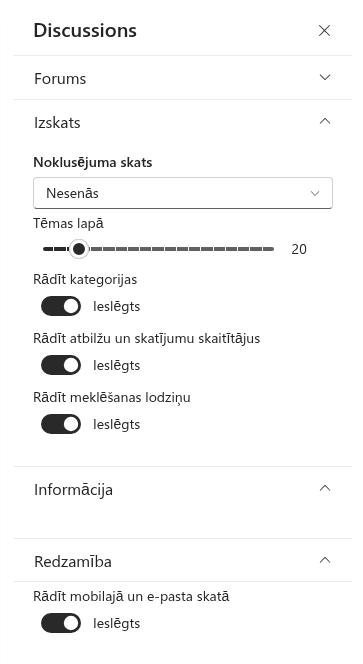
Tēmu saraksts ir pirmais, ko lasītājs ierauga Discussions tīmekļa daļā, un tā izskatu nosaka pieci iestatījumi: kurš skats atveras pirmais, cik tēmu tiek ielādētas vienlaikus, vai tiek rādīts meklēšanas lodziņš, kategoriju filtrs un atbilžu un skatījumu skaitītāji. Visi pieci atrodas rekvizītu rūts grupā Appearance (Izskats) un attiecas uz vienu tīmekļa daļas eksemplāru, tāpēc divas lapas, kurās redzams viens un tas pats dēlis, var būt iestatītas atšķirīgi. Šajā rakstā paskaidrots katrs iestatījums, ko tas maina lapā un kuras kombinācijas piemērotas biežākajiem scenārijiem.
Iestatījumi nemaina dēļa saturu: katra tēma paliek sarakstā Discussions Topics, un lasītāji vienmēr var paši pārslēgt skatu vai meklēt. Pilns abu tīmekļa daļu rekvizītu saraksts atrodams rakstā KB10425. Discussions tīmekļa daļu iestatījumu uzziņa.
Kur atrodas iestatījumi
- Rediģējiet lapu un atlasiet tīmekļa daļu.
- Noklikšķiniet uz zīmuļa (Rediģēt tīmekļa daļu), lai atvērtu rekvizītu rūti.
- Izvērsiet grupu Appearance. Tajā ir Default view, Topics per page, Show categories, Show reply and view counters un Show search box.
- Kad esat pabeidzis, publicējiet lapu atkārtoti; iestatījumi tiek saglabāti kopā ar lapu.
Skati un noklusējuma skats
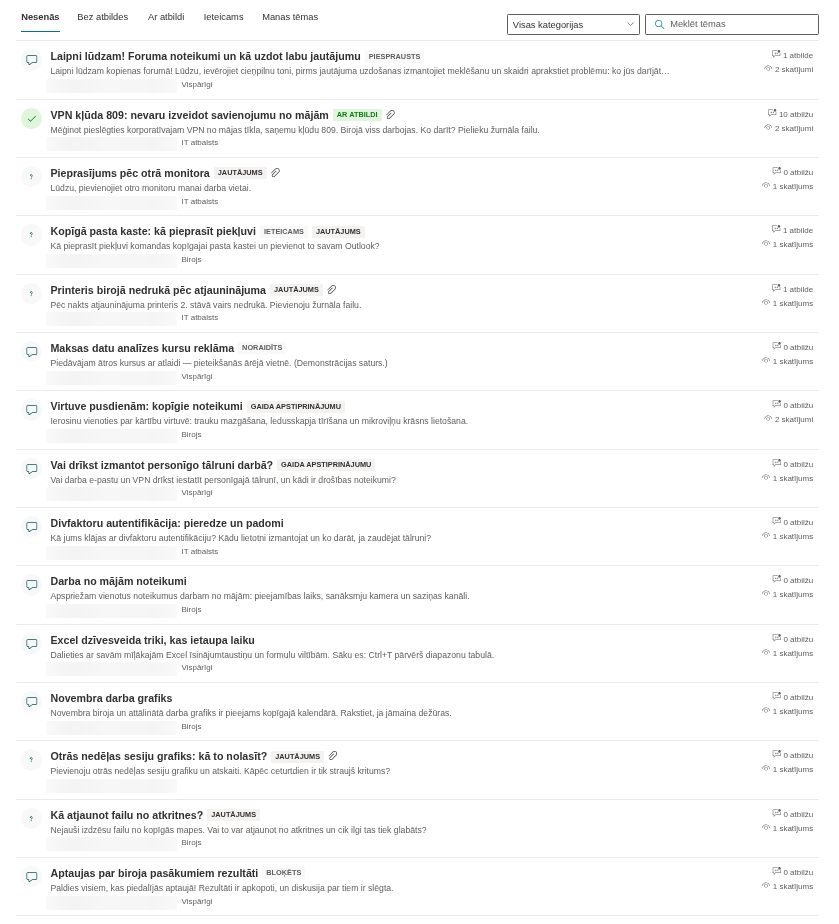
Tēmu sarakstam ir līdz pieciem skatiem, kas virs saraksta parādīti kā cilnes. Lasītājs var jebkurā brīdī pārslēgties starp tiem; Default view (Noklusējuma skats) nosaka, kura cilne ir aktīva, atverot lapu.
| Skats | Ko tas rāda |
|---|---|
| Recent | Visas dēļa tēmas, jaunākā aktivitāte vispirms |
| Unanswered | Jautājumi bez pieņemtas atbildes, ieskaitot jautājumus, ko moderators slēdzis, neatzīmējot atbildi |
| Answered | Jautājumi ar pieņemtu atbildi, ko atzīmējis autors vai moderators, — atvērti vai slēgti |
| Featured | Tēmas, kuras moderators ir atzīmējis kā izceltas |
| My topics | Pašreizējā lietotāja sāktās tēmas, ieskaitot tās, kas vēl gaida apstiprinājumu |
Katrā skatā tēmas ir sakārtotas pēc pēdējās aktivitātes, jaunākās vispirms, un piespraustās tēmas ir novietotas augšā. Cilnes Unanswered un Answered pastāv tikai dēļiem režīmos Questions and answers only un Discussions and questions; dēlis režīmā Discussions only rāda Recent, Featured un My topics. Noklusējums ir Recent.
📝 Piezīme
Nolaižamais saraksts Default view piedāvā Unanswered un Answered tikai tad, ja grupā Board atlasītais dēlis nav režīmā Discussions only; tikai diskusiju dēlim tajā ir Recent, Featured un My topics. Ja saglabātais noklusējuma skats dēlim vairs nav pieejams — piemēram, tāpēc, ka moderators pēc lapas konfigurēšanas sadaļā Board settings pārslēdzis režīmu uz Discussions only, — saraksts atveras skatā Recent.
Tipiska izvēle ir Unanswered palīdzības dienesta stila jautājumu un atbilžu dēlim, lai eksperti uzreiz nonāktu pie jautājumiem, kuros viņi vajadzīgi, un Recent visur citur. Labākās atbildes darbplūsma, kas slēpjas aiz skatiem Unanswered un Answered, aprakstīta rakstā KB10400. Labākās atbildes atzīmēšana jautājumu un atbilžu tēmās.
Lapošana: Topics per page
Topics per page (Tēmas lapā) ir slīdnis no 5 līdz 100 ar soli 5; noklusējums ir 20. Tīmekļa daļa pieprasa no SharePoint tieši tik daudz tēmu, un, ja dēlī to ir vairāk, zem saraksta parādās poga Load more. Katrs klikšķis pievieno nākamo porciju; jau parādītās tēmas paliek lapā, tāpēc lasītājs nekad nepazaudē savu vietu. Skaitlis attiecas uz katru skatu, kategoriju filtru un meklēšanu atsevišķi — katra skata vai filtra maiņa sāk no jaunas pirmās lapas.
Lapošana notiek serverī, izmantojot indeksētas kolonnas, tāpēc liels dēlis neielādē visu uzreiz un, lasītājam atverot lapu, nesasniedz saraksta skata slieksni. Mazāks lapas izmērs paātrina pirmo attēlošanu lēnos savienojumos un tālruņos; lielāks piemērots dēļiem, kurus lasītāji drīzāk pārskata, nevis meklē. Par ierobežojumiem, kas nosaka šo uzvedību, skatiet rakstu KB10427. Ierobežojumi un veiktspēja: lieli dēļi, gari pavedieni un saraksta skata slieksnis.
Meklēšana: Show search box
Show search box (Rādīt meklēšanas lodziņu) pievieno lodziņu Search topics pa labi no skatu cilnēm. Lasītājs ieraksta vārdu vai frāzi un nospiež Enter; tīmekļa daļa pieprasa no SharePoint dēļa tēmas, kuru virsraksts satur šo tekstu, pašreizējā skata un kategorijas robežās. Lodziņa notīrīšana atjauno pilno sarakstu. Ja nekas neatbilst, saraksts rāda Nothing found.
Ņemiet vērā, ko meklēšana aptver un ko ne:
- Tā meklē tikai tēmu virsrakstos — ne tēmas tekstā, ne atbildēs, ne pielikumos vai autoru vārdos.
- Tā ir ierobežota ar pašreizējo dēli, skatu un kategoriju; pārslēdzieties uz Recent un All categories, lai meklētu visā dēlī.
- Tā ir apakšvirknes atbilstība, nevis vārdu meklēšana: mail atrod gan Mailbox quota, gan Email signature.
- Tā neizmanto Microsoft Search indeksu, tāpēc jauna tēma tiek atrasta nekavējoties.
Dēlim, kura lasītāji galvenokārt meklē esošas atbildes, atstājiet lodziņu ieslēgtu un apsveriet jautājumu un atbilžu stila noklusējuma skatu; īsam paziņojumu stila dēlim ar duci tēmu lodziņa paslēpšana atbrīvo rīkjoslu. Sarakstu uzņēmuma meklēšanas uzvedība aprakstīta rakstā KB10411. Kur Discussions glabā jūsu datus: saraksti, kolonnas un konfidencialitāte.
Kategorijas: Show categories
Show categories (Rādīt kategorijas) vienlaikus vada divas lietas: kategoriju nolaižamo sarakstu rīkjoslā (All categories plus viens ieraksts katrai dēļa kategorijai) un kategorijas nosaukumu katras tēmas rindas metadatu rindiņā. Nolaižamais saraksts parādās tikai tad, ja dēlim patiešām ir kategorijas. Atvērta tēma joprojām rāda savu kategoriju, un lauks Category jaunas tēmas veidlapā netiek ietekmēts. Kā definēt un uzturēt kategorijas, aprakstīts rakstā KB10423. Tēmu kārtošana ar kategorijām.
Skaitītāji: Show reply and view counters
Show reply and view counters (Rādīt atbilžu un skatījumu skaitītājus) rāda vai slēpj kolonnu katras rindas labajā pusē ar N replies un N views. Atbilžu skaitītājs skaita tēmas apstiprinātās atbildes; skatījumu skaitītājs palielinās par vienu, kad kāds atver tēmu, — vienu reizi katrai tēmai pārlūka sesijā, tāpēc tēmas atkārtota atvēršana tajā pašā sesijā netiek skaitīta. Abi tiek glabāti tēmas vienumā un tīmekļa daļa tos atjaunina, kad tiek publicēta atbilde vai atvērta tēma — skaitītāji tiek uzturēti pēc iespējas labi un var uz brīdi atpalikt, kā paskaidrots rakstā KB10405. Patīk atzīmes, skatījumi un atbilžu skaitītāji Discussions.
Skaitītāju paslēpšana ietekmē tikai sarakstu. Atvērtā tēma joprojām rāda skatījumu skaitu galvenē un atbilžu skaitu virs pavediena, un tīmekļa daļa Discussions Activity joprojām rāda katras nesenās tēmas atbilžu skaitu.
📝 Piezīme
Skaitītāji ir spēcīgs signāls rosīgā dēlī un neveikls jaunā dēlī, kur katra tēma rāda 0 replies · 3 views. Izplatīta prakse ir palaist dēli ar izslēgtiem skaitītājiem un ieslēgt tos pēc pirmajām nedēļām.
Tīmekļa daļas virsraksts
Virsraksts virs saraksta ir Web Part Title, ko rediģē tieši tīmekļa daļā rediģēšanas režīmā, nevis rekvizītu rūtī. Pēc noklusējuma tas ir tukšs: bez virsraksta tīmekļa daļa sākas uzreiz ar komandu joslu un tēmu sarakstu. Virsraksts noder, ja lapā ir vairākas tīmekļa daļas vai ja dēļa nosaukums vien lasītājiem nepasaka, ko tur publicēt.
Ieteicamās kombinācijas
| Scenārijs | Default view | Topics per page | Kategorijas | Skaitītāji | Meklēšana |
|---|---|---|---|---|---|
| Iekšējais palīdzības dienests vai personāla daļas jautājumi un atbildes (dēlis režīmā Questions and answers only) | Unanswered | 20 | Ieslēgtas, pa vienai katrai pakalpojumu jomai | Ieslēgti | Ieslēgta |
| Prakses kopiena vai mācību grupas forums (Discussions and questions) | Recent | 20–30 | Ieslēgtas, dažas plašas tēmas | Ieslēgti | Ieslēgta |
| Neliels komandas dēlis, dažas tēmas nedēļā (Discussions only) | Recent | 10 | Izslēgtas | Izslēgti | Izslēgta |
| Kūrēts dēlis, kurā moderatori izceļ labākos pavedienus | Featured | 10–20 | Ieslēgtas | Ieslēgti | Ieslēgta |
💡 Padoms
Vienu un to pašu dēli var ievietot divās lapās ar atšķirīgiem iestatījumiem — piemēram, Unanswered ar 10 tēmām komandas darba lapā un Recent ar 50 tēmām arhīva lapā. Abas tīmekļa daļas lasa un raksta vienus un tos pašus sarakstus; skatiet rakstu KB10391. Kā pievienot un konfigurēt Discussions tīmekļa daļu.