Discussions
Pārskats
Kategorijas ir veids, kā saglabāt augošu dēli pārskatāmu, nesadalot to vairākos dēļos. Katram Discussions dēlim ir savs kategoriju saraksts; tēma pieder ne vairāk kā vienai no tām, un lasītāji sašaurina tēmu sarakstu ar kategoriju nolaižamo sarakstu. Šajā rakstā paskaidrots, kur tiek definēts kategoriju saraksts, kā to mainīt, kā to lieto autori un lasītāji un kam pievērst uzmanību, pārdēvējot vai noņemot kategoriju.
Kā darbojas kategorijas
- Dēlis glabā kategoriju sarakstu: dēļa vienuma kolonna Categories sarakstā Discussions Boards, pa vienam nosaukumam rindā.
- Tēma glabā savas kategorijas nosaukumu kā tekstu saraksta Discussions Topics kolonnā Category. Kolonna ir indeksēta, tāpēc filtrēšana pēc kategorijas lielos dēļos paliek ātra.
- Tīmekļa daļa rāda dēļa kategorijas trīs vietās: jaunas tēmas veidlapas nolaižamajā sarakstā Category, tajā pašā nolaižamajā sarakstā, rediģējot tēmu, un kategoriju filtrā virs tēmu saraksta.
Tā kā tēma glabā kategorijas nosaukumu, nevis atsauci, abi saraksti ir neatkarīgi: dēļa saraksta maiņa nepārraksta esošās tēmas. Sekas aprakstītas tālāk sadaļā Kategoriju pārdēvēšana un noņemšana.
Kategoriju definēšana, veidojot dēli
Kategorijas ievada tīmekļa daļas ekrānā Not Configured, kad vietnes īpašnieks veido dēli: lauks Categories (one per line) pieņem pa vienam nosaukumam rindā. Lauks nav obligāts — dēlim, kas izveidots bez kategorijām, vienkārši nav kategoriju nolaižamo sarakstu.
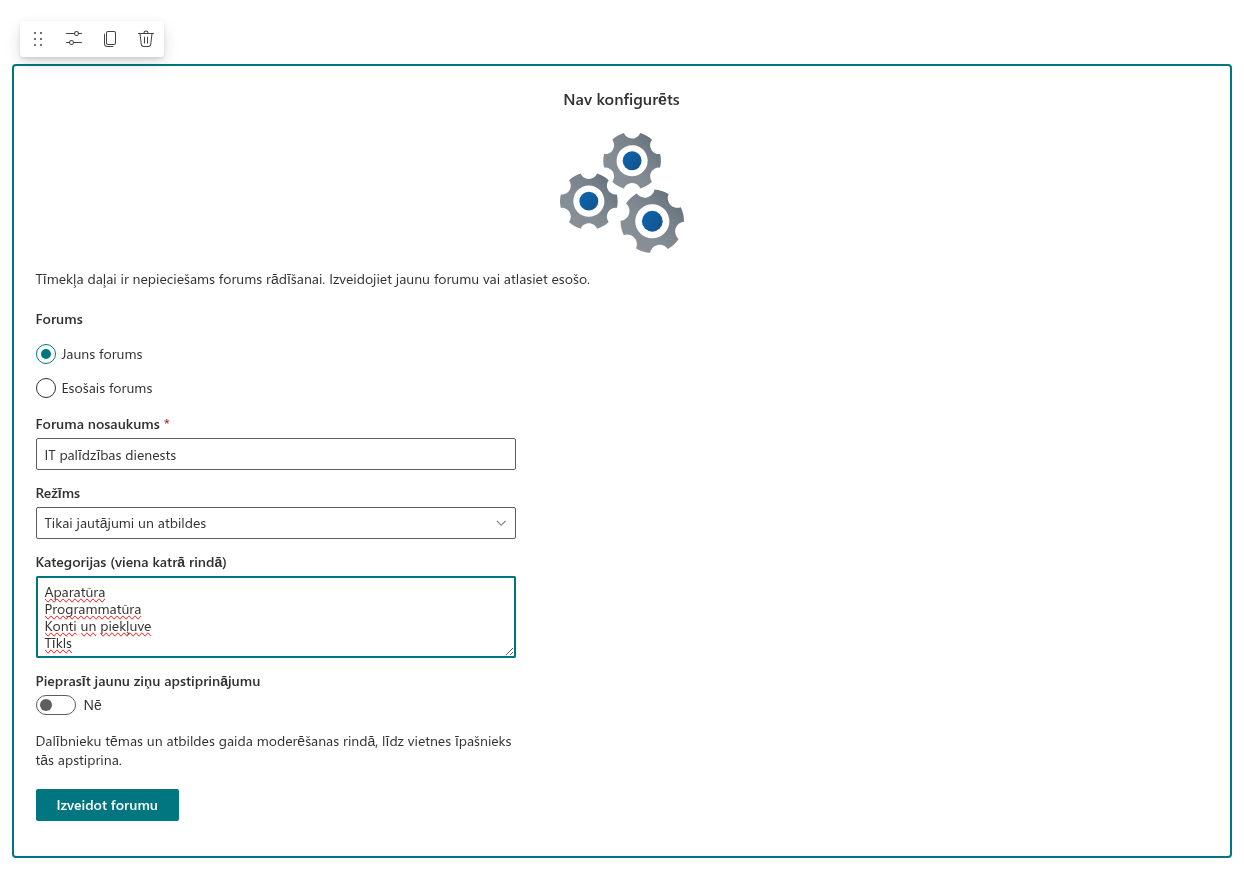
Pirms saglabāšanas tīmekļa daļa sakārto sarakstu: sākuma un beigu atstarpes tiek noņemtas, tukšas rindas tiek atmestas, un nosaukums, kas atkārto agrāku (neņemot vērā burtu reģistru), tiek ignorēts. Rindu secība ir nolaižamo sarakstu secība, tāpēc visbiežāk lietotās kategorijas lieciet pirmās. Pārējā pirmās palaišanas veidlapa aprakstīta rakstā KB10392. Pirmā paneļa izveide: režīmi, kategorijas un apstiprināšana.
Kategoriju maiņa vēlāk
Moderatori — lietotāji ar atļauju Sarakstu pārvaldība, parasti vietnes īpašnieki — maina kategoriju sarakstu no tīmekļa daļas:
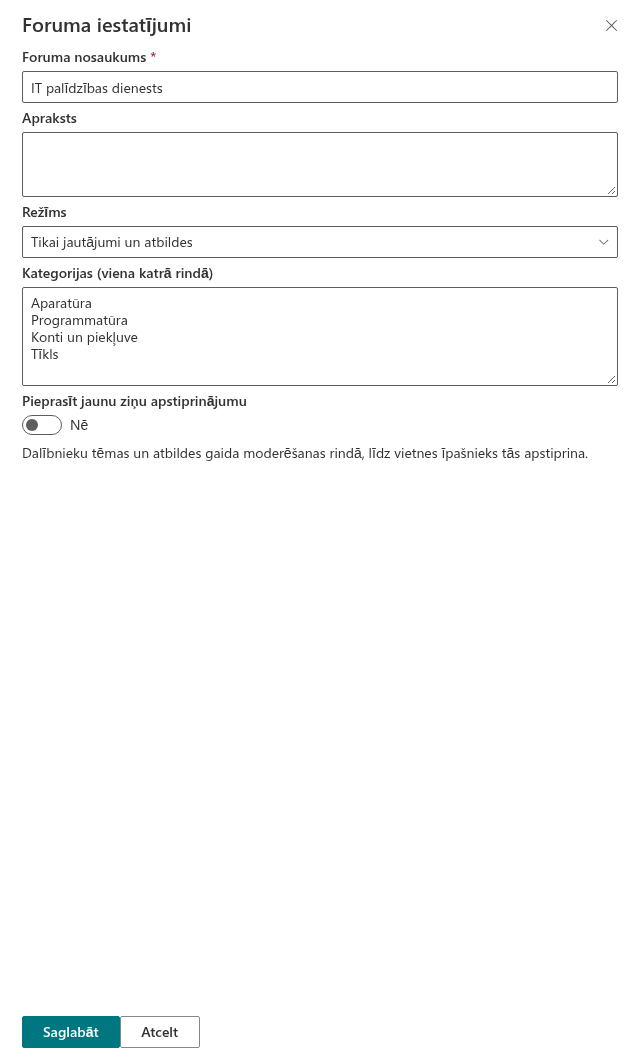
- Atveriet dēli un komandjoslā noklikšķiniet Board settings. Poga moderatoriem tiek rādīta gan lasīšanas, gan rediģēšanas režīmā.
- Panelī mainiet Categories (one per line) — pa vienam nosaukumam rindā — un noklikšķiniet Save. Saraksts tiek sakopts tāpat kā dēļa izveides laikā.
- Dēlis tiek pārlādēts ar jauno sarakstu; filtrs un jaunas tēmas veidlapa to rāda uzreiz. Citas lapas, kurās tiek rādīts tas pats dēlis, to uzņem nākamajā ielādē; nekas netiek kešots.
Tas pats panelis maina dēļa nosaukumu, aprakstu, režīmu un apstiprināšanas iestatījumu — skatiet KB10392. Pirmā paneļa izveide: režīmi, kategorijas un apstiprināšana. Dēlis joprojām ir saraksta Discussions Boards vienums, tāpēc kolonnu Categories var rediģēt arī tur (Vietnes saturs, saraksts Discussions Boards, jūsu dēļa vienums, Edit). Dēļa vienuma rediģēšanai sarakstā nepieciešama atļauja rediģēt vienumus šajā sarakstā, kas vietnes īpašniekiem un dalībniekiem ar līmeni Līdzdalība vai Rediģēšana ir pēc noklusējuma. Ja vēlaties, lai dēļus pārvaldītu tikai īpašnieki, iestatiet šim sarakstam unikālas atļaujas, kā aprakstīts rakstā KB10408. Atļaujas Discussions: kas var lasīt, rakstīt un moderēt.
Kategoriju pārdēvēšana un noņemšana
Tēma saglabā kategorijas nosaukumu, ar kuru tā tika publicēta. Tāpēc:
- Kategorijas pārdēvēšana dēlī (piemēram, Accounts → Accounts and access) atstāj esošās tēmas ar veco nosaukumu. Saraksta rindā tās joprojām rāda Accounts, bet filtrs Accounts vairs nepiedāvā, tāpēc tās var sasniegt tikai caur Recent vai meklēšanu.
- Kategorijas noņemšanai ir tāds pats efekts: tēmas paliek ar nosaukumu, kura nolaižamajā sarakstā vairs nav.
- Kategorijas pievienošana vienmēr ir droša.
Lai pārvietotu esošu tēmu uz jauno nosaukumu, atveriet to un noklikšķiniet Edit — autors to var izdarīt, kamēr tēma nav slēgta, moderators — vienmēr —, nolaižamajā sarakstā Category izvēlieties jauno nosaukumu un noklikšķiniet Save. Daudzām tēmām vienlaikus ātrāks ir saraksts Discussions Topics: filtrējiet vai kārtojiet pēc kolonnas Category un rediģējiet skarto vienumu lauku Category (vairāki sarakstā vienlaikus atlasīti vienumi). Tīmekļa daļa parāda izmaiņas nākamajā pārlādē.
❗ Svarīgi
Tēmas redaktora nolaižamajā sarakstā Category ir tikai dēļa pašreizējie nosaukumi (un No category), tāpēc tajā nevar ievadīt kategoriju ar drukas kļūdu; ja tēmas pašreizējās kategorijas sarakstā vairs nav, nolaižamais saraksts neuzrāda atlasītu ierakstu, kamēr jūs to neizvēlaties. Ja labojat kolonnu Category sarakstā Discussions Topics, saglabājiet vērtību precīzi vienādu ar nosaukumu dēļa sarakstā, ieskaitot lielos burtus, lai filtrs to atrastu.
Kategorijas izvēle, sākot tēmu
Ja dēlim ir kategorijas, jaunas tēmas veidlapā zem virsraksta tiek parādīts nolaižamais saraksts Category (un zem nolaižamā saraksta Type dēļos, kas atļauj gan diskusijas, gan jautājumus). Tas atveras ar No category; autors izvēlas kategoriju vai atstāj to tukšu. Kategorija tiek rādīta tēmas galvenē un saraksta rindas metadatu rindiņā blakus autoram un pēdējās aktivitātes laikam. To var mainīt vēlāk: autors (kamēr tēma nav slēgta) un moderatori tēmas skatā noklikšķina Edit un saņem to pašu nolaižamo sarakstu Category blakus virsrakstam un tekstam. Tēmas sākšana soli pa solim aprakstīta rakstā KB10398. Tēmas sākšana: diskusijas un jautājumi.
Saraksta filtrēšana pēc kategorijas
Virs tēmu saraksta lasītāji redz kategoriju nolaižamo sarakstu ar All categories un vienu ierakstu katrai dēļa kategorijai. Kategorijas atlase filtrē pašreizējo skatu: Unanswered + Network rāda tikai atvērtos tīkla jautājumus, My topics + Hardware tikai lasītāja paša aparatūras tēmas. Arī meklēšanas lodziņš darbojas atlasītās kategorijas ietvaros. Ja kombinācijai nav tēmu, saraksts rāda Nothing found.; All categories atjauno pilno skatu.
Filtrs nesaglabā stāvokli: pārlādējot lapu, tas atiestatās uz All categories, un tas nav daļa no saites uz tēmu, tāpēc dziļā saite vienmēr atver tēmu neatkarīgi no filtra.
Tēmas bez kategorijas
Tēmai, kas publicēta ar No category, vērtība Category ir tukša. Tā parādās katrā skatā pie All categories, bet neviens nolaižamā saraksta ieraksts to neatlasa — filtra Uncategorized nav. Ja dēlis balstās uz kategorijām, lūdziet autoriem to izvēlēties vai piešķiriet kategorijas vēlāk — ar Edit tēmas skatā vai sarakstā Discussions Topics, kā aprakstīts iepriekš. Tēmas, kas importētas no klasiskā diskusiju dēļa, ierodas bez kategorijas, jo klasiskajai veidnei nav atbilstošas kolonnas; skatiet rakstu KB10418. Ko importētājs kopē un kā tas atjauno atbilžu pavedienus.
Kategoriju slēpšana
Pārslēgs Show categories rekvizītu rūts grupā Appearance paslēpj kategoriju nolaižamo sarakstu un kategorijas nosaukumu saraksta rindās šim tīmekļa daļas eksemplāram. Kategorijas paliek saglabātas, jaunas tēmas veidlapa joprojām tās piedāvā, un atvērtā tēma joprojām rāda savu kategoriju. Pārslēgs noder kompaktam dēļa skatam lapā ar maz vietas, piemēram, sānjoslā. Pārējie attēlošanas iestatījumi aprakstīti rakstā KB10422. Skati, lapošana, meklēšana un skaitītāji: Discussions tīmekļa daļas attēlošanas iestatījumi.
Padomi labam kategoriju sarakstam
- Turiet to īsu. Vairumam dēļu pietiek ar piecām līdz astoņām kategorijām; trīsdesmit ierakstu nolaižamo sarakstu izlaiž, un dēlī viss nonāk zem Other.
- Nosauciet pēc tēmas, nevis pēc auditorijas vai statusa. Network, Payroll, Module 3 der; Urgent vai For managers neder, jo tēmas statuss mainās un auditoriju nosaka vietnes atļaujas.
- Izlemiet pirmo sarakstu pirms palaišanas. Vēlāka pārdēvēšana nozīmē tēmu rediģēšanu pa vienai vai sarakstā; pievienošana neko nemaksā.
- Dodiet priekšroku vairākiem dēļiem, nevis daudzām kategorijām, ja auditorijas atšķiras. Kategorijas kārto vienu dēli vienai lasītāju grupai; cita lasītāju grupa, cits moderators vai cits apstiprināšanas noteikums prasa atsevišķu dēli vietnē, un tīmekļa daļa Discussions Activity joprojām var parādīt visu dēļu jaunākās tēmas kopā.
💡 Padoms
Ja jūsu lasītājiem nepieciešams Unanswered saraksts katrai kategorijai, apvienojiet iestatījumu Default view ar filtru: iestatiet noklusējuma skatu uz Unanswered, lai eksperti nonāktu pie atvērtajiem jautājumiem, un ļaujiet viņiem izvēlēties savu jomu kategoriju nolaižamajā sarakstā. Iestatījumi paskaidroti rakstā KB10422. Skati, lapošana, meklēšana un skaitītāji: Discussions tīmekļa daļas attēlošanas iestatījumi.