Pārskats
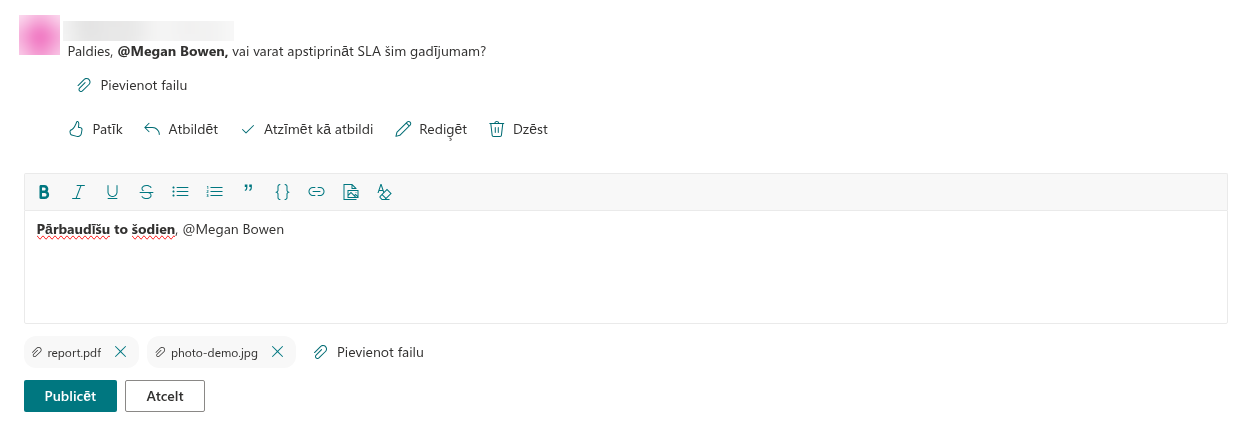
Discussions apstrādā divu veidu failus. Iekļautie attēli ir attēli tēmas vai atbildes tekstā; redaktors tos augšupielādē vietnes dokumentu bibliotēkā Discussions Assets un ievieto saiti. Pielikumi ir faili, kas pievienoti ar pogu Attach file (pievienot failu); tie tiek glabāti kā saraksta elementa pielikumi tēmai vai atbildei sarakstā Discussions Topics vai Discussions Posts. Abiem nepieciešams, lai lietotājam vietnē būtu atļauja Pievienot elementus (Add Items), un abi var neizdoties dažu labi definētu iemeslu dēļ. Šajā rakstā tie uzskaitīti ar pārbaudi un risinājumu katram; kā šīs funkcijas paredzēts lietot, aprakstīts rakstos KB10401. Ierakstu formatēšana: bagātinātā teksta redaktors, attēli un koda bloki un KB10402. Failu pievienošana tēmām un atbildēm.
Sāciet šeit
| Ko redzat | Dodieties uz |
|---|---|
| Virs redaktora parādās sarkans ziņojums, piemēram, The image is larger than 10 MB., un attēls netiek ievietots | Attēls netiek ievietots |
| Sorry, something went wrong..., ievietojot attēlu dēlī, kas pirms atjaunināšanas darbojās | Trūkst bibliotēkas Assets |
| Access denied., ievietojot attēlu vai pievienojot failu | Atļaujas |
| Tehniska kļūda, noklikšķinot uz Attach file | Pielikumi tiek noraidīti |
| Autors redz attēlu, citi lasītāji redz bojātu attēlu | Lasītāji neredz attēlu |
| No e-pasta vai tīmekļa lapas ielīmēti attēli citiem netiek rādīti | Ielīmēts saturs |
| Nav pogas Attach file | Trūkst pogas |
Attēls netiek ievietots
Simptoms. Jūs noklikšķināt uz Insert image (ievietot attēlu), ielīmējat vai ievelkat attēlu; mazais rotējošais indikators rīkjoslā griežas un apstājas, tekstā nekas netiek ievietots, un sarkana ziņojuma josla virs redaktora norāda iemeslu. Joslu var aizvērt ar tās x.
Cēloņi un risinājumi.
- Fails ir lielāks par 10 MB. Redaktors noraida attēlus, kas lielāki par 10 MB, pirms to augšupielādes (ierobežojuma ziņojums ir The image is larger than 10 MB.). Samaziniet vai saspiediet attēlu; ekrānuzņēmumi un tālruņa fotoattēli parasti ir krietni zem ierobežojuma, tiklīdz tie eksportēti kā JPEG vai PNG ekrāna izmērā.
- Fails nav attēls. Tiek augšupielādēti tikai faili, kuru tips ir attēls (
image/png,image/jpeg,image/gif,image/webpun tamlīdzīgi); redaktorā nomests PDF vai dokuments tiek ignorēts. Šādus failus tā vietā pievienojiet ar Attach file. - Vairāki faili uzreiz. Attēli tiek augšupielādēti cits pēc cita; ja viens no tiem neizdodas, nākamie netiek ievietoti, un ziņojuma josla rāda neizdevušās augšupielādes iemeslu. Ievietojiet atlikušos attēlus vēlreiz.
📝 Piezīme
Katrs augšupielādētais attēls saņem unikālu ģenerētu nosaukumu un tiek glabāts mapē, kas nosaukta pēc pašreizējā gada, bibliotēkā Discussions Assets, piemēram, Discussions Assets/2026/. Sākotnējais faila nosaukums tiek saglabāts kā attēla alternatīvais teksts.
Trūkst bibliotēkas Assets
Simptoms. Dēlī, kas izveidots ar versiju 26.10.1 un kura lapu pēc atjaunināšanas vēl nav atvēris neviens moderators, attēla ievietošana neizdodas ar Sorry, something went wrong. Please refresh the page and try again., un trūkst arī pogas Follow.
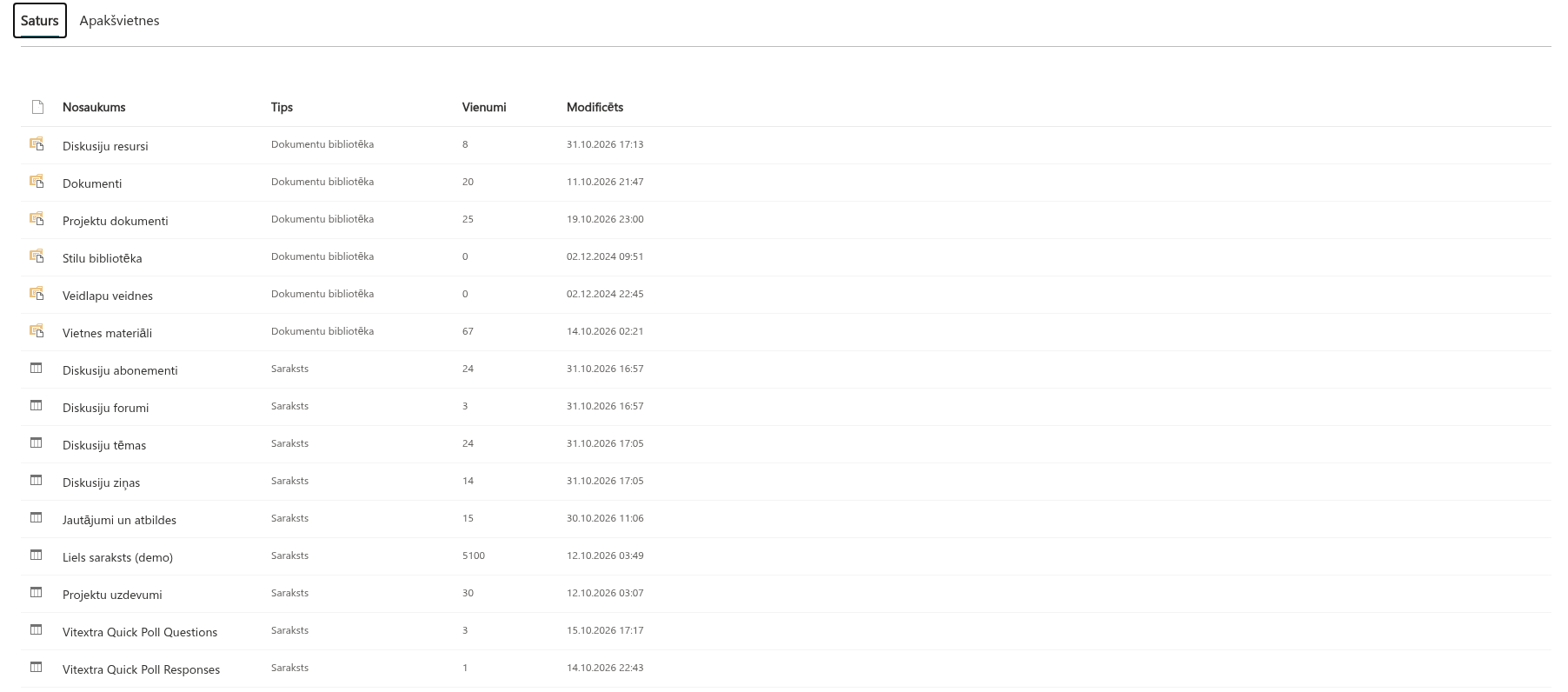
Cēlonis. Pirmais priekšskatījums izveidoja tikai trīs sarakstus. Versija 26.10.2 pievienoja sarakstu Discussions Subscriptions un bibliotēku Discussions Assets; tīmekļa daļai, kas konfigurēta pirms atjaunināšanas, to nav, līdz tie tiek izveidoti. Kopš versijas 26.10.3 tas notiek automātiski: kad lapu pirmo reizi atver lietotājs ar atļauju Pārvaldīt sarakstus (vietnes īpašnieks vai moderators), tīmekļa daļa izveido trūkstošos sarakstus un kolonnas. Līdz tam dalībnieki, kuri atver lapu, sarakstus tikai meklē un saņem kļūdu. Bez bibliotēkas nav, kur augšupielādēt attēlus.
Risinājums. Lietotājs ar atļauju Pārvaldīt sarakstus (Manage Lists) vietnē (vietnes īpašnieks) vienkārši atver lapu ar dēli: tīmekļa daļa izveido trūkstošo sarakstu un bibliotēku un pievieno vēlākās versijās ieviestās kolonnas. Alternatīvi vietnes īpašnieks rediģē lapu, pievieno jaunu tīmekļa daļu Discussions, izvēlas Existing board, atlasa dēli un noklikšķina uz Use board; dēļa iestatīšana vienmēr atjaunina sarakstus, un papildu tīmekļa daļu pēc tam var atkal noņemt. Esošās tīmekļa daļas citās lapās jauno bibliotēku atrod automātiski nākamajā ielādes reizē. Par pašas pakotnes atjaunināšanu skatiet KB10050. Kā atjaunināt Vitextra SPFx risinājumu pakalpojumā SharePoint Online.
Atļaujas
Simptoms. Ievietojot attēlu vai pievienojot failu, parādās Access denied., lai gan lietotājs var publicēt tēmas un atbildes.
Cēlonis. Publicēšanai nepieciešama atļauja Pievienot elementus (Add Items) sarakstiem Discussions Topics un Discussions Posts; attēla augšupielādei nepieciešama Pievienot elementus bibliotēkai Discussions Assets, un pielikuma pievienošanai nepieciešamas tiesības rediģēt elementu, kuram tas tiek pievienots. Visi pieci saraksti pēc noklusējuma pārmanto vietnes atļaujas, tāpēc dalībnieks, kurš var publicēt, var arī augšupielādēt. Kļūda parādās, kad vietnes īpašnieks bibliotēkai vai sarakstam piešķīra unikālas atļaujas un auditoriju izlaida, vai kad elements pieder kādam citam un lietotājs nav moderators.
Pārbaude. Atveriet Vietnes saturs (Site contents), pēc tam Iestatījumi → Šī saraksta atļaujas (Settings → Permissions for this list) bibliotēkai Discussions Assets un abiem sarakstiem. Salīdziniet tās ar vietnes atļaujām.
Risinājums. Atjaunojiet pārmantošanu (Dzēst unikālās atļaujas (Delete unique permissions)) vai piešķiriet vietnes grupai Dalībnieki atļauju Līdzdalība (Contribute) bibliotēkai. Pielikumi citu cilvēku ierakstiem pēc nodoma ir pieejami tikai moderatoriem. Skatiet KB10408. Atļaujas Discussions: kas var lasīt, rakstīt un moderēt.
Pielikumi tiek noraidīti
Simptoms. Noklikšķinot uz Attach file un izvēloties failu, parādās sarkana kļūdas josla ar SharePoint ziņojumu.
Cēloņi un risinājumi.
- Sarakstam tika atspējoti pielikumi. Saraksti tiek izveidoti ar iespējotiem pielikumiem; ja vietnes īpašnieks pārslēdza Saraksta iestatījumi → Papildu iestatījumi → Pielikumi (List settings → Advanced settings → Attachments) uz Atspējoti, SharePoint noraida katru augšupielādi. Iespējojiet pielikumus atkal sarakstiem
Discussions TopicsunDiscussions Posts. - Šai tēmai vai atbildei jau ir pievienots fails ar tādu pašu nosaukumu. SharePoint vienam elementam atļauj vienu pielikumu ar katru nosaukumu. Pārdēvējiet failu vai vispirms noņemiet veco pielikumu ar x uz tā mikroshēmas.
- Nosaukumā bija rakstzīmes, ko SharePoint nepieņem. Tīmekļa daļa pirms augšupielādes aizstāj
\ / : * ? " < > | # % & { } ~ar pasvītru un saīsina nosaukumus, kas garāki par 120 rakstzīmēm, tāpēc tas ir reti; nosaukums, kas sastāv tikai no šādām rakstzīmēm, kļūst parfile. - Fails ir pārāk liels saraksta elementa pielikumam. Tīmekļa daļa savu ierobežojumu nenosaka; spēkā ir SharePoint Online ierobežojumi. Ļoti lielus failus labāk augšupielādēt dokumentu bibliotēkā un ierakstā ievietot saiti.
- Tēma tika publicēta, bet viens no tās failiem — ne. Kad jauna tēma tiek izveidota ar vairākiem failiem, vispirms tiek saglabāta tēma, un faili tiek augšupielādēti pa vienam; neizdevies fails rāda kļūdu, bet tēma un pārējie faili saglabājas. Atveriet tēmu un pievienojiet trūkstošo failu ar Attach file.
Lasītāji neredz attēlu
Simptoms. Autors ierakstā redz attēlu; kolēģi redz bojātu attēlu vai tikai tā alternatīvo tekstu.
Cēlonis. Attēls ir fails bibliotēkā Discussions Assets, un lasītājiem šai bibliotēkai nepieciešama atļauja Lasīšana (Read). Ja bibliotēkai ir unikālas atļaujas, kas izslēdz daļu auditorijas, vai ja lapa ir kopīgota ar cilvēkiem, kuriem vispār nav piekļuves vietnei, pārlūkprogramma nevar ielādēt failu, kamēr ieraksta teksts (kas glabājas sarakstā) joprojām tiek rādīts.
Risinājums. Piešķiriet lasītājiem vismaz Lasīšana bibliotēkai Discussions Assets, vēlams, atjaunojot pārmantotās atļaujas. Vietnē uzaicinātie viesi attēlus redz tāpat kā visi citi.
Ielīmēts saturs
Simptoms. No Outlook, Word vai tīmekļa lapas ielīmēts teksts rāda savus attēlus autoram, bet ne citiem, vai nerāda attēlus vispār.
Cēlonis. Kad attēls tiek ielīmēts kā fails (piemēram, ekrānuzņēmums no starpliktuves), redaktors to augšupielādē vietnē. Kad ielīmētais saturs ir HTML, kas saista ar attēliem citur, redaktors saglabā saites, un faili netiek kopēti: attēls iekštīkla lapā vai pastkastē ir sasniedzams autoram, bet ne citiem lasītājiem, un attēlus ar nedrošām adresēm redaktora attīrīšanas mehānisms atmet.
Risinājums. Saglabājiet attēlu kā failu un ievietojiet to ar Insert image vai ievelciet failu redaktorā. Ieraksta attēli tad tiek glabāti vietnē tāpat kā jebkuri citi.
Trūkst pogas Attach file
Simptoms. Zem tēmas vai atbildes nav pogas Attach file, lai gan zem citām tā parādās.
Cēlonis. Failus esošam ierakstam var pievienot tikai tā autors un moderatori; citi lietotāji redz pielikumus, bet ne pogu. Atbildes redaktorā un jaunas tēmas formā poga tiek rādīta ikvienam, kas var publicēt. Bloķētai tēmai nav atbildes redaktora, un uz gaidošu tēmu, līdz tā tiek apstiprināta, var atbildēt tikai moderatori.
❗ Svarīgi
Pielikumi un attēli ir parasti vietnes faili: saglabāšanas etiķetes, sensitivitātes etiķetes, eDiscovery un atkritne uz tiem attiecas tāpat kā uz citiem failiem, un tēmas vai atbildes dzēšana no saraksta izdzēš arī tās pielikumus. Kad tēma vai atbilde tiek izdzēsta tīmekļa daļā, tajā izmantotie attēli tiek noņemti arī no bibliotēkas Discussions Assets (tēmas dzēšana izdzēš arī tās atbildes un to attēlus); tieši sarakstā izdzēsta elementa attēli bibliotēkā paliek. Skatiet KB10412. Saglabāšana, eDiscovery un sensitivitātes etiķetes Discussions saturam.
💡 Padoms
Lieliem vai bieži atjauninātiem dokumentiem augšupielādējiet failu vietnes dokumentu bibliotēkā un ierakstā ielīmējiet saiti ar redaktora pogu Link; lasītāji vienmēr saņem jaunāko versiju, un ieraksts paliek mazs.