Discussions
Vispārīgi
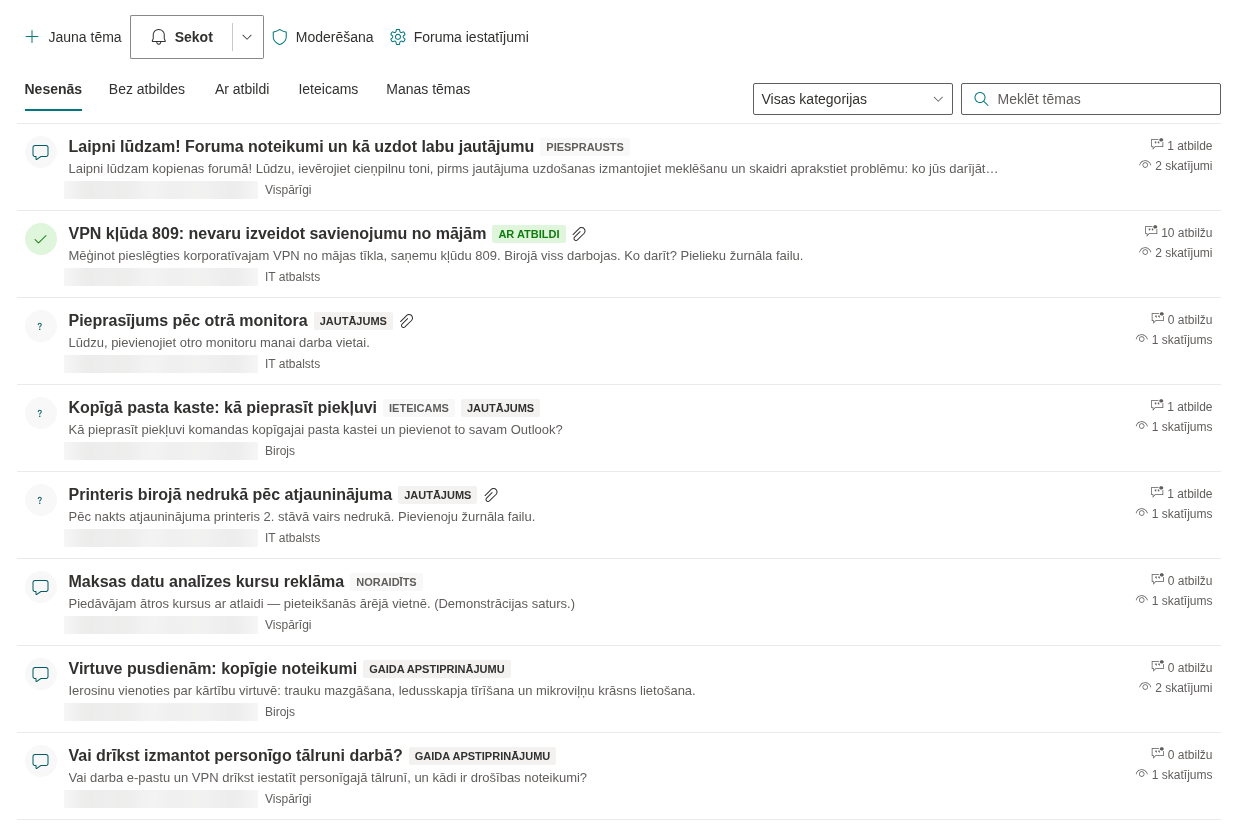
Kas ir Discussions? Discussions ir diskusiju forums un jautājumu un atbilžu forums modernajām SharePoint Online lapām un Microsoft Teams. Forumā ir tēmas - diskusijas vai jautājumi - ar atbilžu pavedieniem, labāko atbildi, atzīmēm „patīk”, kategorijām un skatiem, sekošanas abonementiem un moderēšanu. Viss tiek glabāts sarakstos vietnē, kurā forums ir izveidots. Skatiet KB10390. Discussions. Risinājuma pārskats.
Vai lietošanai ir nepieciešams Viva Engage vai Teams licence? Viva Engage nav nepieciešams. Lai lietotu Discussions SharePoint lapā, vajadzīga piekļuve SharePoint Online; lietošanai Teams vidē vajadzīga arī piekļuve Teams. Foruma saturs tiek glabāts SharePoint. KB10394. Discussions, klasiskais SharePoint Discussion Board, Viva Engage vai Teams kanāli: ko izvēlēties
Kuras tīmekļa daļas ir iekļautas? Divas: Discussions rāda forumu, bet Discussions Activity — jaunākās tēmas ar saitēm uz foruma lapu. Abas darbojas SharePoint lapās. Piegādātā Teams lietotnes pakotne ietver tikai Discussions. Lai Teams rādītu Activity, pievienojiet SharePoint lapu ar šo tīmekļa daļu, izmantojot pieejamo SharePoint lapas cilni.
Ar ko Discussions atšķiras no Vitextra Questions and Answers? Questions and Answers ir redaktoru uzturēts bieži uzdoto jautājumu saraksts: redaktori publicē atbildes, kuras lasītāji pārlūko akordeonā. Discussions ir forums: dalībnieki sāk tēmas, atbild cits citam pavedienos, atzīmē labāko atbildi un seko tam, kas viņus interesē. Daudzi iekštīkli izmanto abus - skatiet KB10217. Questions and Answers. Risinājuma pārskats.
Dati un drošība
Kur tiek glabāts saturs? Foruma saturs tiek glabāts četros SharePoint sarakstos un vienā dokumentu bibliotēkā foruma vietnē. Bibliotēkā ir iegultie attēli, bet pielikumi pieder sarakstu vienumiem. Pārlūkprogrammas sesijas krātuvē tiek glabātas apskatīto tēmu atzīmes. Licencēšanas un telemetrijas pieprasījumi ir atsevišķi no foruma satura. KB10411. Kur Discussions glabā jūsu datus: saraksti, kolonnas un konfidencialitāte · KB10363. Kur Vitextra produkti glabā jūsu datus: konfidencialitāte, datu atrašanās vieta un VDAR
Vai es varu pārdēvēt sarakstus? Jā. Tīmekļa daļa atpazīst savus sarakstus pēc to marķierkolonnu fiksētajiem identifikatoriem, nevis pēc nosaukumiem, tāpēc sarakstu var pārdēvēt, nesabojājot forumu. Visas pielāgotās kolonnas sākas ar Vtx; atstājiet tās vietā.
Vai risinājums pieprasa Microsoft Graph atļaujas vai administratora piekrišanu? Pakotne nepieprasa Microsoft Graph API atļaujas. Foruma darbībām tiek izmantots SharePoint REST ar pierakstījušā lietotāja atļaujām; importētājs sākotnējo autoru un datumu atjaunošanai izmanto arī SharePoint CSOM. Licencēšanas, telemetrijas un produkta failu pieprasījumi ir atsevišķi aprakstīti konfidencialitātes rakstā. KB10360. Kā apstiprināt Microsoft Graph API atļaujas Vitextra risinājumiem SharePoint administrēšanas centrā · KB10413. API atļaujas un administratora piekrišana Discussions
Vai uz saturu attiecas saglabāšana, eDiscovery un sensitivitātes etiķetes? Saturam var izmantot SharePoint un Microsoft Purview līdzekļus atbilstoši to atbalstam un organizācijas iestatījumiem. Sarakstu vienumi atbalsta saglabāšanas etiķetes, bet ne saglabāšanas politikas. Audits, eDiscovery un vietnes sensitivitātes iestatījumi ir atkarīgi no Microsoft 365 konfigurācijas un licencēm. Microsoft Learn.
Vai risinājuma noņemšana dzēš forumus? Nē. Lietotnes noņemšana no vietnes vai pakotnes noņemšana no lietotņu kataloga atstāj sarakstus un to saturu vietnē. Skatiet KB10362. Kā noņemt Vitextra risinājumu no SharePoint Online un Microsoft Teams.
Atļaujas
Kas var lasīt, publicēt un moderēt? Piekļuvi nosaka SharePoint atļaujas. Tīmekļa daļa izmanto vienumu pievienošanas atļauju dalībnieku darbībām un sarakstu pārvaldības atļauju moderatoru noteikšanai; SharePoint pārbauda arī katrai rakstīšanas darbībai vajadzīgās atļaujas. Standarta līmenis «Rediģēšana» ietver sarakstu pārvaldību, tāpēc arī šie lietotāji var būt moderatori. Parastiem dalībniekiem izmantojiet «Līdzdalība», ja moderēšanas tiesības jānodala. KB10408. Atļaujas Discussions: kas var lasīt, rakstīt un moderēt
Vai viesi var piedalīties? Jā, pēc vietnes atļaujām: viesis ar lasīšanas piekļuvi lasa forumu, viesis ar līdzdalības piekļuvi publicē. Atsevišķa iestatījuma nav.
Kas var izveidot forumu? Pirmā foruma izveide izveido arī vietnes sarakstus, kam vietnē nepieciešama Sarakstu pārvaldība. Kad saraksti pastāv, lapas redaktors ar Vienumu pievienošana var izvēlēties esošu forumu vai izveidot vēl vienu arī bez šīs atļaujas. Ja atļaujas trūkst, tīmekļa daļa par to ziņo ar Jums nav atļaujas izveidot sarakstus šajā vietnē. Lūdziet vietnes īpašniekam iestatīt forumu..
📝 Piezīme
Tikai lasīt tiesīgie apmeklētāji redz forumu, atver tēmas un lasa atbildes, bet pogas Patīk, Atbildēt, Sekot un Ziņot viņiem ir atspējotas vai paslēptas, un skatījumu skaitītājs viņu vārdā netiek atjaunināts.
Forumi un tēmas
Kādi ir foruma režīmi? Tikai diskusijas - katra tēma ir diskusija, skati Bez atbildes un Ar atbildi ir paslēpti. Tikai jautājumi un atbildes - katra tēma ir jautājums. Diskusijas un jautājumi - dalībnieki izvēlas katras tēmas tipu. Skatiet KB10392. Pirmā foruma izveide: režīmi, kategorijas un apstiprināšana.
Cik forumu var būt vietnē? Cik vien nepieciešams; katrs forums ir saraksta Diskusiju forumi vienums, un katra Discussions tīmekļa daļa rāda vienu forumu. Paneļu atlasītāji tīmekļa daļās uzskaita līdz 500 vietnes forumiem.
Vai es varu mainīt režīmu, kategorijas vai apstiprināšanas iestatījumu pēc foruma izveides? Jā. Moderators atver forumu un komandu joslā noklikšķina Foruma iestatījumi. Iestatījumu panelī ir lauki Foruma nosaukums, Apraksts, Režīms, Kategorijas (viena katrā rindā) un Pieprasīt jaunu ziņu apstiprinājumu; Saglabāt ieraksta izmaiņas foruma vienumā, un tīmekļa daļa tās piemēro uzreiz. Foruma vienumu sarakstā Diskusiju forumi (Vietnes saturs) joprojām var rediģēt tieši; citas tīmekļa daļas izmaiņas nolasa nākamajā ielādē.
Cik dziļi var ligzdot atbildes? Konfigurējama dziļuma ierobežojuma nav, taču ceļš līdz vecākatbildēm ir ierobežots līdz 255 rakstzīmēm, tāpēc ligzdošana nav neierobežota. Atbildi ar pakārtotām atbildēm nevar dzēst atsevišķi: vispirms dzēsiet tās pakārtotās atbildes vai visu tēmu.
Vai es varu rediģēt vai dzēst tēmu pēc tās publicēšanas? Jā, atbilstoši atļaujām un tēmas slēgšanas stāvoklim. Autors un moderatori var rediģēt vai dzēst tēmu, ja šīs darbības ir pieejamas. Dzēšot tēmu, tiek dzēstas arī tās atbildes. Iegulto attēlu tīrīšana notiek atsevišķi un var neizdoties; ārējie attēli netiek dzēsti. KB10399. Atbildēšana pavedienos: atbildēt, rediģēt un dzēst
Kas var atzīmēt labāko atbildi? Jautājuma autors un jebkurš moderators ar pogu Atzīmēt kā atbildi zem augšējā līmeņa atbildes. Jautājumam vienlaikus ir viena pieņemtā atbilde; tā tiek rādīta pavediena augšpusē un pārvieto jautājumu uz skatu Ar atbildi. Pogas Atzīmēt kā atbildi un Noņemt atzīmi ir paslēptas, kamēr tēma ir slēgta; slēgts jautājums saglabā pieņemto atbildi, emblēmu Ar atbildi un savu vietu skatā Ar atbildi. Ja pieņemtā atbilde tiek dzēsta, jautājums atgriežas skatā Bez atbildes. Skatiet KB10400. Labākās atbildes atzīmēšana jautājumu un atbilžu tēmās.
Ko meklē meklēšanas lodziņš? Pašreizējā foruma tēmu nosaukumus kopā ar atlasīto skatu un kategoriju. Meklēšana pamattekstā nav tīmekļa daļas daļa.
Kāpēc kolēģis neredz manu ierakstu? Forums, visticamāk, pieprasa apstiprināšanu: dalībnieku ieraksti gaida moderēšanas rindā, līdz moderators tos apstiprina. Autors savu ierakstu redz ar emblēmu Gaida apstiprinājumu; moderatori redz visu, tostarp gaidošos un noraidītos vienumus; citi dalībnieki redz tikai apstiprinātos ierakstus. Noraidīta atbilde paliek redzama tās autoram ar emblēmu Noraidīts un moderatoriem. Tieša saite uz tēmu, kas gaida apstiprināšanu vai ir noraidīta, pārējiem lietotājiem tēmas vietā rāda Šī tēma nav pieejama. Iespējams, tā gaida apstiprinājumu vai ir noņemta. Skatiet KB10430. Kāpēc ieraksts nav redzams: apstiprināšanas, noraidīšanas un redzamības noteikumi. Moderatoru ieraksti tiek apstiprināti uzreiz.
Vai noraidītu tēmu vai atbildi var apstiprināt vēlāk? Jā. Ekrāns Moderēšana tās uzskaita sadaļās Noraidītās tēmas un Noraidītās atbildes ar pogām Apstiprināt un Dzēst; apstiprinot noraidītu atbildi, laukā Pēdējā atbilde no tiek ierakstīts tās autors, un atbilde atkal tiek ieskaitīta. Apstiprinātu tēmu vai atbildi, par kuru iesniegta sūdzība, var noraidīt no sadaļām Ziņotās tēmas un Ziņotās atbildes.
Kāpēc atbilžu vai skatījumu skaitītāji izskatās nepareizi? Skaitītāji tiek glabāti tēmā, un tīmekļa daļa tos atjaunina, kad atbilde tiek publicēta, apstiprināta, noraidīta vai dzēsta un kad tēma pārlūkprogrammas sesijā tiek atvērta pirmo reizi - atkārtota atvēršana tajā pašā sesijā netiek skaitīta; atjaunināšana tiek mēģināta, bet tās sekmes nav garantētas, un lasītāji bez rakstīšanas atļaujas skatījumus neatjaunina. Skatiet KB10432. Skaitītāji, pēdējā aktivitāte vai labākā atbilde izskatās nepareizi.
Paziņojumi
Kā darbojas paziņojumi? Tīmekļa daļa sarakstā Diskusiju abonementi reģistrē, kas seko kuram forumam vai tēmai un ar kādu biežumu - Nekavējoties, Dienas kopsavilkums vai Nedēļas kopsavilkums -, un ierakstā pieminētās personas glabā kolonnā Pieminējumi. E-pastus sūta Power Automate plūsma, ko vietnes īpašnieks izveido uz šo sarakstu pamata; notikumi, adresāti un biežumi, kas tai jāapstrādā, ir aprakstīti rakstā KB10414. Kā darbojas paziņojumi Discussions: abonementi, pieminējumi un Power Automate.
Es sekoju tēmai, bet nesaņemu e-pastus. Kāpēc? Tāpēc, ka plūsma, kas tos sūta, vēl nav izveidota vai nedarbojas. Pati tīmekļa daļa e-pastus nesūta un pasta atļaujas nepieprasa; sekošana tikai reģistrē abonementu.
❗ Svarīgi
Power Automate plūsmas veidne paziņojumiem ir dokumentēta, bet netiek piegādāta kopā ar versiju 26.11.4. Ja jūsu lietotāji gaida e-pastus, ieplānojiet plūsmu kā ieviešanas daļu.
Migrācija
Vai es varu importēt esošu klasisko Discussion Board? Jā. Moderators atver importētāju lapas rediģēšanas režīmā, izvēlas klasisku diskusiju forumu (saraksta veidne 108) šajā vai citā nomnieka vietnē, veic analīzi un importē. Tiek kopētas tēmas, atbildes, pieņemtās atbildes, atzīmes «patīk» un pielikumi; sākotnējo autoru un datumu atjaunošana ir atkarīga no atļaujām un sekmīgiem CSOM izsaukumiem. Atkārtota palaišana neveido dublikātus, bet var atjaunināt tēmu metadatus. Tā neatkārto katru neveiksmīgo pielikuma vai sistēmas lauka darbību, un atsākta importēšana var nesaglabāt visu ligzdojumu zem esošajām atbildēm. Attēli ar ārējiem URL paliek sākotnējās vietās. KB10417. Kā importēt klasisko SharePoint diskusiju forumu risinājumā Discussions · KB10418. Ko importētājs kopē un kā tas atjauno atbilžu pavedienus
Mūsu forumi atrodas SharePoint Server. Vai tos var pārvietot? Jā, divos soļos: migrējiet klasisko sarakstu uz SharePoint Online ar standarta migrācijas rīku, pēc tam importējiet to forumā ar vedni, kas atjauno atbilžu hierarhiju, kuru migrācijas rīki mēdz saplacināt. Migrācijā jāsaglabā klasiskie lauki atbilžu saišu atjaunošanai; pirms importēšanas pārbaudiet analīzes rezultātus.
Teams, mobilās ierīces un valodas
Vai Discussions darbojas pakalpojumā Microsoft Teams? Jā. Pēc pakotnes sinhronizēšanas ar Teams no lietotņu kataloga forumu var pievienot kā kanāla cilni un atvērt kā personisko lietotni; cilni konfigurē, izvēloties forumu, tieši tāpat kā tīmekļa daļu. Skatiet KB10393. Kā pievienot Discussions pakalpojumam Microsoft Teams.
Vai tas darbojas tālrunī? Tīmekļa daļai ir adaptīvs izkārtojums, un tā tiek rādīta kopā ar lapu SharePoint mobilajā lietotnē un Teams mobilajā versijā. Kas tālrunī darbojas un kas ir ierobežots, ir aprakstīts rakstā KB10416. Discussions SharePoint mobilajā lietotnē un Teams mobilajā versijā.
Kādas valodas ir saskarnei? Tīmekļa daļas uzraksti — skati, pogas, emblēmas un izveidoto sarakstu kolonnu nosaukumi — ir pieejami vairākās valodās, tostarp angļu, krievu, latviešu, vācu, franču, japāņu, nīderlandiešu un spāņu valodā. Saskarne un relatīvais laiks (piemēram, pirms 3 stundām) izmanto lietotāja SharePoint saskarnes valodai atbilstošu atbalstītu lokalizāciju; neatbalstītām valodām tiek izmantota angļu valoda. Tēmu un atbilžu teksti, protams, ir tādi, kādus tos uzrakstījuši autori. Sākot ar versiju 26.10.3, norādot uz relatīvo laiku tēmai un katrai atbildei, tiek parādīts pilns datums un laiks garajā lokalizētajā formātā jūsu pārlūkprogrammas laika joslā - piemēram, October 29, 2026 10:15 AM angļu valodas vietnēs un 29 октября 2026 г., 10:15 krievu valodas vietnēs. Relatīvajam laikam tēmu sarakstā, tīmekļa daļā Discussions Activity un moderācijas rindā šādas uzvednes nav.
Vai tas atbalsta SharePoint Server (lokālo)? Nē. Discussions ir veidots pakalpojumiem SharePoint Online un Microsoft Teams.
Ierobežojumi
Vai attēliem un pielikumiem ir lieluma ierobežojumi? Tekstā iegults attēls var būt līdz 10 MB; lielāks attēls tiek noraidīts, un iemesls - Attēls ir lielāks par 10 MB. - tiek rādīts virs redaktora. Pielikumiem ir spēkā SharePoint saraksta pielikumu ierobežojumi un jūsu nomniekā bloķētie failu tipi. Skatiet KB10431. Attēlus vai pielikumus neizdodas augšupielādēt.
Cik liels var kļūt forums? Tēmas tiek ielādētas pa 5–100 lapā. Visas redzamās tēmas atbildes ielādē pa 500 vienā pieprasījumu partijā. Lapošana un indeksi negarantē, ka vaicājums nepārsniegs SharePoint saraksta skata slieksni. Gari pavedieni palielina arī pārlūkprogrammas slodzi. Visi vietnes forumi izmanto kopīgus sarakstus, tāpēc novērtējiet to kopējo apjomu. KB10427. Ierobežojumi un veiktspēja: lieli forumi, gari pavedieni un saraksta skata slieksnis
Licencēšana un atjauninājumi
Vai ir izmēģinājums, un kā tas tiek licencēts? Bezmaksas 14 dienu izmēģinājums ar pilnu funkcionalitāti sākas, kad tīmekļa daļa nomniekā tiek izmantota pirmo reizi. Pēc izmēģinājuma abas tīmekļa daļas - Discussions un Discussions Activity - foruma vietā rāda licences ziņojumu, līdz tiek aktivizēts plāns; nekas netiek dzēsts - saraksti un to saturs paliek vietnē. Discussions tiek licencēts katram Microsoft 365 nomniekam ar fiksētu cenu divos plānos - Standard un Plus -, kas aptver visas vietnes, lietotājus un Teams.
Kur es redzu licences statusu un versiju? Grupā Informācija jebkuras no abām tīmekļa daļām rekvizītu rūts apakšā: produkta nosaukums, Versija, Statuss (Izmēģinājuma versija, Aktīvs vai Beidzies) un nomnieka identifikators (Nomnieks). Versiju shēma ir paskaidrota rakstā KB10319. Vitextra produktu versijas: kā lasīt versiju numurus. Grupa var nebūt redzama, ja nav ielādēta informācija par licenci vai vidi.
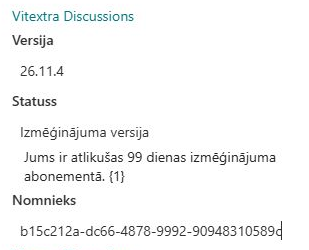
Kā atjaunināt uz jaunu versiju? Augšupielādējiet jauno pakotni lietotņu katalogā; lapu redaktori rediģēšanas režīmā redz paziņojumu Ir pieejama jauna šīs programmas versija. Iegūstiet to tūlīt.. Saraksti un kolonnas, ko pievieno jauna versija, tiek izveidoti automātiski, kad moderators nākamreiz atver lapu ar tīmekļa daļu vai izpilda foruma iestatīšanu. Skatiet KB10050. Kā atjaunināt Vitextra SPFx risinājumu pakalpojumā SharePoint Online.
Nomnieka lietotņu katalogs vai vietņu kolekcijas lietotņu katalogs? Darbojas abi. Nomnieka lietotņu katalogs padara tīmekļa daļas pieejamas katrā vietnē un pakalpojumā Teams; vietņu kolekcijas lietotņu katalogs ierobežo tās līdz vienai vietņu kolekcijai. Skatiet KB10361. Nomnieka lietotņu katalogs vai vietņu kolekcijas lietotņu katalogs: kur izvietot Vitextra lietotnes.
💡 Padoms
Lai izvietotu risinājumu, sekojiet rakstam KB10035. Kā instalēt Vitextra produktu pakalpojumā SharePoint Online; lai ievietotu pirmo forumu lapā, sekojiet rakstam KB10391. Kā pievienot un konfigurēt Discussions tīmekļa daļu.