Password Vault
Ievads
Darbiniekiem uzkrājas pieteikšanās dati daudzām sistēmām, uz kurām neattiecas vienotā pierakstīšanās: piegādātāju portāliem, partneru ekstranetiem, testa vidēm, konferenču reģistrācijām, aparatūras konsolēm. Bez īpaša rīka šie akreditācijas dati nonāk izklājlapās, līmlapiņās vai e-pasta melnrakstos.
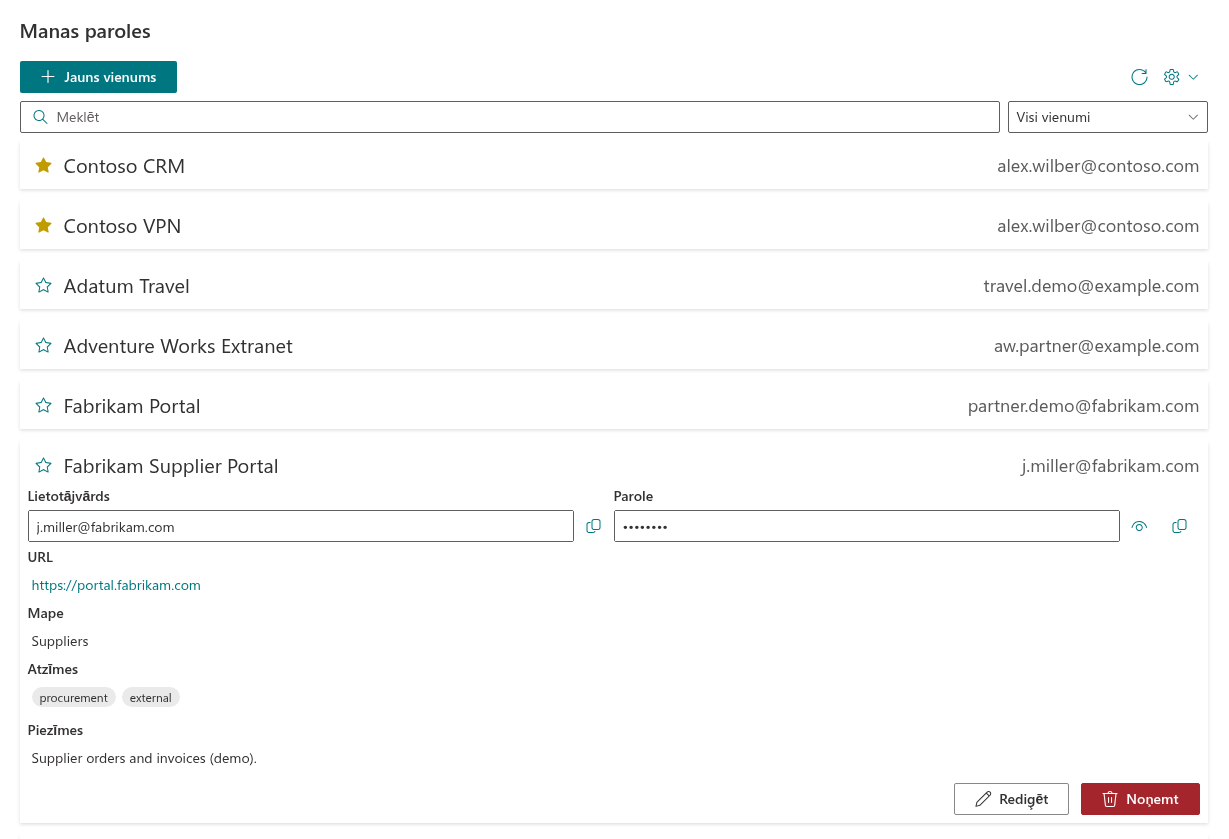
Password Vault ir SharePoint Framework tīmekļa daļa, kas katram darbiniekam nodrošina personisku paroļu pārvaldnieku pakalpojumā Microsoft 365. Katrs lietotājs uztur savu ierakstu sarakstu — nosaukums, lietotājvārds, parole, URL, piezīmes, mape un atzīmes —, ko aizsargā 4 ciparu PIN kods. Ieraksti šifrētā veidā tiek glabāti failā paša lietotāja OneDrive, nevis SharePoint sarakstos un nevis Vitextra serveros. To pašu tīmekļa daļu var ievietot SharePoint lapā vai pakalpojumā Microsoft Teams, un katrs lietotājs vienmēr redz savu glabātuvi.
Šajā rakstā paskaidrots, ko tīmekļa daļa dara un kā tā darbojas. Lai to ievietotu lapā, skatiet rakstu KB10438. Kā pievienot Password Vault tīmekļa daļu lapai un izveidot savu glabātuvi.
Galvenās iespējas
Personiska glabātuve katram lietotājam. Tīmekļa daļa rāda tās personas glabātuvi, kura atver lapu. Ja tīmekļa daļu ievieto koplietotā lapā vai komandas kanālā, neviena parole netiek koplietota: katrs apmeklētājs redz tikai savus ierakstus.
Aizsardzība ar PIN kodu. Pirmajā lietošanas reizē lietotājs iestata 4 ciparu PIN kodu. Kamēr glabātuve ir bloķēta, tīmekļa daļa nerāda nevienu ierakstu, tikai PIN koda pieprasījumu; pēc PIN koda ievadīšanas ir pieejami visi ieraksti un darbības. Skatiet rakstu KB10442. Kā iestatīt PIN kodu risinājumā Password Vault.
Automātiskā bloķēšana. Pēc PIN koda ievadīšanas glabātuve paliek atbloķēta, kamēr lietotājs ar to strādā, un atkal tiek bloķēta pēc 5 minūtēm bez darbībām: saraksts tiek paslēpts, un atvērtie dialoglodziņi tiek aizvērti. Arī lapas atkārtota ielāde to bloķē. Skatiet rakstu KB10451. Automātiskā bloķēšana: kad Password Vault atkal pieprasa PIN kodu.
Ieraksti ar visu informāciju. Katram ierakstam ir Nosaukums, Lietotājvārds, Parole, neobligāts URL, kas tiek atvērts jaunā cilnē, Mape, Atzīmes un Piezīmes. Skatiet rakstu KB10443. Kā pievienot, rediģēt un dzēst ierakstus risinājumā Password Vault.
Kopēšana ar vienu klikšķi. Lietotājvārds un parole tiek kopēti starpliktuvē ar pogām Kopēt starpliktuvē, tāpēc paroles nav jārāda ekrānā. Skatiet rakstu KB10444. Kā skatīt un kopēt paroli vai lietotājvārdu risinājumā Password Vault.
Paroļu ģenerators. Iebūvētais ģenerators veido nejaušas paroles no 8 līdz 64 rakstzīmēm no lietotāja atlasītajām rakstzīmju kopām, izmantojot pārlūkprogrammas kriptogrāfisko nejaušo skaitļu ģeneratoru. Skatiet rakstu KB10445. Kā ģenerēt stipru paroli ar Password Vault ģeneratoru.
Stipruma indikators. Kamēr parole tiek ievadīta, piecu iedaļu josla rāda tās aptuveno stiprumu — no Ļoti vāja līdz Ļoti stipra. Skatiet rakstu KB10446. Paroles stipruma indikators risinājumā Password Vault: ko nozīmē līmeņi.
Mapes, atzīmes un izlase. Ierakstus var grupēt mapēs, apzīmēt ar jebkādu skaitu atzīmju un pievienot izlasei — izlases ieraksti vienmēr ir saraksta augšdaļā. Skatiet rakstus KB10447. Ierakstu kārtošana ar mapēm un atzīmēm Password Vault un KB10448. Izlase Password Vault: bieži lietotie ieraksti saraksta augšā.
Meklēšana un filtrs. Lodziņš Meklēt atrod ierakstus pēc nosaukuma, lietotājvārda, URL, mapes, piezīmēm un atzīmēm; filtra nolaižamais saraksts sašaurina sarakstu līdz izlasei, mapei vai atzīmei. Skatiet rakstu KB10449. Ierakstu meklēšana un filtrēšana Password Vault.
SharePoint un Microsoft Teams. Tīmekļa daļa darbojas moderni veidotās SharePoint Online lapās, kā Teams kanāla cilne un kā Teams personiskā lietotne Passwords. Visur tā ir viena un tā pati glabātuve. Skatiet rakstu KB10457. Kā pievienot Password Vault pakalpojumā Microsoft Teams.
Dizains un valoda. Tīmekļa daļa seko vietnes dizainam, arī sadaļu foniem, un izmanto vietnes fontu. Tās saskarne ir tulkota SharePoint valodās un tiek rādīta SharePoint vai Teams valodā. Šaurā kolonnā (mazāk nekā 500 pikseļu platumā) saraksts pārslēdzas uz kompaktu izkārtojumu.
Kā tas darbojas
Kur tiek glabāti ieraksti
Katra lietotāja glabātuve ir viens fails vitextra-password-vault.json šī lietotāja OneDrive lietotnes mapē. Tīmekļa daļa lasa un raksta failu, izmantojot Microsoft Graph, pierakstījušā lietotāja vārdā. Nekas netiek glabāts SharePoint sarakstos, tīmekļa daļas rekvizītos vai Vitextra serveros.
Tā kā glabātuve atrodas lietotāja OneDrive, nevis lapā, tā pati glabātuve tiek rādīta katrā lapā, vietnē un Teams cilnē, kur ievietota tīmekļa daļa. Ja tīmekļa daļa neatrod lietotāja glabātuves failu, tā izveido tukšu failu un aicina lietotāju iestatīt PIN kodu. Sīkāka informācija: KB10453. Kur Password Vault glabā jūsu paroles: OneDrive lietotnes mape.
Šifrēšana un PIN kods
Katra ieraksta nosaukums, lietotājvārds, parole, URL, piezīmes, mape un atzīmes tiek šifrētas ar AES lietotāja pārlūkprogrammā, pirms fails tiek saglabāts. Šifrēšanas atslēga tiek atvasināta no PIN koda ar PBKDF2-SHA256 (nejaušs sāls katrai glabātuvei, 600 000 iterāciju); tā netiek nekur glabāta un pastāv tikai atvērtās lapas atmiņā, kamēr glabātuve ir atbloķēta, tāpēc ar glabātuves failu vien nepietiek, lai izlasītu ierakstus. Fails tiek pārsūtīts tikai starp pārlūkprogrammu un lietotāja OneDrive, un piekļuvi tam nosaka Microsoft 365 un OneDrive atļaujas tāpat kā jebkuram citam failam lietotāja OneDrive.
PIN kods atver glabātuvi. Kamēr glabātuve ir bloķēta, tīmekļa daļa nerāda nevienu ierakstu — pat ne to nosaukumus —, bet tikai uzvedni Ievadiet PIN kodu ar četriem lodziņiem, kuros cipari ir maskēti. Ņemiet vērā, ka PIN kodam ir tikai 4 cipari (10 000 kombināciju): PBKDF2 apzināti palēnina katru minēšanas mēģinājumu, taču tas, kurš iegūst faila kopiju, joprojām var bezsaistē izmēģināt visus PIN kodus, jo 5 mēģinājumu ierobežojums darbojas tikai tīmekļa daļā. Tāpēc piekļuves kontrole OneDrive joprojām ir pirmā aizsardzības līnija. Pilnu aprakstu skatiet rakstos KB10452. Kā Password Vault aizsargā jūsu datus: šifrēšana, PIN kods un glabāšana un KB10456. Password Vault: kas var redzēt jūsu paroles.
❗ Svarīgi
Aizmirstu PIN kodu nevar atjaunot vai atiestatīt — to nevar izdarīt ne lietotājs, ne administrators, ne Vitextra. Pēc 5 nepareiziem PIN kodiem pēc kārtas glabātuve tiek bloķēta, un vienīgais veids, kā to atkal lietot, ir poga Atiestatīt, kas izdzēš visus ierakstus. Glabājiet savu PIN kodu drošā vietā, un svarīgus akreditācijas datus glabājiet arī citā vietā, ko apstiprinājusi jūsu organizācija. Skatiet rakstus KB10455. Password Vault: nepareizi PIN koda mēģinājumi un kas notiek pēc piecām neveiksmīgām reizēm un KB10460. Aizmirsāt Password Vault PIN kodu? Kādas ir iespējas.
📝 Piezīme
Glabātuves, kas izveidotas ar iepriekšējo tīmekļa daļas versiju, tiek automātiski pārvērstas uz jauno šifrēšanu, kad lietotājs pirmo reizi ievada pareizo PIN kodu; ieraksti un to modificēšanas datumi tiek saglabāti. Vecākas tīmekļa daļas versijas nevar atvērt šādu glabātuvi, tāpēc administratoriem ir jāatjaunina Password Vault visos nomnieka lietotņu katalogos. Skatiet rakstus KB10050. Kā atjaunināt Vitextra SPFx risinājumu pakalpojumā SharePoint Online un KB10361. Nomnieka lietotņu katalogs vai vietņu kolekcijas lietotņu katalogs: kur izvietot Vitextra lietotnes.
Darbs vairākās ierīcēs
Katra saglabāšana tiek salīdzināta ar to glabātuves faila versiju, uz kuras pamata tā sagatavota. Ja pa to laiku glabātuve ir saglabāta citur — citā ierīcē vai citā pārlūkprogrammas cilnē —, tīmekļa daļa ielādē jaunāko failu un piemēro izmaiņas tam, tāpēc citur veiktās izmaiņas netiek pārrakstītas. Vienā ierīcē saglabātās izmaiņas otrā kļūst redzamas pēc noklikšķināšanas uz Atsvaidzināt, pēc nākamās saglabāšanas vai pēc atbloķēšanas tajā. Ja PIN kods ir mainīts citā ierīcē, atvērtā lapa, tiklīdz to konstatē, pati bloķējas un pieprasa jauno PIN kodu.
Kam ir paredzēts Password Vault
Password Vault ir vienkārša personiska glabātuve. Tās darbības joma ir apzināti šaura:
- Ierakstus nevar koplietot ar kolēģiem; nav komandu vai koplietotu glabātuvju.
- Nav pārlūkprogrammas paplašinājuma un pieteikšanās veidlapu automātiskas aizpildes; akreditācijas dati tiek kopēti no tīmekļa daļas.
- Administratoriem nav konsoles, lai pārvaldītu, skatītu vai atjaunotu lietotāju glabātuves.
- Nav ierakstu eksporta vai importa.
Salīdzinājumu ar citiem paroļu pārvaldnieku veidiem skatiet rakstā KB10440. Password Vault, pārlūkprogrammu paroļu pārvaldnieki un uzņēmumu paroļu pārvaldnieki: ko izvēlēties.
📝 Piezīme
Password Vault ir paredzēts personiskiem akreditācijas datiem. Augstu privilēģiju administratoru kontiem un akreditācijas datiem, kas komandai jāizmanto kopīgi, ievērojiet savas organizācijas drošības politiku.
Prasības
- Microsoft 365 ar SharePoint Online; moderni veidotas lapas. Tīmekļa daļa nav pieejama SharePoint Server.
- Katram lietotājam nomniekā ir jābūt OneDrive, jo glabātuve tiek glabāta tur.
- Pakotne tiek izvietota no lietotņu kataloga tāpat kā jebkurš Vitextra produkts; tiek atbalstīta izvietošana visā nomniekā. Skatiet rakstu KB10035. Kā instalēt Vitextra produktu pakalpojumā SharePoint Online.
- Administratoram ir jāapstiprina Microsoft Graph deleģētā atļauja
Files.ReadWrite.AppFolder, kas ļauj tīmekļa daļai lasīt un rakstīt tikai savā lietotnes mapē lietotāja OneDrive. Skatiet rakstus KB10454. Microsoft Graph atļauja Files.ReadWrite.AppFolder: kāpēc tā nepieciešama Password Vault un kā to apstiprināt un KB10360. Kā apstiprināt Microsoft Graph API atļaujas Vitextra risinājumiem SharePoint administrēšanas centrā. - SharePoint sarakstu atļaujas nav nepieciešamas: jebkurš lietotājs, kas var atvērt lapu, var lietot savu glabātuvi.
- Licencēšana notiek vienam nomniekam. Kad licences derīgums beidzas, tīmekļa daļa glabātuves vietā rāda ziņojumu Ceram, ka esat apmierināts ar bezmaksas izmēģinājumversiju. Lai turpinātu darbu ar šo programmu, iegādājieties to tūlīt., līdz licence tiek atjaunota; glabātuvju faili OneDrive netiek mainīti. Skatiet rakstus KB10206. Vitextra licencēšana un konts: kā iegādāties un aktivizēt licenci un KB10364. Kas notiek, kad beidzas Vitextra izmēģinājuma periods vai abonements.
💡 Padoms
Jaunie lietotāji var sākt ar rakstu KB10441. Password Vault: īsa rokasgrāmata lietotājiem. Atbildes uz bieži uzdotiem jautājumiem ir apkopotas rakstā KB10439. Password Vault: bieži uzdotie jautājumi.
Uzziniet vairāk par produktu: https://vitextra.com/lv/products/password-vault