Password Vault
Pārskats
Šajā rakstā paskaidrots, kā ievietot tīmekļa daļu Password Vault moderni veidotā SharePoint Online lapā un izveidot savu personisko glabātuvi, kad to atverat pirmo reizi. Tīmekļa daļai nav konfigurējamu attēlojuma iestatījumu: tiklīdz tā ir lapā, katrs lietotājs, kas atver lapu, strādā ar savu glabātuvi, kas tiek glabāta viņa paša OneDrive.
Ievadu par produktu skatiet rakstā KB10437. Password Vault. Risinājuma pārskats.
Priekšnosacījumi
Pirms tīmekļa daļu var lietot, administratoram nomniekam vienreiz jāizpilda divi uzdevumi:
- Izvietot pakotni lietotņu katalogā un, ja izmantojat vietņu kolekcijas lietotņu katalogu vai neizvietojāt visā nomniekā, pievienot lietotni vietnei. Skatiet rakstus KB10035. Kā instalēt Vitextra produktu pakalpojumā SharePoint Online un KB10361. Nomnieka lietotņu katalogs vai vietņu kolekcijas lietotņu katalogs: kur izvietot Vitextra lietotnes.
- Apstiprināt Microsoft Graph atļauju
Files.ReadWrite.AppFolderSharePoint administrēšanas centrā (API piekļuve). Tīmekļa daļa to izmanto, lai lasītu un rakstītu glabātuves failu savā lietotnes mapē katra lietotāja OneDrive; tā nedod piekļuvi citiem lietotāja failiem. Skatiet rakstus KB10454. Microsoft Graph atļauja Files.ReadWrite.AppFolder: kāpēc tā nepieciešama Password Vault un kā to apstiprināt un KB10360. Kā apstiprināt Microsoft Graph API atļaujas Vitextra risinājumiem SharePoint administrēšanas centrā.
Turklāt:
- Lai pievienotu tīmekļa daļu, jums ir nepieciešama atļauja rediģēt vietnes lapas.
- SharePoint sarakstu atļaujas nav nepieciešamas. Tīmekļa daļa vietnē neveido sarakstus, un jebkurš lietotājs, kas var atvērt lapu, var to lietot.
- Katram lietotājam nomniekā ir jābūt OneDrive, jo glabātuve tiek glabāta tur.
❗ Svarīgi
Kamēr atļauja Files.ReadWrite.AppFolder nav apstiprināta, tīmekļa daļa nevar nolasīt vai izveidot glabātuvi un rāda ziņojumu Diemžēl radās problēmas. Lūdzu, atsvaidziniet lapu un mēģiniet vēlreiz. Skatiet rakstu KB10459. Kāpēc neielādējas Password Vault: „Radās problēmas” un atļauju kļūdas.
Tīmekļa daļas pievienošana lapai
- Atveriet lapu, kurā vēlaties glabātuvi, un augšējā labajā stūrī noklikšķiniet uz Rediģēt.
- Novietojiet kursoru vietā, kur jāatrodas tīmekļa daļai, un noklikšķiniet uz apaļās pogas + (Pievienot jaunu tīmekļa daļu).
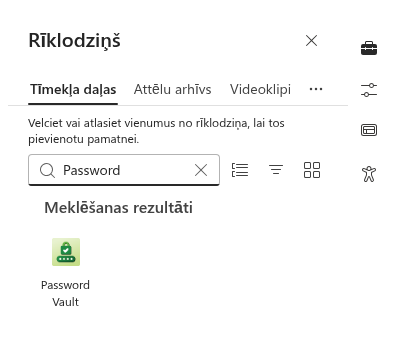
- Rīkkopā sāciet rakstīt Password Vault un atlasiet tīmekļa daļu Password Vault. Bez meklēšanas tā ir uzskaitīta grupā Citi.
Tīmekļa daļa tiek pievienota lapai un uzreiz ielādē jūsu glabātuvi. Ja iepriekš nekad neesat lietojis Password Vault, tā izveido tukšu glabātuvi jūsu OneDrive un parāda ekrānu PIN koda iestatīšana (skatiet tālāk).
📝 Piezīme
Password Vault var arī darboties pakalpojumā Microsoft Teams. Skatiet rakstu KB10457. Kā pievienot Password Vault pakalpojumā Microsoft Teams.
Tīmekļa daļas virsraksta rediģēšana
Virs glabātuves tīmekļa daļai ir rediģējams virsraksts. Kamēr lapa ir rediģēšanas režīmā, noklikšķiniet uz apgabala Tīmekļa daļas virsraksts un ierakstiet virsrakstu, piemēram, Manas paroles vai Personiskie akreditācijas dati. Atstājiet to tukšu, ja virsraksts nav vajadzīgs.
Kad esat pabeidzis, noklikšķiniet uz Publicēt (vai Publicēt atkārtoti).
📝 Piezīme
Tīmekļa daļas ievietošana koplietotā lapā — piemēram, komandas vietnes sākumlapā — nekoplieto nevienu paroli. Katra persona, kas atver lapu, redz tikai savu glabātuvi — to pašu, ko jebkurā citā lapā vai pakalpojumā Teams.
Pirmā atvēršana: glabātuves izveide
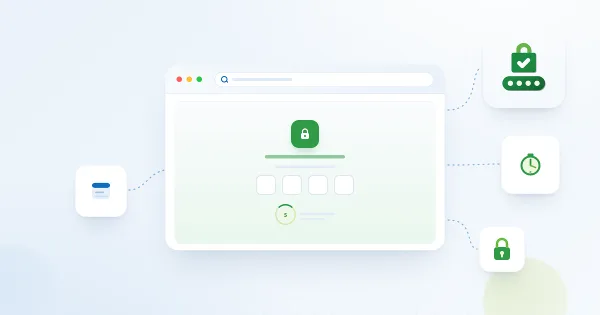
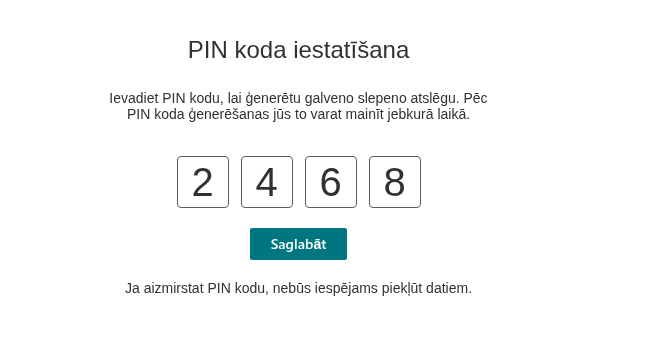
Kad lietotājs pirmo reizi atver lapu ar tīmekļa daļu, tiek izveidota glabātuve un parādās ekrāns PIN koda iestatīšana ar tekstu Ievadiet PIN kodu, lai ģenerētu galveno slepeno atslēgu. Pēc PIN koda ģenerēšanas jūs to varat mainīt jebkurā laikā.
- Ierakstiet 4 ciparu PIN kodu četros lodziņos. Cipari rakstīšanas laikā paliek redzami, tāpēc pārliecinieties, ka neviens neskatās jūsu ekrānā.
- Noklikšķiniet uz Saglabāt. Poga kļūst pieejama pēc ceturtā cipara ievadīšanas.
Glabātuve ir izveidota un atbloķēta, un sarakstā tiek rādīts Šajā sarakstā nav neviena elementa. Tagad varat pievienot pirmo ierakstu ar pogu Jauns vienums. Ja PIN kodu neizdodas saglabāt, ekrānā PIN koda iestatīšana tiek parādīta sarkana kļūdas josla Diemžēl radās problēmas. Lūdzu, atsvaidziniet lapu un mēģiniet vēlreiz.
❗ Svarīgi
Kā brīdina ekrāns, Ja aizmirstat PIN kodu, nebūs iespējams piekļūt datiem. PIN kodu nevar atjaunot ne jūs, ne jūsu administrators, ne Vitextra. Glabājiet to drošā vietā. Sīkāka informācija: KB10442. Kā iestatīt PIN kodu risinājumā Password Vault.
Kā lapas redaktors jūs izveidojat tikai savu glabātuvi. Katrs cits lietotājs veic to pašu darbību PIN koda iestatīšana, kad pirmo reizi atver lapu ar tīmekļa daļu.
Rekvizītu rūts: Par
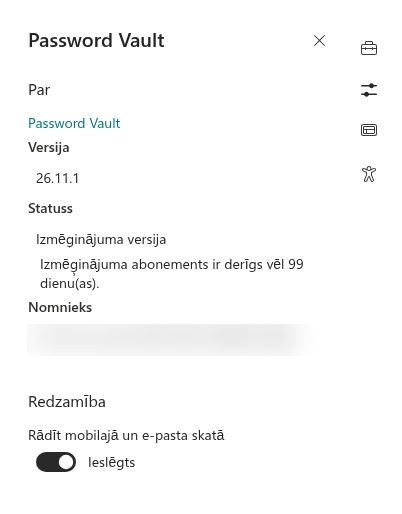
Atlasiet tīmekļa daļu un noklikšķiniet uz zīmuļa ikonas (Rediģēt tīmekļa daļu), lai atvērtu rekvizītu rūti. Tajā ir tikai viena grupa — Par — ar licences informāciju:
- Statuss — licences statuss jūsu nomniekam;
- Versija — instalētās tīmekļa daļas versija (skatiet KB10319. Vitextra produktu versijas: kā lasīt versiju numurus);
- Nomnieks — jūsu Microsoft 365 nomnieka ID (skatiet KB10034. Kā atrast Microsoft 365 nomnieka ID (Tenant ID) Vitextra licencēšanai);
- Sākuma datums — licences sākuma datums.
Attēlojuma vai darbības iestatījumu nav: glabātuve izskatās un darbojas vienādi katrā lapā.
Kad ir pieejama jaunāka produkta versija, tīmekļa daļa lapas rediģēšanas režīmā rāda ziņojumu Ir pieejama jauna šīs programmas versija. Iegūstiet to tūlīt. Kā atjaunināt pakotni, skatiet rakstā KB10050. Kā atjaunināt Vitextra SPFx risinājumu pakalpojumā SharePoint Online. Atjauniniet Password Vault visos nomnieka lietotņu katalogos, kur tas ir izvietots (skatiet rakstu KB10361. Nomnieka lietotņu katalogs vai vietņu kolekcijas lietotņu katalogs: kur izvietot Vitextra lietotnes): glabātuves, ko saglabājusi iepriekšēja tīmekļa daļas versija, tiek automātiski pārvērstas uz pašreizējo faila formātu un šifrēšanu, kad katrs lietotājs pirmo reizi ievada pareizo PIN kodu, un vecākas tīmekļa daļas versijas nevar atvērt šādu glabātuvi. Lapas, kas bija atvērtas pirms atjaunināšanas, ir jāielādē atkārtoti.
📝 Piezīme
Kad licences derīgums ir beidzies, tīmekļa daļa glabātuves vietā rāda ziņojumu Ceram, ka esat apmierināts ar bezmaksas izmēģinājumversiju. Lai turpinātu darbu ar šo programmu, iegādājieties to tūlīt. Lietotāji nevar atvērt savus ierakstus, līdz licence tiek atjaunota; viņu glabātuvju faili OneDrive netiek mainīti. Skatiet rakstus KB10206. Vitextra licencēšana un konts: kā iegādāties un aktivizēt licenci un KB10365. Kāpēc Vitextra tīmekļa daļa rāda ziņojumu „Ceram, ka esat apmierināts ar bezmaksas izmēģinājumversiju”: cēloņi un risinājumi.
💡 Padoms
Kad publicējat lapu, kopīgojiet ar kolēģiem rakstu KB10441. Password Vault: īsa rokasgrāmata lietotājiem — tajā ir aprakstīta visa saskarne.
Uzziniet vairāk par produktu: https://vitextra.com/lv/products/password-vault