Password Vault
Pirms darba sākšanas
Katrs ieraksts risinājumā Password Vault satur vienu akreditācijas datu kopu: nosaukumu, lietotājvārdu, paroli un pēc izvēles tīmekļa adresi, mapi, atzīmes un piezīmes. Ieraksti tiek saglabāti jūsu personiskajā, šifrētajā glabātuves failā jūsu OneDrive, tāpēc tie tiek rādīti katrā lapā un Teams cilnē, kur ir ievietota Password Vault tīmekļa daļa, — un tikai jums. Nekas netiek glabāts SharePoint sarakstos vai Vitextra serveros (skatiet rakstus KB10453. Kur Password Vault glabā jūsu paroles: OneDrive lietotnes mape un KB10363. Kur Vitextra produkti glabā jūsu datus: konfidencialitāte, datu atrašanās vieta un VDAR).
Ierakstus var izveidot, rediģēt un dzēst tikai atbloķētā glabātuvē. Kamēr glabātuve ir bloķēta, tīmekļa daļa saraksta vietā rāda uzvedni Ievadiet PIN kodu, un poga Jauns vienums netiek rādīta; vienreiz ievadiet savus četrus ciparus, un visas darbības ir pieejamas, atkārtoti neprasot PIN kodu. Ja vēl neesat izveidojis PIN kodu, skatiet rakstu KB10442. Kā iestatīt PIN kodu risinājumā Password Vault.
Ieraksta pievienošana
- Tīmekļa daļas augšdaļā noklikšķiniet uz Jauns vienums.
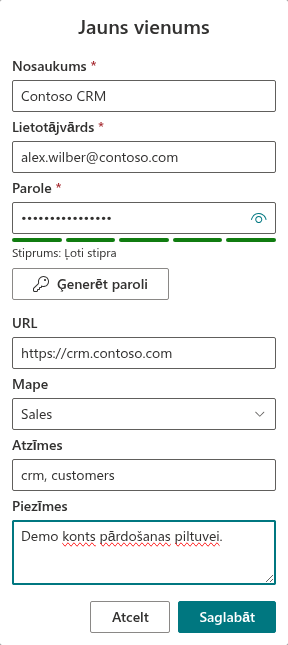
- Dialoglodziņā Jauns vienums aizpildiet laukus Nosaukums, Lietotājvārds un Parole — šie trīs lauki ir obligāti.
- Pēc izvēles aizpildiet laukus URL, Mape, Atzīmes un Piezīmes (skatiet lauku aprakstu tālāk).
- Noklikšķiniet uz Saglabāt.
Dialoglodziņš tiek aizvērts, tiek parādīts ziņojums Jaunais elements ir izveidots., un ieraksts tiek pievienots sarakstam. Saraksts ir sakārtots pēc nosaukuma; ieraksti, kas atzīmēti kā izlases ieraksti, vienmēr tiek rādīti pirmie.
Ja noklikšķināt uz Saglabāt, kamēr obligātais lauks ir tukšs, dialoglodziņš paliek atvērts un zem lauka Nosaukums parāda ziņojumu Ir jānorāda nosaukums vai zem lauka Lietotājvārds vai Parole — ziņojumu Šis ir obligāti aizpildāms lauks. Sākuma un beigu atstarpes laukos Nosaukums un Lietotājvārds saglabāšanas laikā tiek noņemtas, un vērtība, kas sastāv tikai no atstarpēm, tiek uzskatīta par tukšu. Parole tiek saglabāta tieši tāda, kāda ievadīta. Poga Atcelt aizver dialoglodziņu, neko nesaglabājot. Dialoglodziņu var pārvietot pa lapu, velkot to.
Lauku apraksts
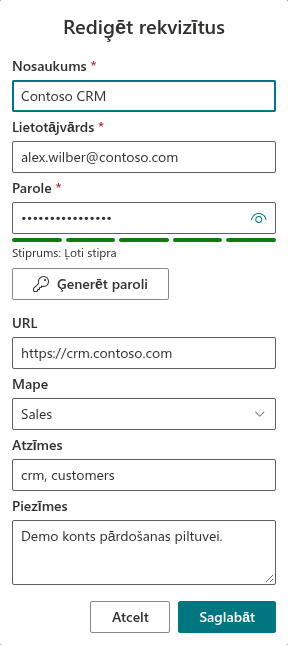
Dialoglodziņos Jauns vienums un Rediģēt rekvizītus ir vieni un tie paši lauki šādā secībā:
| Lauks | Obligāts | Maksimālais garums | Ko ievadīt |
|---|---|---|---|
| Nosaukums | Jā | 200 rakstzīmes | Nosaukums, pēc kura atpazīsiet ierakstu, piemēram, Contoso CRM. Vietturis: Ievadiet šeit virsrakstu.... Saraksts tiek kārtots pēc šī lauka, un tajā tiek veikta meklēšana. |
| Lietotājvārds | Jā | 200 rakstzīmes | Konta pieteikšanās vārds — lietotājvārds vai e-pasta adrese (vietturis persona@example.com). |
| Parole | Jā | 100 rakstzīmes | Parole. Rakstīšanas laikā tā ir maskēta; acs poga lauka beigās to parāda. |
| Stiprums | — | — | Nav lauks: piecu segmentu indikators ar uzrakstu Stiprums: …, kas tiek parādīts zem paroles, tiklīdz tā nav tukša. Skatiet rakstu KB10446. Paroles stipruma indikators risinājumā Password Vault: ko nozīmē līmeņi. |
| Ģenerēt paroli | — | — | Poga, kas atver paroļu ģeneratoru un ievieto nejaušu paroli laukā Parole. Skatiet rakstu KB10445. Kā ģenerēt stipru paroli ar Password Vault ģeneratoru. |
| URL | Nē | 500 rakstzīmes | Vietnes vai pakalpojuma adrese (vietturis https://). Izvērstajā ierakstā tā tiek rādīta kā saite, kas tiek atvērta jaunā cilnē. |
| Mape | Nē | — | Atlasiet esošu mapi no saraksta vai ierakstiet jaunas mapes nosaukumu (Atlasiet vai ierakstiet mapes nosaukumu). Mapju nosaukumos netiek ņemts vērā burtu reģistrs: ja ierakstāt esošas mapes nosaukumu ar citiem burtu lielumiem, ieraksts tiek saglabāts esošajā mapē. Vienam ierakstam — viena mape. |
| Atzīmes | Nē | 200 rakstzīmes | Jebkāds skaits atslēgvārdu, atdalītu ar komatiem vai semikoliem (Atdaliet atzīmes ar komatiem). Atstarpes ap atzīmēm tiek noņemtas, tukšas atzīmes un dublikāti (neatkarīgi no burtu reģistra) tiek izņemti. |
| Piezīmes | Nē | 500 rakstzīmes | Brīvs teksts vairākās rindās; rindu pārtraukumi tiek saglabāti, kad ieraksts tiek parādīts. |
Lauki nepieņem vairāk rakstzīmju par maksimālo garumu. Mapes un atzīmes ir detalizēti aprakstītas rakstā KB10447. Ierakstu kārtošana ar mapēm un atzīmēm Password Vault.
❗ Svarīgi
Kamēr glabātuve ir bloķēta, tīmekļa daļa nerāda nevienu ierakstu. Pēc atbloķēšanas lauki Nosaukums, Lietotājvārds, URL, Mape, Atzīmes un Piezīmes tiek rādīti sarakstā vai izvērstajā ierakstā ikvienam, kas var redzēt jūsu ekrānu; paslēpta paliek tikai parole, līdz to parādāt. Neievietojiet laukā Piezīmes slepenu informāciju, piemēram, atkopšanas kodus, drošības jautājumu atbildes vai otru paroli.
Ieraksta rediģēšana
- Noklikšķiniet uz ieraksta sarakstā, lai to izvērstu.
- Izvērstā ieraksta apakšdaļā noklikšķiniet uz Rediģēt.
- Tiek atvērts dialoglodziņš Rediģēt rekvizītus ar visu lauku pašreizējām vērtībām, ieskaitot paroli. Mainiet nepieciešamo.
- Noklikšķiniet uz Saglabāt.
Dialoglodziņš tiek aizvērts, un tiek parādīts ziņojums Saglabāšana ir veiksmīgi pabeigta. Ieraksts saglabā savu izlases atzīmi un izveides datumu; tā modificēšanas datums tiek atjaunināts.
📝 Piezīme
Glabātuve tiek automātiski bloķēta pēc 5 minūtēm bez neviena klikšķa vai taustiņa nospiešanas tīmekļa daļā. Ja tas notiek, kamēr ir atvērts dialoglodziņš Jauns vienums, Rediģēt rekvizītus vai ieraksta noņemšanas dialoglodziņš Apstiprinājums, dialoglodziņš tiek aizvērts bez saglabāšanas: nesaglabātās izmaiņas tiek zaudētas, un pēc bloķēšanas tās vairs nevar saglabāt. Skatiet rakstu KB10451. Automātiskā bloķēšana: kad Password Vault atkal pieprasa PIN kodu.
Kad maināt paroli glabātuvē, neaizmirstiet to nomainīt arī vietnē vai pakalpojumā — Password Vault tikai glabā akreditācijas datus, tas tos nekur citur nemaina.
Ieraksta dzēšana
- Noklikšķiniet uz ieraksta sarakstā, lai to izvērstu.
- Noklikšķiniet uz Noņemt.
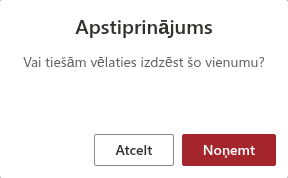
- Dialoglodziņā Apstiprinājums — Vai tiešām vēlaties izdzēst šo vienumu? — noklikšķiniet uz Noņemt, lai izdzēstu ierakstu, vai uz Atcelt, lai to paturētu.
Ieraksts pazūd no saraksta, un tiek parādīts ziņojums Vienums ir dzēsts.
❗ Svarīgi
Dzēšana ir neatgriezeniska. Password Vault nav atkritnes un nav iespējas atsaukt darbību: tiklīdz apstiprināt, ieraksts tiek noņemts no jūsu glabātuves faila. Ja akreditācijas dati jums vēl var būt nepieciešami, vispirms nokopējiet tos drošā vietā.
Statusa ziņojumi
Pēc katras izmaiņas zem pogām tīmekļa daļas augšdaļā tiek parādīta ziņojumu josla. Tā pazūd pēc 3 sekundēm; to var arī aizvērt ar tās aizvēršanas pogu.
| Ziņojums | Nozīme |
|---|---|
| Jaunais elements ir izveidots. | Jaunais ieraksts ir saglabāts jūsu glabātuvē. |
| Saglabāšana ir veiksmīgi pabeigta. | Ieraksta izmaiņas ir saglabātas. |
| Vienums ir dzēsts. | Ieraksts ir noņemts no jūsu glabātuves. |
| Diemžēl radās problēmas. Lūdzu, atsvaidziniet lapu un mēģiniet vēlreiz. (sarkans) | Glabātuves failu neizdevās saglabāt jūsu OneDrive. Veidojot vai rediģējot ierakstu, dialoglodziņš paliek atvērts ar jūsu vērtībām; vēlreiz noklikšķiniet uz Saglabāt vai pārlādējiet lapu. Ja kļūda atkārtojas, skatiet rakstu KB10459. Kāpēc neielādējas Password Vault: „Radās problēmas” un atļauju kļūdas. |
Glabātuves lietošana vairākās ierīcēs
Katra saglabāšana tiek nosūtīta kopā ar glabātuves faila versiju, uz kuras tā balstīta. Ja jūsu glabātuve ir atvērta divās vietās vienlaikus — piemēram, SharePoint lapā klēpjdatora pārlūkprogrammā un Teams lietotnē citā datorā, — un pa to laiku glabātuve ir saglabāta otrā vietā, tīmekļa daļa ielādē jaunāko failu un piemēro jūsu izmaiņu tam. Tāpēc otrā ierīcē veiktās izmaiņas tiek saglabātas, nevis pārrakstītas. Tomēr atvērtajā lapā tās neparādās uzreiz: tās kļūst redzamas pēc nākamās saglabāšanas vai atbloķēšanas, kad noklikšķināt uz Atsvaidzināt (poga ar apļveida bultiņu tīmekļa daļas augšējā labajā stūrī) vai kad pārlādējat lapu.
📝 Piezīme
Ja jūsu PIN kods ir mainīts vai glabātuve ir atiestatīta citā ierīcē, atvērtā lapa pati sevi bloķē, tiklīdz to pamana (noklikšķinot uz Atsvaidzināt, saglabājot vai atbloķējot), un pieprasa jauno PIN kodu. Vecais PIN kods tur vairs nedarbojas.

💡 Padoms
Lai ātri atrastu ierakstus, kad glabātuve kļūst lielāka, atzīmējiet bieži lietotos ierakstus kā izlases ierakstus un izmantojiet meklēšanu un filtru — skatiet rakstus KB10448. Izlase Password Vault: bieži lietotie ieraksti saraksta augšā un KB10449. Ierakstu meklēšana un filtrēšana Password Vault. Kā izmantot saglabātu paroli, skatiet rakstā KB10444. Kā skatīt un kopēt paroli vai lietotājvārdu risinājumā Password Vault.