Password Vault
Ievads
Ikdienā Password Vault lietošana ir vienkārša: atrodiet ierakstu, nokopējiet lietotājvārdu, nokopējiet paroli un ielīmējiet tos vietnes vai pakalpojuma pierakstīšanās veidlapā. Šajā rakstā ir izskaidrots katrs solis un norādīts, kad ir nepieciešams jūsu PIN kods.
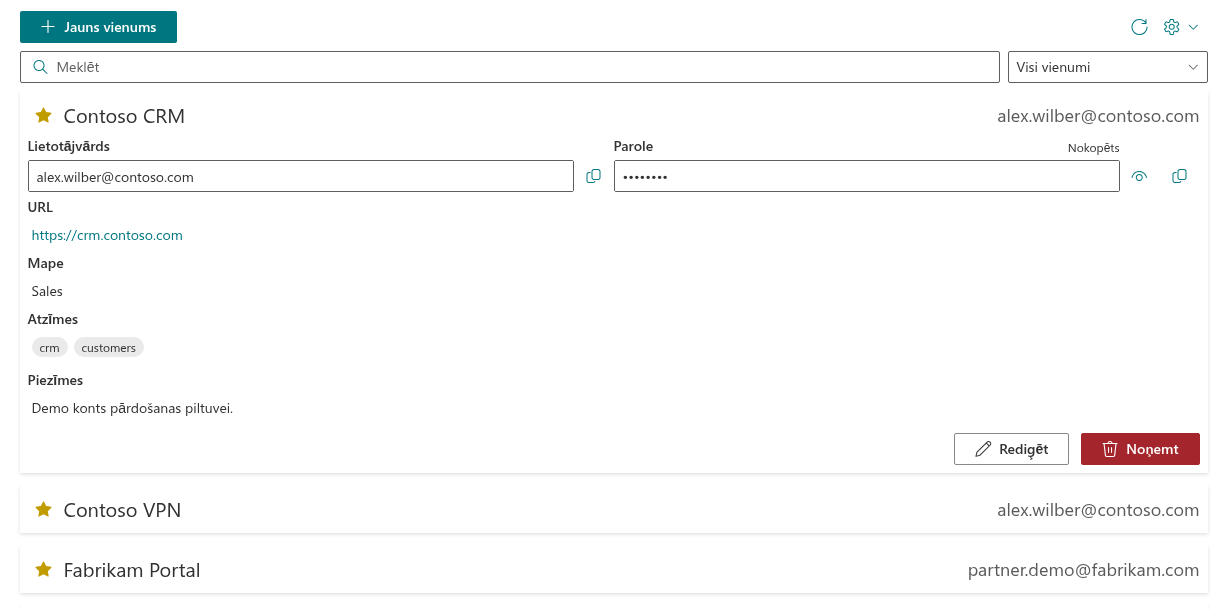
Saraksts tiek rādīts tikai tad, kad glabātuve ir atbloķēta. Katrā saraksta rindā ir redzama zvaigznītes poga izlasei, ieraksta nosaukums un zem tā lietotājvārds. Lai atrastu ierakstu garā sarakstā, izmantojiet lodziņu Meklēt un filtru virs saraksta (skatiet rakstu KB10449. Ierakstu meklēšana un filtrēšana Password Vault).
Ieraksta izvēršana
Noklikšķiniet uz ieraksta nosaukuma, lai to izvērstu, vai pārejiet uz to ar tabulēšanas taustiņu un nospiediet taustiņu Enter vai atstarpes taustiņu. Noklikšķiniet vēlreiz, lai to sakļautu. Vienlaikus var izvērst vairākus ierakstus.
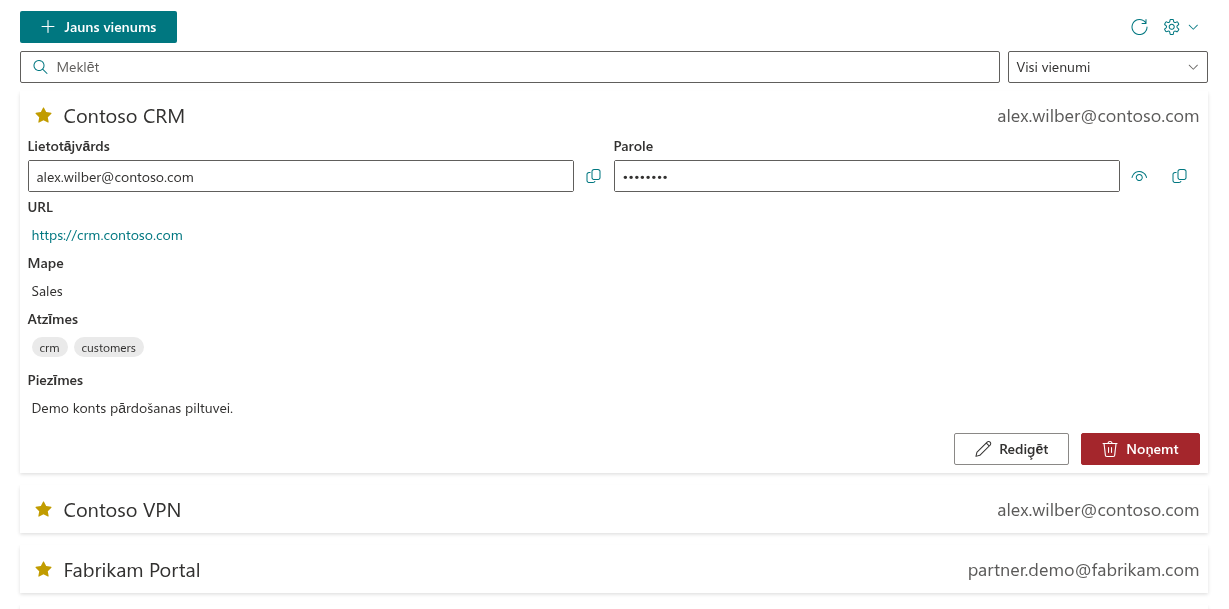
Izvērstajā ierakstā ir redzams:
- Lietotājvārds — tikai lasāms lauks ar pogu Kopēt starpliktuvē;
- Parole — tikai lasāms lauks ar paroli, kas maskēta kā
••••••••, acs pogu un pogu Kopēt starpliktuvē; - URL — saite uz vietni vai pakalpojumu, ja ierakstā tā ir norādīta;
- Mape, Atzīmes (kā žetoni) un Piezīmes — katrs tikai tad, ja tas ir aizpildīts;
- pogas Rediģēt un Noņemt (skatiet rakstu KB10443. Kā pievienot, rediģēt un dzēst ierakstus risinājumā Password Vault).
Maskā vienmēr ir astoņi punkti neatkarīgi no īstās paroles garuma.
Kam nepieciešams PIN kods
| Darbība | Kamēr glabātuve ir bloķēta | Pēc atbloķēšanas |
|---|---|---|
| Saraksta skatīšana, ieraksta izvēršana un tā nosaukuma, lietotājvārda, URL, mapes, atzīmju un piezīmju skatīšana | Nē | Jā |
| Lietotājvārda kopēšana | Nē | Jā |
| URL saites atvēršana | Nē | Jā |
| Paroles parādīšana (acs poga) | Nē | Jā |
| Paroles kopēšana | Nē | Jā |
| Ieraksta rediģēšana vai noņemšana | Nē | Jā |
PIN kods ir nepieciešams tikai vienreiz — lai atvērtu glabātuvi. Kamēr glabātuve ir bloķēta (pēc lapas ielādes, pēc automātiskās bloķēšanas vai pēc pārlādēšanas), tīmekļa daļa nerāda nevienu ierakstu, pat ne to nosaukumus. Saraksta vietā tiek rādīta uzvedne Ievadiet PIN kodu ar tekstu Ievadiet PIN kodu, lai turpinātu un četriem lodziņiem; virs tās ir redzama tikai poga Atsvaidzināt. Ievadītie cipari tiek maskēti. PIN kods tiek pārbaudīts, tiklīdz ir ievadīts ceturtais cipars, un pēc pareiza PIN koda tiek parādīts saraksts kopā ar pogām Jauns vienums un Konfigurēt. No šī brīža visas tabulā minētās darbības tiek izpildītas uzreiz, atkārtoti neprasot PIN kodu.
Nepareiza PIN koda gadījumā tiek rādīts ziņojums PIN kods ir nepareizs un atlikušo mēģinājumu skaits (Atlikušie mēģinājumi). Šī rinda tiek rādīta uzvednē vienmēr, kad jau ir bijuši neveiksmīgi mēģinājumi, arī pēc lapas pārlādēšanas vai citā ierīcē. Pēc piecu nepareizu PIN kodu ievadīšanas pēc kārtas glabātuve tiek bloķēta un to var tikai atiestatīt, un tādējādi tiek izdzēsti visi ieraksti — skatiet rakstu KB10455. Password Vault: nepareizi PIN koda mēģinājumi un kas notiek pēc piecām neveiksmīgām reizēm.
Kad esat ievadījis PIN kodu, glabātuve paliek atbloķēta, kamēr strādājat; kad tā tiek bloķēta, saraksts atkal tiek paslēpts un tiek rādīta uzvedne Ievadiet PIN kodu. Tā atkal tiek bloķēta pēc 5 minūtēm bez neviena klikšķa vai taustiņa nospiešanas tīmekļa daļā, kā arī tad, kad lapa tiek pārlādēta (skatiet rakstu KB10451. Automātiskā bloķēšana: kad Password Vault atkal pieprasa PIN kodu).
Paroles parādīšana
- Izvērsiet ierakstu.
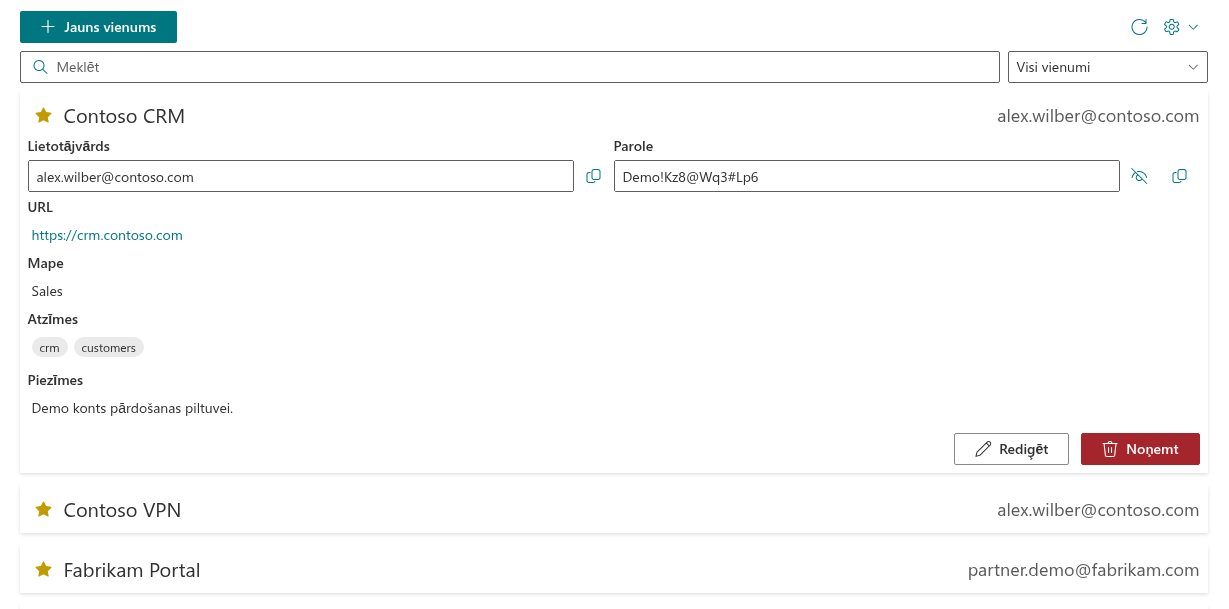
- Noklikšķiniet uz acs pogas blakus laukam Parole.
- Parole tiek parādīta kā vienkāršs teksts, un acs poga mainās uz pārsvītrotu aci.
Noklikšķiniet uz pogas vēlreiz, lai paslēptu paroli. Parādītā parole tiek automātiski paslēpta arī tad, kad glabātuve tiek bloķēta.
Lietotājvārda vai paroles kopēšana
- Lietotājvārds: noklikšķiniet uz Kopēt starpliktuvē blakus laukam Lietotājvārds.
- Parole: noklikšķiniet uz Kopēt starpliktuvē blakus laukam Parole. Paroli iepriekš parādīt nav nepieciešams.
Pēc kopēšanas blakus lauka nosaukumam uz 2 sekundēm tiek parādīts uzraksts Nokopēts. Pēc tam ielīmējiet vērtību pierakstīšanās veidlapā kā parasti (Ctrl+V operētājsistēmā Windows, Cmd+V operētājsistēmā macOS).
❗ Svarīgi
Password Vault pēc kopēšanas neiztīra starpliktuvi: parole tur paliek, līdz nokopējat kaut ko citu. Koplietošanas vai publiskā datorā pēc pierakstīšanās nokopējiet kādu citu tekstu. Ja operētājsistēmā Windows ir ieslēgta starpliktuves vēsture (Windows + V), nokopētā parole tiek saglabāta arī šajā vēsturē.
URL atvēršana
Ja ierakstam ir norādīts URL, izvērstajā ierakstā tas tiek rādīts kā saite. Noklikšķinot uz tās, adrese tiek atvērta jaunā pārlūkprogrammas cilnē, tāpēc glabātuve paliek atvērta sākotnējā cilnē un varat atgriezties, lai nokopētu paroli.
- Adrese bez shēmas, piemēram,
crm.contoso.com, tiek atvērta kāhttps://crm.contoso.com. Saites tekstā vērtība tiek rādīta tieši tā, kā to ievadījāt. - Kā saites tiek rādītas tikai tīmekļa adreses (
http://,https://) un e-pasta saites (mailto:). Vērtība ar jebkuru citu shēmu tiek saglabāta ierakstā un ir redzama dialoglodziņā Rediģēt rekvizītus, taču izvērstajā ierakstā tā netiek rādīta.
💡 Padoms
Praktiska darbību secība: izvērsiet ierakstu, noklikšķiniet uz URL saites, nokopējiet lietotājvārdu un ielīmējiet to pierakstīšanās lapā, tad atgriezieties un nokopējiet paroli. Ja katru dienu pierakstāties vienos un tajos pašos kontos, atzīmējiet tos kā izlases ierakstus, lai tie paliktu saraksta augšā, — skatiet rakstu KB10448. Izlase Password Vault: bieži lietotie ieraksti saraksta augšā.
📝 Piezīme
Kamēr glabātuve ir atbloķēta, jūsu ierakstu nosaukums, lietotājvārds, URL, mape, atzīmes un piezīmes ir redzami ikvienam, kas redz jūsu ekrānu; kad glabātuve tiek bloķēta, saraksts tiek paslēpts. Bloķējiet datora ekrānu, kad no tā aizejat, un neglabājiet slepenu informāciju laukā Piezīmes. Kas ko var redzēt, ir izskaidrots rakstā KB10456. Password Vault: kas var redzēt jūsu paroles.