Password Vault
Ievads
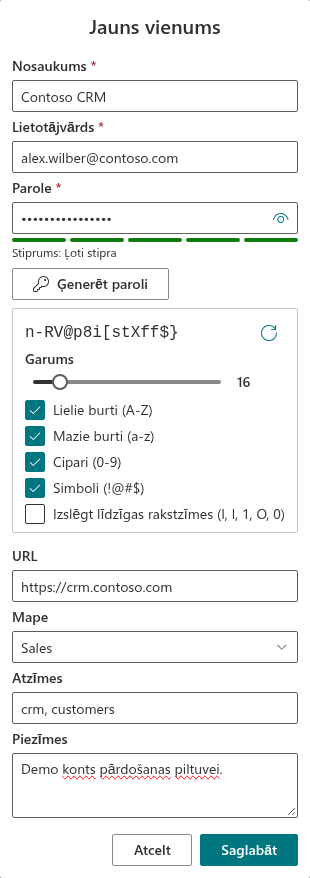
Paroles, ko cilvēki izdomā paši, parasti ir īsas un paredzamas: vārds, gadskaitlis, izsaukuma zīme. Tā kā Password Vault atceras paroli jūsu vietā, nav nekāda iemesla to padarīt viegli iegaumējamu. Iebūvētais ģenerators izveido nejaušu paroli ar jūsu izvēlēto garumu un rakstzīmju kopu un uzreiz ievieto to ierakstā.
Ģenerators ir daļa no dialoglodziņiem Jauns vienums un Rediģēt rekvizītus, tāpēc to izmantojat, veidojot vai rediģējot ierakstu (skatiet rakstu KB10443. Kā pievienot, rediģēt un dzēst ierakstus risinājumā Password Vault). Šie dialoglodziņi ir pieejami tikai tad, kad glabātuve ir atbloķēta.
Ģeneratora atvēršana
- Noklikšķiniet uz Jauns vienums vai izvērsiet esošu ierakstu un noklikšķiniet uz Rediģēt.
- Zem lauka Parole noklikšķiniet uz Ģenerēt paroli.
Zem pogas tiek atvērts ģeneratora panelis, un uzreiz tiek ģenerēta jauna parole: tā tiek parādīta panelī un vienlaikus ievietota laukā Parole. Stipruma indikators zem lauka rāda tās aplēsto stiprumu.
Noklikšķiniet uz Ģenerēt paroli vēlreiz, lai aizvērtu paneli. Pēdējā ģenerētā parole paliek laukā Parole.
❗ Svarīgi
Dialoglodziņā Rediģēt rekvizītus ģeneratora atvēršana uzreiz aizstāj pašreizējo paroli laukā Parole, un katra izmaiņa panelī to aizstāj atkal. Ja vēlējāties tikai apskatīt ģeneratoru, noklikšķiniet uz Atcelt: ierakstam paliek vecā parole. Ja noklikšķināt uz Saglabāt, tiek saglabāta jaunā parole — nomainiet to arī vietnē vai pakalpojumā.
Ģeneratora opcijas
| Opcija | Noklusējums | Apraksts |
|---|---|---|
| Priekšskatījums un Ģenerēt vēlreiz | — | Ģenerētā parole vienkārša teksta veidā. Poga Ģenerēt vēlreiz (apļveida bultiņa) izveido jaunu paroli ar tiem pašiem iestatījumiem. |
| Garums | 16 | Slīdnis no 8 līdz 64 rakstzīmēm. |
| Lielie burti (A-Z) | Ieslēgts | Iekļaut lielos burtus. |
| Mazie burti (a-z) | Ieslēgts | Iekļaut mazos burtus. |
| Cipari (0-9) | Ieslēgts | Iekļaut ciparus. |
| Simboli (!@#$) | Ieslēgts | Iekļaut simbolus ! @ # $ % ^ & * ( ) - _ = + [ ] { } ; : , . ? |
| Izslēgt līdzīgas rakstzīmes (I, l, 1, O, 0) | Izslēgts | Neiekļaut rakstzīmes, kuras ir viegli sajaukt, kad parole tiek lasīta vai ievadīta ar roku: I, l, 1, O, 0, kā arī mazo burtu o. |
Katra izmaiņa — slīdņa pārvietošana, izvēles rūtiņas atzīmēšana vai notīrīšana — uzreiz ģenerē jaunu paroli un ievieto to laukā Parole. Atsevišķs apstiprinājums nav nepieciešams; laukā vienmēr ir priekšskatījumā redzamā parole.
📝 Piezīme
Priekšskatījumā ģenerētā parole tiek rādīta kā vienkāršs teksts, bet laukā Parole tā paliek maskēta. Pārliecinieties, ka neviens neskatās jūsu ekrānā, kamēr panelis ir atvērts.
Kā tiek ģenerēta parole
- Katra atlasītā rakstzīmju klase ir garantēta. Parolē vienmēr ir vismaz viena rakstzīme no katras atlasītās klases — piemēram, vismaz viens cipars, ja ir ieslēgta opcija Cipari (0-9). Pārējās rakstzīmes tiek izvēlētas no visām atlasītajām klasēm kopā.
- Rakstzīmes tiek sajauktas. Kad parole ir izveidota, tās rakstzīmes tiek nejauši sajauktas, tāpēc garantētās rakstzīmes ne vienmēr atrodas sākumā.
- Ja notīrāt visas četras klases, ģenerators neapstājas: tas izmanto mazos burtus.
- Nejaušības avots ir kriptogrāfisks. Rakstzīmes tiek izvēlētas ar pārlūkprogrammas kriptogrāfisko nejaušo skaitļu ģeneratoru (
crypto.getRandomValues), nevis ar parastu pseidonejaušu funkciju, turklāt tā, ka katrai kopas rakstzīmei ir vienāda varbūtība (bez moduļa nobīdes). - Viss notiek jūsu pārlūkprogrammā. Parole tiek ģenerēta jūsu ierīcē un, saglabājot ierakstu, tiek pārsūtīta tikai kā daļa no jūsu šifrētā glabātuves faila starp jūsu pārlūkprogrammu un jūsu OneDrive. Vitextra nesaņem nekādus glabātuves datus (skatiet rakstu KB10363. Kur Vitextra produkti glabā jūsu datus: konfidencialitāte, datu atrašanās vieta un VDAR).
Ieteikumi
- Saglabājiet noklusējuma garumu 16 rakstzīmes vai vairāk. Ja ir ieslēgtas visas četras klases, ģenerētu 16 rakstzīmju paroli stipruma indikators praktiski vienmēr novērtē kā Ļoti stipra. Minimālā garuma — 8 rakstzīmju — parole labākajā gadījumā tiek novērtēta kā Vidēja, pat ar visām četrām klasēm.
- Izmantojiet visas četras klases, ja pakalpojums to atļauj. Ja vietne nepieņem dažus simbolus, notīriet izvēles rūtiņu Simboli (!@#$) un tā vietā palieliniet garumu — garums pievieno vairāk stipruma nekā lielāka rakstzīmju kopa.
- Izslēdziet līdzīgas rakstzīmes tikai tad, ja nepieciešams, — parolei, ko kāds lasīs skaļi vai ievadīs no izdrukas. Tas nedaudz samazina iespējamo rakstzīmju skaitu.
- Katram kontam izmantojiet citu paroli. Ar ģeneratoru un glabātuvi tas neprasa papildu pūles.
- Vispirms saglabājiet ierakstu, tad iestatiet paroli pakalpojumā. Pēc saglabāšanas izvērsiet ierakstu un ar pogu Kopēt starpliktuvē ielīmējiet paroli pakalpojuma paroles maiņas veidlapā (skatiet rakstu KB10444. Kā skatīt un kopēt paroli vai lietotājvārdu risinājumā Password Vault). Tādējādi jaunā parole nekad nepazūd starp abiem soļiem.
💡 Padoms
Ko nozīmē stipruma līmeņi un kā tie tiek aprēķināti, ir aprakstīts rakstā KB10446. Paroles stipruma indikators risinājumā Password Vault: ko nozīmē līmeņi. Īsu ievadu visos ikdienas uzdevumos skatiet rakstā KB10441. Password Vault: īsa rokasgrāmata lietotājiem.