Password Vault
Pārskats
Glabātuvi ar duci ierakstu ir viegli pārskatīt, bet glabātuvi ar simts ierakstiem — vairs ne. Password Vault piedāvā divus viens otru papildinošus veidus, kā grupēt ierakstus: mape ievieto ierakstu vienā grupā, bet atzīmes piešķir tam jebkādu skaitu apzīmējumu. Abi ir neobligāti, abi tiek iestatīti ieraksta dialoglodziņā, un abi kļūst par izvēles iespējām filtra nolaižamajā sarakstā virs saraksta. Šajā rakstā ir paskaidrots, kā darbojas mapes un atzīmes, kā tās mainīt un kā tās izmantot kopā.
Mapes un atzīmes īsumā
| Mape | Atzīmes | |
|---|---|---|
| Vienam ierakstam | Ne vairāk kā viena | Jebkāds skaits |
| Struktūra | Vienlīmeņa saraksts, bez apakšmapēm | Vienlīmeņa apzīmējumu saraksts |
| Kur tiek iestatīta | Kombinētais lodziņš Mape ieraksta dialoglodziņā | Teksta lodziņš Atzīmes ieraksta dialoglodziņā |
| Attēlojums ierakstā | Rinda Mape ar mapes nosaukumu | Rinda Atzīmes ar atsevišķu žetonu katrai atzīmei |
| Filtra nolaižamajā sarakstā | Sadaļa Mapes ar Bez mapes un katru mapi | Sadaļa Atzīmes ar katru atzīmi formā #tag |
| Pastāv, kamēr | To izmanto vismaz viens ieraksts | To izmanto vismaz viens ieraksts |
Mapes un atzīmes tiek glabātas šifrētā veidā kopā ar pārējiem ieraksta laukiem jūsu glabātuves failā pakalpojumā OneDrive. Nav atsevišķa mapju vai atzīmju saraksta, kas būtu jāuztur: tīmekļa daļa izveido abus sarakstus no ierakstiem katru reizi, kad parāda glabātuvi.
Kā ievietot ierakstu mapē
- Noklikšķiniet uz Jauns vienums, lai izveidotu ierakstu, vai izvērsiet esošu ierakstu un noklikšķiniet uz Rediģēt. Abas darbības ir pieejamas tikai tad, kad glabātuve ir atbloķēta.
- Laukā Mape (vietturis Atlasiet vai ierakstiet mapes nosaukumu) atveriet nolaižamo sarakstu un izvēlieties esošu mapi vai ierakstiet jaunas mapes nosaukumu.
- Noklikšķiniet uz Saglabāt.
Jaunā mape parādās lauka Mape nolaižamajā sarakstā un filtrā, tiklīdz ieraksts ir saglabāts. Atstarpes nosaukuma sākumā un beigās tiek noņemtas. Lai izņemtu ierakstu no mapes, notīriet lauku Mape un saglabājiet; pēc tam ieraksts pieder grupai Bez mapes.
Mapju nosaukumos lielie un mazie burti netiek šķiroti: Finance un finance ir viena mape. Ja ierakstāt esošas mapes nosaukumu ar citiem lielajiem vai mazajiem burtiem — piemēram, finance, kad jau ir mape Finance, —, ieraksts tiek saglabāts esošajā mapē ar tās rakstību Finance. Tā paša iemesla dēļ esošas mapes nosaukuma lielos un mazos burtus nevar mainīt, ierakstot nosaukumu no jauna.
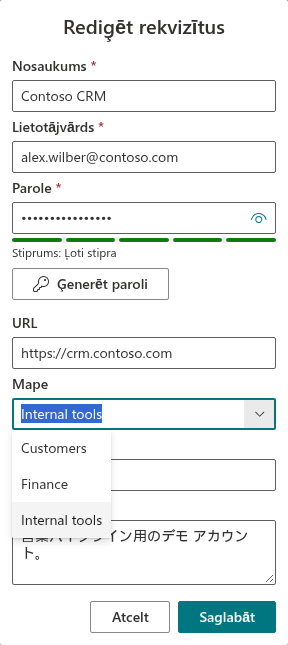
Mapes ir vienlīmeņa: ierakstam ir viena mape, un mape nevar saturēt citas mapes. Ja jums ir nepieciešama otra dimensija — piemēram, sistēma un vide —, izmantojiet tai atzīmes, kā aprakstīts tālāk sadaļā Vienkārša kārtošanas shēma.
Kā pievienot ierakstam atzīmes
Ierakstiet atzīmes dialoglodziņa Jauns vienums vai Rediģēt rekvizītus laukā Atzīmes, atdalot tās ar komatiem vai semikoliem (vietturis Atdaliet atzīmes ar komatiem). Piemēram, sales; weekly, shared mailbox dod trīs atzīmes: sales, weekly un shared mailbox — atzīmē drīkst būt atstarpes.
Kad noklikšķināt uz Saglabāt, tīmekļa daļa notīra sarakstu:
- atstarpes pirms un pēc katras atzīmes tiek noņemtas;
- tukšas atzīmes (piemēram, no
sales,,weeklyvai komata beigās) tiek izmestas; - atzīme, kas atkārto agrāk norādītu atzīmi tajā pašā ierakstā, neņemot vērā lielos un mazos burtus, tiek izmesta — no
VPN, vpnpaliek tikai VPN.
Atzīmes saglabā secību, kādā tās ierakstījāt. Lauks Atzīmes pieņem kopā līdz 200 rakstzīmēm. Kad atkal atverat ierakstu ar Rediģēt, laukā ir redzamas notīrītās atzīmes, atdalītas ar komatiem.
Arī dažādu ierakstu atzīmēs lielie un mazie burti netiek šķiroti: CRM vienā ierakstā un crm citā filtrā ir redzama vienreiz, un tai atbilst abi ieraksti.
Kā tiek rādītas mapes un atzīmes
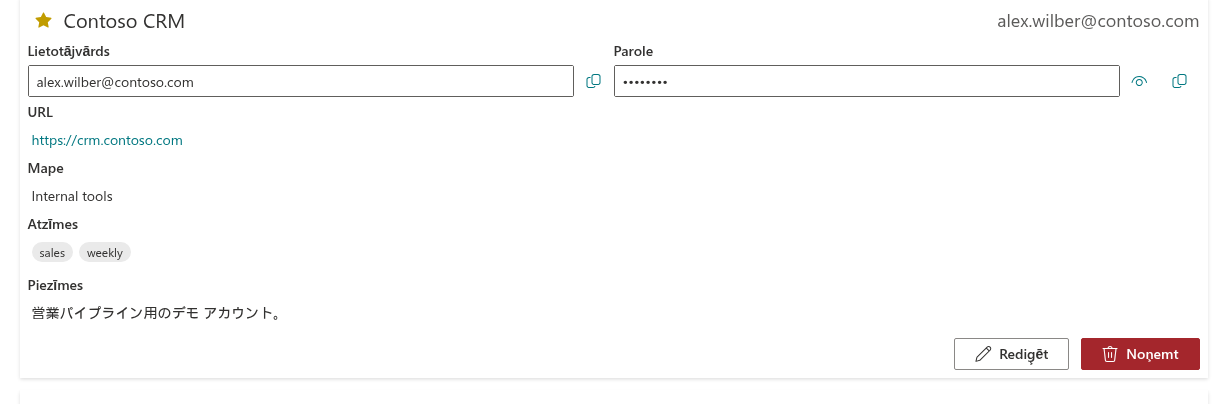
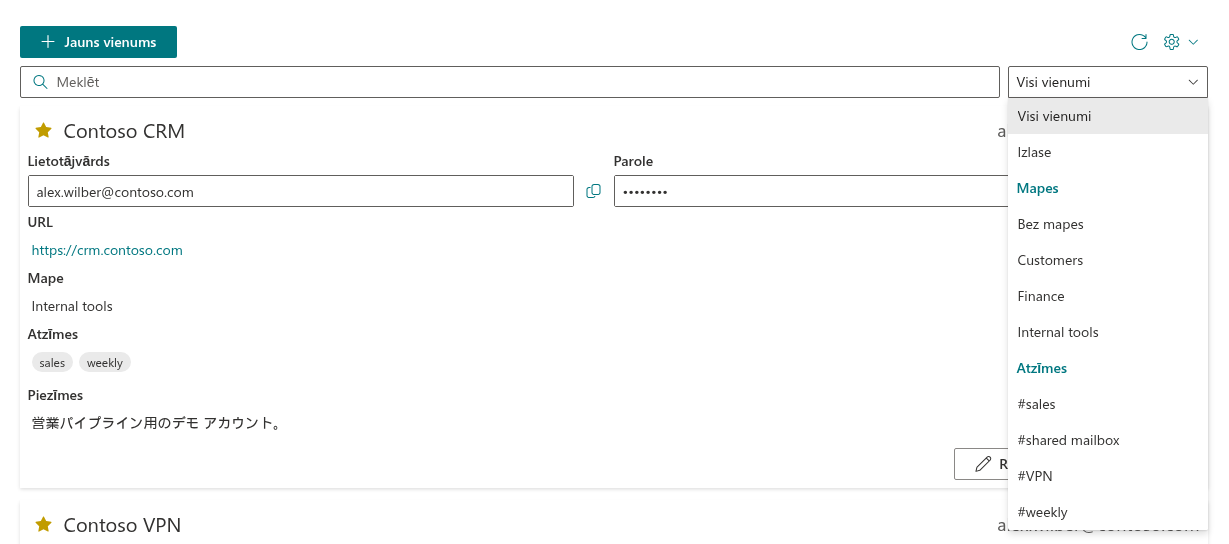
Sarakstā sakļauts ieraksts rāda tikai savu nosaukumu un lietotājvārdu. Noklikšķiniet uz ieraksta, lai to izvērstu: zem laukiem Lietotājvārds, Parole un URL izvērstajā ierakstā ir redzama rinda Mape ar mapes nosaukumu un rinda Atzīmes ar atsevišķu žetonu katrai atzīmei. Katra rinda parādās tikai tad, ja ierakstam ir mape vai vismaz viena atzīme. Tāpat kā viss saraksts, mapes un atzīmes tiek rādītas tikai tad, kad glabātuve ir atbloķēta.
Filtrēšana pēc mapes vai atzīmes
Filtra nolaižamajā sarakstā blakus lodziņam Meklēt pēc vienumiem Visi vienumi un Izlase ir:
- sadaļa Mapes — redzama, ja vismaz vienam ierakstam ir mape, — ar vienumu Bez mapes (ieraksti bez mapes), kam seko visas mapes alfabētiskā secībā; mapes, kas atšķiras tikai ar lielajiem un mazajiem burtiem, ir uzskaitītas vienreiz;
- sadaļa Atzīmes — redzama, ja vismaz vienam ierakstam ir atzīme, — ar visām atzīmēm alfabētiskā secībā, rakstītām formā
#tag; atzīmes, kas atšķiras tikai ar lielajiem un mazajiem burtiem, ir uzskaitītas vienreiz un atbilst viena otrai.
Atlasiet mapi vai atzīmi, lai rādītu tikai atbilstošos ierakstus. Filtrs darbojas kopā ar lodziņu Meklēt, tāpēc varat, piemēram, atlasīt mapi un pēc tam ierakstīt daļu nosaukuma. Visas filtra iespējas un to apvienošana ar meklēšanu ir aprakstītas rakstā KB10449. Ierakstu meklēšana un filtrēšana Password Vault.
Mapes vai atzīmes pārdēvēšana vai noņemšana
Tā kā mapes un atzīmes pastāv tikai kā ierakstu vērtības, nav komandas, ar kuru tās varētu centralizēti pārdēvēt vai dzēst:
- Lai pārdēvētu mapi, atveriet katru mapes ierakstu ar Rediģēt, laukā Mape izvēlieties vai ierakstiet jauno nosaukumu un noklikšķiniet uz Saglabāt. Ja vispirms filtrā atlasāt veco mapi, redzēsiet tieši tos ierakstus, kas jāmaina. Pēc pirmā ieraksta saglabāšanas jaunais nosaukums pārējiem tiek piedāvāts lauka Mape nolaižamajā sarakstā.
- Lai noņemtu mapi, notīriet lauku Mape katram tās ierakstam vai pārvietojiet ierakstus uz citu mapi. Mape pazūd no nolaižamā saraksta un no filtra, tiklīdz to neizmanto neviens ieraksts.
- Atzīmes tiek pārdēvētas un noņemtas tādā pašā veidā — rediģējot katra ieraksta lauku Atzīmes.
Ja filtrā atlasītā mape vai atzīme pazūd — piemēram, pēc tam, kad pārvietojāt tās pēdējo ierakstu, —, filtrs atgriežas pie vienuma Visi vienumi.
📝 Piezīme
Ieraksta dzēšana ar Noņemt nekad neietekmē citus ierakstus tajā pašā mapē. Mape vai atzīme vienkārši vairs netiek rādīta sarakstā, kad tās pēdējais ieraksts ir izdzēsts vai mainīts.
Vienkārša kārtošanas shēma
Mapes un atzīmes darbojas vislabāk, ja katrai ir savs uzdevums:
- Mapes galvenajai jomai, viena katram ierakstam — piemēram, Customers, Finance, Internal tools, Suppliers, Personal. Parasti pietiek ar piecām līdz desmit mapēm; garu mapju sarakstu nav vieglāk pārskatīt kā pašus ierakstus.
- Atzīmes šķērsgriezuma pazīmēm — vide (test, production), konta veids (admin, shared mailbox), projekts vai atjaunošanas cikls (quarterly). Ierakstam var būt vairākas no tām.
- Izlase ikdienas darbam — atzīmējiet ar zvaigznīti ierakstus, ko atverat katru dienu, nevis veidojiet mapi, piemēram, Daily; skatiet rakstu KB10448. Izlase Password Vault: bieži lietotie ieraksti saraksta augšā.
- Īsas atzīmes ar mazajiem burtiem — vpn, nevis VPN access account — ir ātri ierakstāmas, un to rakstība retāk atšķiras.
Tā kā lodziņš Meklēt meklē arī mapju nosaukumos un atzīmēs, konsekventa shēma ļauj atrast vajadzīgo ierakstu grupu, ierakstot tikai vienu vārdu, piemēram, finance.
💡 Padoms
Mapju nosaukumi un atzīmes ir redzami atklātā veidā ikvienam, kas redz jūsu ekrānu, kamēr glabātuve ir atbloķēta. Izmantojiet tos ieraksta aprakstīšanai, bet nekad noslēpumu glabāšanai, piemēram, drošības jautājuma atbildes vai atkopšanas koda. Kā Password Vault aizsargā katru lauku, ir paskaidrots rakstā KB10452. Kā Password Vault aizsargā jūsu datus: šifrēšana, PIN kods un glabāšana. Ierakstu izveide un rediģēšana soli pa solim ir aprakstīta rakstā KB10443. Kā pievienot, rediģēt un dzēst ierakstus risinājumā Password Vault.