Password Vault
Pārskats
Lielākā daļa cilvēku katru dienu izmanto tikai dažus no saviem akreditācijas datiem, bet pārējos — tikai reizēm. Password Vault ļauj atzīmēt šos dažus ierakstus kā izlases ierakstus: tie pārvietojas uz saraksta augšu, un tos var parādīt atsevišķi ar filtru Izlase. Šajā rakstā ir paskaidrots, kā pievienot ierakstus izlasei un noņemt tos no tās un kā izlase ietekmē saraksta secību.
Kā pievienot ierakstu izlasei
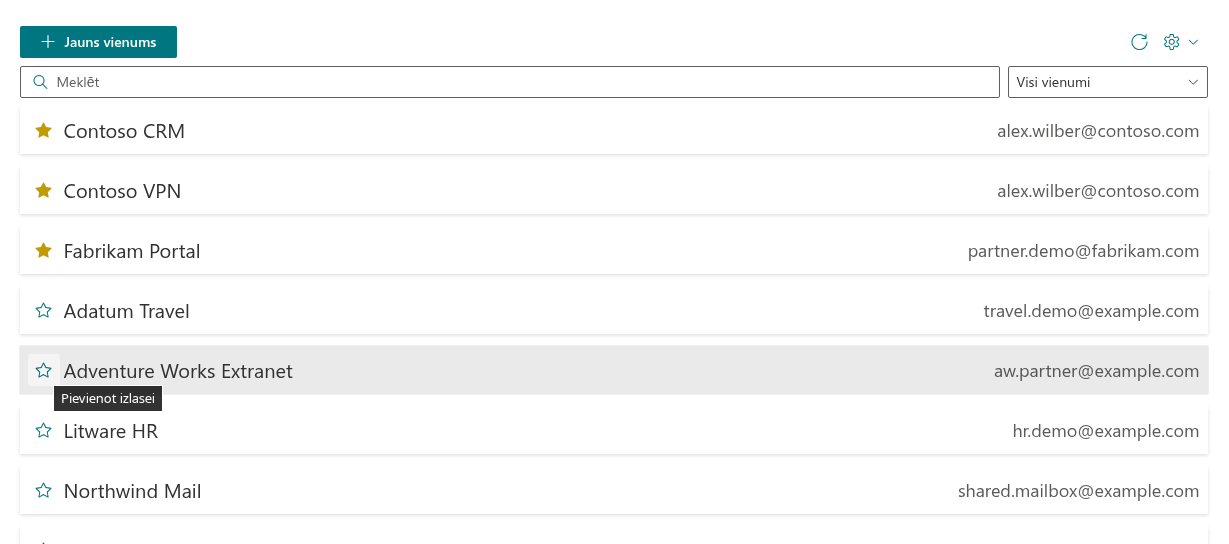
Katram ierakstam sarakstā pa kreisi no nosaukuma ir zvaigznītes poga. Saraksts un līdz ar to arī zvaigznīte tiek rādīti tikai tad, kad glabātuve ir atbloķēta, tāpēc vispirms ievadiet PIN kodu.
- Noklikšķiniet uz tukšās zvaigznītes blakus ierakstam. Tās rīka padoms ir Pievienot izlasei.
- Zvaigznīte kļūst aizpildīta, un ieraksts pārvietojas uz saraksta augšu.
Lai noņemtu ierakstu no izlases, vēlreiz noklikšķiniet uz aizpildītās zvaigznītes (rīka padoms Noņemt no izlases). Ieraksts atgriežas savā alfabētiskajā vietā starp pārējiem ierakstiem.
Izmaiņas nekavējoties tiek saglabātas jūsu glabātuves failā pakalpojumā OneDrive; atsevišķas darbības Saglabāt nav. Ja saglabāšana neizdodas, tīmekļa daļa parāda ziņojumu Diemžēl radās problēmas. Lūdzu, atsvaidziniet lapu un mēģiniet vēlreiz., un zvaigznīte saglabā iepriekšējo stāvokli.
📝 Piezīme
Zvaigznīte ir pieejama tikai tad, kad glabātuve ir atbloķēta: kamēr tā ir bloķēta, tīmekļa daļa paslēpj sarakstu un tā vietā rāda PIN koda uzvedni. Pati izlases atzīme nav noslēpums: tās maiņa neatklāj un nemaina paroli, lietotājvārdu vai jebkuru citu ieraksta lauku. Šī iemesla dēļ izlases atzīme ir viena no retajām vērtībām, kas glabātuves failā tiek glabāta bez šifrēšanas, — skatiet rakstu KB10452. Kā Password Vault aizsargā jūsu datus: šifrēšana, PIN kods un glabāšana.
Kā tiek kārtota izlase
Saraksts vienmēr ir sadalīts divās grupās:
- vispirms izlase;
- pēc tās — visi pārējie ieraksti.
Katrā grupā ieraksti ir kārtoti pēc nosaukuma alfabētiskā secībā, neņemot vērā lielos un mazos burtus. Manuālas kārtošanas nav: lai mainītu izlases ieraksta vietu, mainiet tā nosaukumu (piemēram, Contoso CRM tiek sakārtots pirms Fabrikam Portal).
Tāda pati secība darbojas arī meklēšanas un filtrēšanas laikā: ja starp atrastajiem ierakstiem ir izlases ieraksti, tie tiek rādīti pirmie.
Kā rādīt tikai izlasi
Lai redzētu tikai izlases ierakstus, atveriet filtra nolaižamo sarakstu blakus lodziņam Meklēt un atlasiet Izlase. Sarakstā tad ir redzami tikai ar zvaigznīti atzīmētie ieraksti; tos joprojām var sašaurināt, rakstot lodziņā Meklēt. Atlasiet Visi vienumi, lai atgrieztos pie pilnā saraksta. Ja noņemat zvaigznīti no ieraksta, kamēr ir aktīvs filtrs Izlase, ieraksts uzreiz pazūd no filtrētā saraksta.
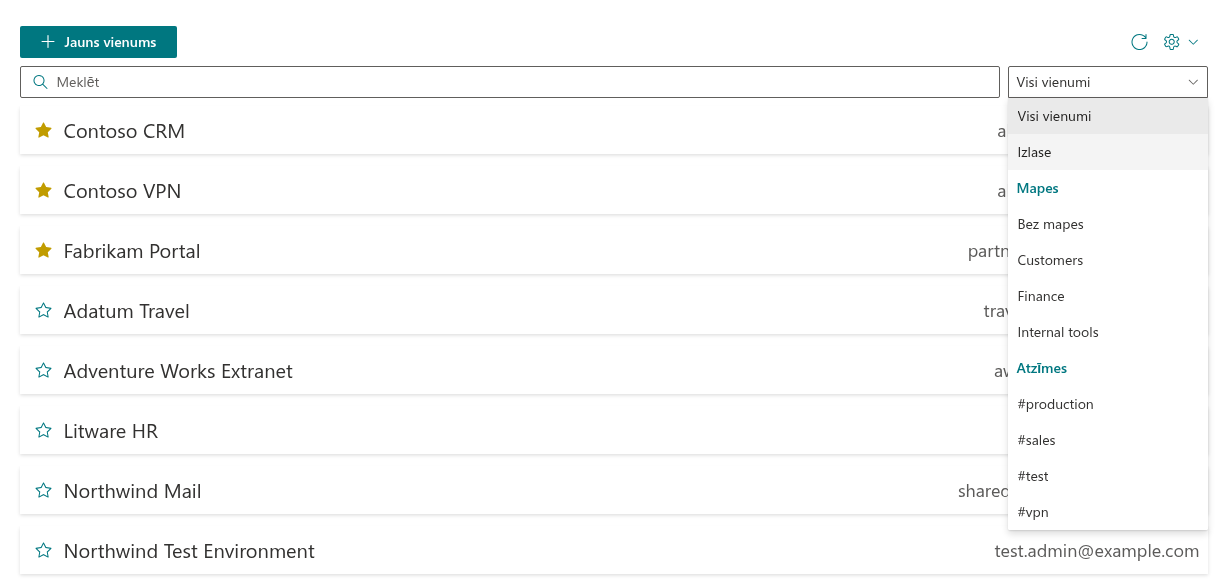
Filtra nolaižamais saraksts un lodziņš Meklēt parādās tikai tad, ja glabātuve ir atbloķēta un tajā ir vismaz viens ieraksts. Filtrs netiek atcerēts: pēc lapas atkārtotas ielādes saraksts atkal tiek atvērts ar vienumu Visi vienumi. Visas filtra iespējas ir aprakstītas rakstā KB10449. Ierakstu meklēšana un filtrēšana Password Vault.
Izlase citās lapās, ierīcēs un pakalpojumā Teams
Izlases atzīme tiek glabāta kopā ar ierakstu jūsu glabātuves failā jūsu OneDrive, nevis lapā. Tāpēc jūsu izlase ir vienāda visās SharePoint lapās un visās Microsoft Teams cilnēs vai personiskajās lietotnēs, kur ir ievietota Password Vault tīmekļa daļa, un tā ir personiska: citi lietotāji, kas atver to pašu lapu, redz savu glabātuvi un savu izlasi.
📝 Piezīme
Jau atvērta lapa parāda citā ierīcē vai citā pārlūkprogrammas cilnē pievienotu zvaigznīti pēc noklikšķināšanas uz Atsvaidzināt (ikonas poga tīmekļa daļas augšējā labajā stūrī), pēc nākamās saglabāšanas vai pēc atbloķēšanas. Dažādās lapās saglabātas izmaiņas vairs nepārraksta cita citu: ja glabātuve pa to laiku ir saglabāta citur, tīmekļa daļa piemēro jūsu izmaiņas jaunākajam glabātuves failam.
Padomi
- Saglabājiet izlasi īsu. Pieci līdz desmit ieraksti ietilpst ekrānā bez ritināšanas; ja izlasē ir viss, nekas neizceļas.
- Izlase — biežumam, mapes — tematam. Izlase saka es to bieži izmantoju, mape saka kam tas pieder. Ieraksts var būt abējādi — skatiet rakstu KB10447. Ierakstu kārtošana ar mapēm un atzīmēm Password Vault.
- Pārskatiet izlasi, kad mainās jūsu darbs. Kad projekts beidzas, noņemiet zvaigznīti no tā ierakstiem, lai augšā paliktu aktuālie.
💡 Padoms
Izlases ierakstam, ko atverat katru dienu, ātrākais ceļš ir šāds: izvērsiet ierakstu, noklikšķiniet uz Kopēt starpliktuvē blakus laukam Lietotājvārds, pēc tam uz Kopēt starpliktuvē blakus laukam Parole. Kamēr glabātuve ir atbloķēta, abas darbības tiek izpildītas uzreiz, atkārtoti neprasot PIN kodu. Skatiet rakstu KB10444. Kā skatīt un kopēt paroli vai lietotājvārdu risinājumā Password Vault.