Password Vault
Pārskats
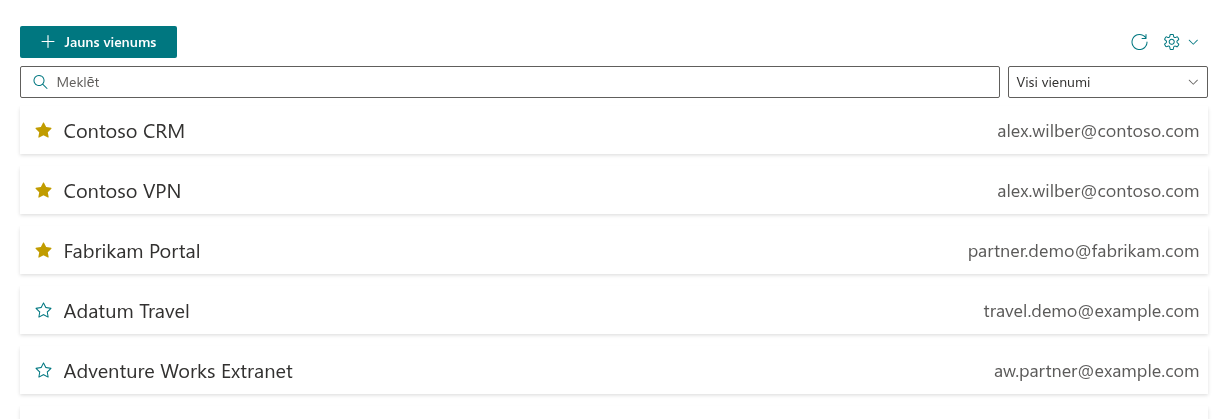
Virs ierakstu saraksta Password Vault rāda divas vadīklas, ar kurām ātri atrast ierakstu: lodziņu Meklēt un filtra nolaižamo sarakstu. Meklēšana sašaurina sarakstu līdz ierakstiem, kas satur ierakstīto tekstu; filtrs - līdz izlasei, mapei vai atzīmei. Abi ir pieejami, kamēr glabātuve ir atbloķēta, darbojas uzreiz, un tos var izmantot kopā.
📝 Piezīme
Lodziņš Meklēt un filtra nolaižamais saraksts parādās tikai tad, ja glabātuve ir atbloķēta un tajā ir vismaz viens ieraksts. Kamēr glabātuve ir bloķēta, tīmekļa daļa saraksta vietā rāda PIN koda uzvedni. Jaunā, tukšā glabātuvē to vietā ir redzams ziņojums Šajā sarakstā nav neviena elementa.; izveidojiet pirmo ierakstu ar Jauns vienums - skatiet rakstu KB10443. Kā pievienot, rediģēt un dzēst ierakstus risinājumā Password Vault.
Meklēšana
Ierakstiet lodziņā Meklēt jebkuru vārda daļu. Saraksts tiek filtrēts rakstīšanas laikā un rāda ierakstus, kuros teksts ir atrodams vismaz vienā no šiem laukiem:
| Lauks | Piemērs: meklējot contoso, tiek atrasts… |
|---|---|
| Nosaukums | Contoso CRM |
| Lietotājvārds | alex.wilber@contoso.com |
| URL | https://portal.contoso.com |
| Mape | ieraksti mapē Contoso projects |
| Piezīmes | ieraksts, kura piezīmēs rakstīts Shared with the Contoso support team |
| Atzīmes | ieraksti ar atzīmi contoso |
Meklēšana nav reģistrjutīga un atrod tekstu jebkurā lauka vietā, ne tikai sākumā: crm atrod Contoso CRM, bet wilber atrod alex.wilber@contoso.com. Atstarpes pirms un pēc meklējamā teksta tiek ignorētas.
Lai notīrītu meklēšanu, izdzēsiet tekstu vai noklikšķiniet uz notīrīšanas pogas (×) lodziņa labajā pusē.
❗ Svarīgi
Meklēšana nekad nemeklē parolēs. Ierakstu nevar atrast, ierakstot tā paroli, un meklēšana neatklāj paroles. Tomēr tā meklē laukā Piezīmes - vēl viens iemesls neglabāt piezīmēs noslēpumus, jo piezīmes tiek rādītas atklātā veidā, tiklīdz ieraksts ir izvērsts.
Filtrēšana
Filtra nolaižamais saraksts blakus lodziņam Meklēt sašaurina sarakstu līdz vienai ierakstu grupai. Tajā vienmēr ir divi vienumi, kam seko ne vairāk kā divas sadaļas:
| Vienums | Rāda |
|---|---|
| Visi vienumi | Visus ierakstus (noklusējums) |
| Izlase | Ar zvaigznīti atzīmētos ierakstus |
| Sadaļa Mapes → Bez mapes | Ierakstus bez mapes |
| Sadaļa Mapes → mapes nosaukums | Ierakstus šajā mapē |
| Sadaļa Atzīmes → #tag | Ierakstus ar šo atzīmi |
Sadaļa Mapes parādās tikai tad, ja vismaz vienam ierakstam ir mape, bet sadaļa Atzīmes - tikai tad, ja vismaz vienam ierakstam ir atzīme. Mapes un atzīmes ir uzskaitītas alfabētiskā secībā; atzīmes tiek rakstītas ar sākuma simbolu #. Lielajiem un mazajiem burtiem nav nozīmes: mapes vai atzīmes, kas atšķiras tikai ar lielajiem un mazajiem burtiem, ir uzskaitītas vienreiz un atbilst viena otrai. Mape vai atzīme tiek rādīta, kamēr to izmanto vismaz viens ieraksts. Ja atlasītais vienums pazūd - jo pārvietojāt vai izdzēsāt tā pēdējo ierakstu, -, filtrs pārslēdzas atpakaļ uz Visi vienumi.
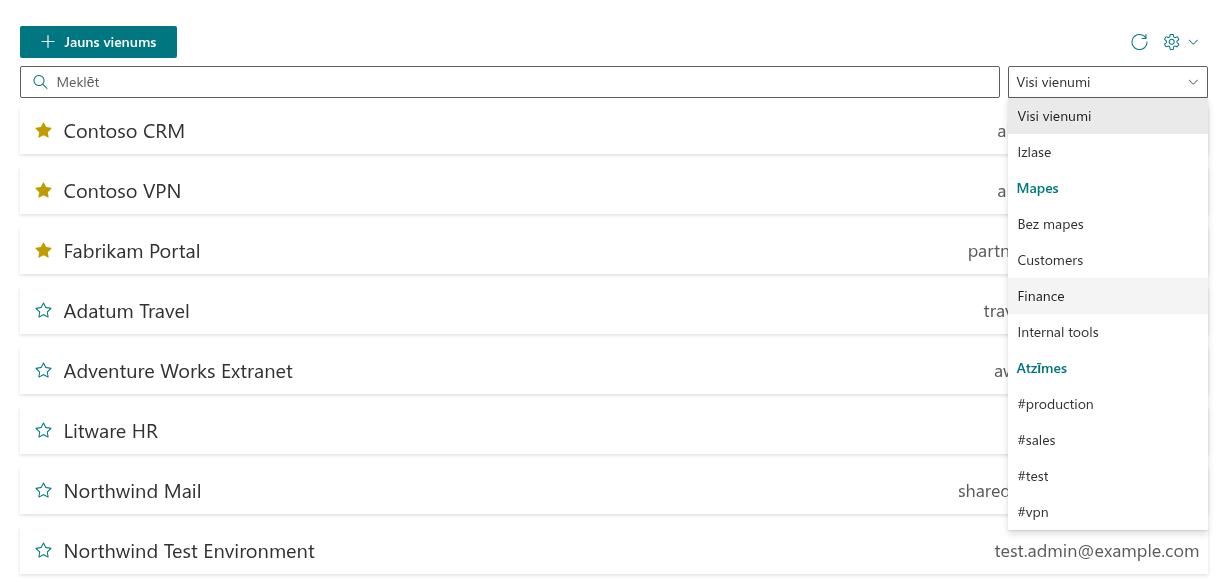
Vienlaikus var atlasīt tikai vienu vienumu: varat filtrēt pēc vienas mapes vai vienas atzīmes, bet ne pēc mapes un atzīmes kopā. Šim nolūkam apvienojiet filtru ar meklēšanu, kā aprakstīts tālāk. Kā tiek piešķirtas mapes un atzīmes, ir aprakstīts rakstā KB10447. Ierakstu kārtošana ar mapēm un atzīmēm Password Vault, bet izlase - rakstā KB10448. Izlase Password Vault: bieži lietotie ieraksti saraksta augšā.
Meklēšanas un filtra apvienošana
Ja tiek izmantoti abi, sarakstā ir redzami tikai tie ieraksti, kas atbilst filtram un satur meklējamo tekstu. Piemēram:
- Izlase + vpn - jūsu izlases ieraksti, kuru nosaukumā, URL, piezīmēs, mapē vai atzīmēs ir minēts vpn.
- mape Finance + bank - mapes Finance ieraksti, kuru laukos ir bank.
- atzīme #production + Customers - produkcijas vides ieraksti, kas atrodas arī mapē Customers, jo meklēšana aptver arī mapju nosaukumus.
Meklēšana pārbauda arī pārējos norādītos laukus, tāpēc sakritība ar mapes vai atzīmes nosaukumu nenozīmē, ka ieraksts ir šajā mapē vai tam ir šī atzīme. Šī kombinācija nav precīzs divu lauku filtrs.
Rezultātā tiek saglabāta parastā secība: vispirms izlase, tad pārējie ieraksti, katra grupa kārtota pēc nosaukuma.
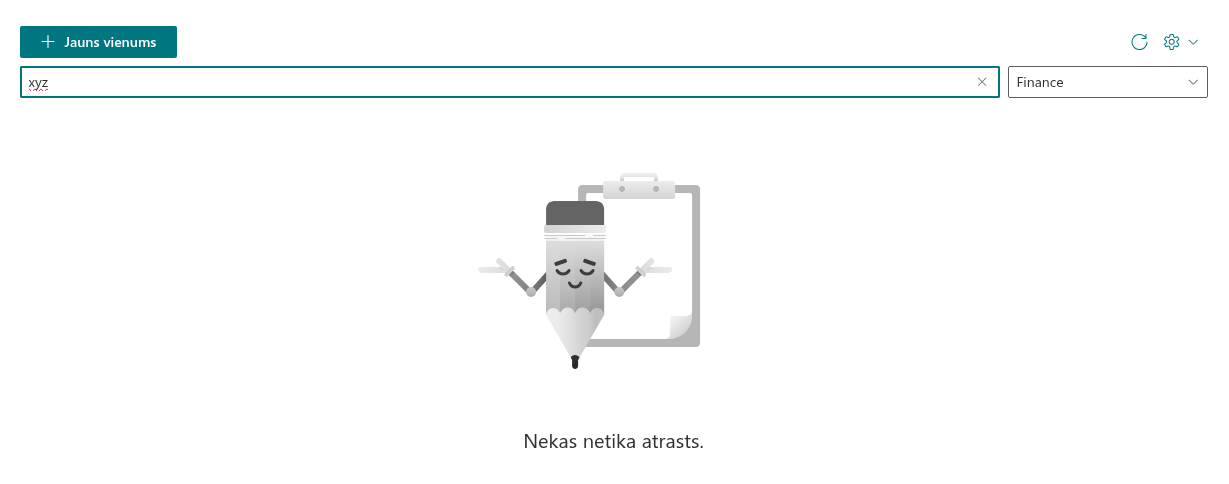
Ja neviens ieraksts neatbilst, sarakstā ir redzams ziņojums Nekas netika atrasts. Notīriet lodziņu Meklēt un atlasiet Visi vienumi, lai atkal redzētu ierakstus.
Kas tiek atcerēts un kas ne
- Meklējamais teksts un atlasītais filtrs attiecas tikai uz atvērto lapu. Tie netiek saglabāti: pēc lapas atkārtotas ielādes lodziņš Meklēt ir tukšs, un filtrā ir redzams Visi vienumi.
- Noklikšķinot uz Atsvaidzināt, ieraksti tiek atkārtoti ielādēti no jūsu glabātuves faila, bet pašreizējā meklēšana un filtrs tiek saglabāti.
- Meklēšana un filtrēšana ir pieejamas tikai tad, kad glabātuve ir atbloķēta. Kad glabātuve tiek bloķēta, lodziņš Meklēt, filtrs un saraksts tiek paslēpti, līdz atkal ievadāt PIN kodu; meklēšanas teksts un atlasītais filtrs tiek saglabāti un pēc atbloķēšanas atkal tiek piemēroti, - skatiet rakstu KB10451. Automātiskā bloķēšana: kad Password Vault atkal pieprasa PIN kodu.
💡 Padoms
Konsekventa nosaukumu shēma padara meklēšanu daudz noderīgāku. Sāciet nosaukumus ar organizāciju vai sistēmu (Contoso CRM, Contoso VPN), katrai atzīmei izmantojiet vienu rakstību un dodiet mapēm īsus, labi atšķiramus nosaukumus - tad lodziņā Meklēt parasti pietiek ierakstīt vienu vārdu. Ieteikumi ir sniegti rakstā KB10447. Ierakstu kārtošana ar mapēm un atzīmēm Password Vault.