Password Vault
Pārskats
Password Vault 4 ciparu PIN kods atver jūsu glabātuvi: bez tā tīmekļa daļa nerāda nevienu ierakstu, un no tā tiek atvasināta atslēga, ar kuru ieraksti tiek atšifrēti. Jūs to iestatāt, pirmo reizi atverot tīmekļa daļu (skatiet rakstu KB10442. Kā iestatīt PIN kodu risinājumā Password Vault), un varat to mainīt jebkurā laikā — piemēram, ja kāds varēja redzēt, kā jūs to ievadāt. Lai mainītu PIN kodu, ir jāzina pašreizējais.
Pirms sākat
- Jums ir nepieciešams pašreizējais PIN kods. Ja esat to aizmirsis, PIN kodu nevar mainīt — skatiet tālāk sadaļu Ja esat aizmirsis PIN kodu.
- Citas atvērtās glabātuves kopijas nav jāaizver. Ja Password Vault ir atvērts citā pārlūkprogrammas cilnē, citā ierīcē vai pakalpojumā Microsoft Teams, šī lapa pēc maiņas tiek bloķēta un pieprasa jauno PIN kodu (skatiet sadaļu Citas atvērtas lapas).
- Izvēlieties jaunu PIN kodu, ko atcerēsieties. Jaunais PIN kods tiek ievadīts tikai vienreiz; apstiprinājuma lauka nav.
PIN koda maiņa
- Atveriet jebkuru lapu vai Teams cilni ar Password Vault tīmekļa daļu un atbloķējiet glabātuvi: ievadiet pašreizējo PIN kodu uzvednē Ievadiet PIN kodu, kas tiek rādīta saraksta vietā (Ievadiet PIN kodu, lai turpinātu). Tas tiek automātiski pārbaudīts pēc ceturtā cipara. Ja glabātuve jau ir atbloķēta, izlaidiet šo soli.
- Tīmekļa daļas augšējā labajā stūrī noklikšķiniet uz zobrata ikonas pogas Konfigurēt un atlasiet Mainīt PIN kodu. Zobrats tiek rādīts tikai tad, kad glabātuve ir atbloķēta.

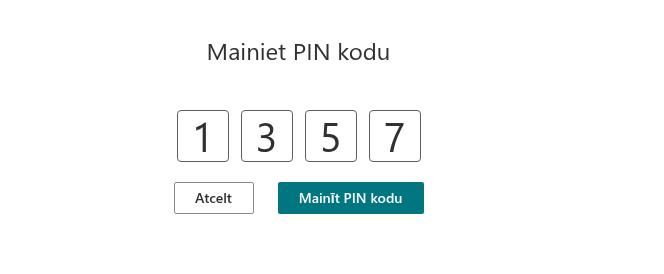
- Saraksta vietā parādās ekrāns Mainiet PIN kodu. Ievadiet jauno 4 ciparu PIN kodu četros lodziņos. Cipari rakstīšanas laikā ir redzami — pārbaudiet tos, pirms turpināt, un pārliecinieties, ka neviens neskatās jūsu ekrānā.
- Noklikšķiniet uz Mainīt PIN kodu. Poga kļūst pieejama, tiklīdz ir ievadīti visi četri cipari. Lai paturētu pašreizējo PIN kodu, noklikšķiniet uz Atcelt.
- Atkal tiek parādīts ierakstu saraksts ar ziņojumu PIN kods tika mainīts. No šī brīža visās lapās, ierīcēs un Teams cilnēs izmantojiet jauno PIN kodu.
Pēc maiņas glabātuve paliek atbloķēta, tāpēc varat turpināt darbu, uzreiz neievadot jauno PIN kodu. Nākamreiz, kad glabātuve tiks bloķēta, tā pieprasīs jauno PIN kodu.
❗ Svarīgi
Klikšķi un taustiņu nospiešana ekrānā Mainiet PIN kodu tiek uzskatīti par aktivitāti, tāpēc glabātuve netiek bloķēta, kamēr ievadāt jauno PIN kodu. Tikai tad, ja ekrāns piecas minūtes paliek neaktīvs, automātiskā bloķēšana to aizver: saraksta vietā tiek rādīta PIN koda uzvedne, un PIN kods paliek nemainīts. Vienkārši atbloķējiet glabātuvi un sāciet no jauna izvēlnē Konfigurēt. Automātiskā bloķēšana ir aprakstīta rakstā KB10451. Automātiskā bloķēšana: kad Password Vault atkal pieprasa PIN kodu.
Kas notiek ar jūsu ierakstiem
Jūsu ierakstu šifrēšanas atslēga tiek atvasināta no jūsu PIN koda ar PBKDF2-SHA256 (nejauša sāls, 600 000 iterāciju) jūsu pārlūkprogrammā un netiek nekur glabāta. Tāpēc, noklikšķinot uz Mainīt PIN kodu, tīmekļa daļa jūsu pārlūkprogrammā atvasina jaunu atslēgu no jaunā PIN koda ar jaunu nejaušu sāli, atšifrē katru ierakstu ar veco atslēgu, atkārtoti šifrē to ar jauno un vienā darbībā saglabā glabātuves failu jūsu OneDrive. Visu ierakstu nosaukums, lietotājvārds, parole, URL, piezīmes, mape un atzīmes tiek šifrēti no jauna; izlase tiek saglabāta.
- Jūsu ieraksti nemainās: nekas netiek pievienots, noņemts vai mainīts.
- Ierakstos saglabātie modificēšanas datumi tiek saglabāti, tāpēc pēc PIN koda maiņas neizskatās, ka visi ieraksti būtu nesen rediģēti.
- Neveiksmīgo mēģinājumu skaitītājs tiek atiestatīts uz nulli.
Ja saglabāšana neizdodas, ekrānā Mainiet PIN kodu tiek parādīta kļūdas josla Diemžēl radās problēmas. Lūdzu, atsvaidziniet lapu un mēģiniet vēlreiz., un vecais PIN kods paliek derīgs. Atsvaidziniet lapu un atkārtojiet darbības.
📝 Piezīme
PIN kods kontrolē piekļuvi tīmekļa daļā un tiek izmantots šifrēšanas atslēgas atvasināšanai, taču tā nav vienīgā jūsu datu aizsardzība: glabātuves fails atrodas jūsu personiskajā OneDrive, un to aizsargā Microsoft 365 piekļuves kontrole. Sīkāka informācija ir sniegta rakstā KB10452. Kā Password Vault aizsargā jūsu datus: šifrēšana, PIN kods un glabāšana.
Citas atvērtas lapas
Lapa, kas bija atvērta jau pirms maiņas, pamana jauno PIN kodu nākamajā reizē, kad tā lasa vai raksta glabātuves failu, — kad tajā noklikšķināt uz Atsvaidzināt, saglabājat izmaiņas vai atbloķējat glabātuvi. Tad tā tiek bloķēta un pieprasa jauno PIN kodu; vecais PIN kods tajā vairs nedarbojas. Šādā lapā veiktās izmaiņas netiek saglabātas, tāpēc novecojusi lapa vairs nevar atcelt PIN koda maiņu. Lai citas lapas uzreiz atjauninātu:
- noklikšķiniet uz Atsvaidzināt (ikonas poga tīmekļa daļas augšējā labajā stūrī) vai atkārtoti ielādējiet katru citu lapu, cilni vai Teams lietotni, kur ir atvērta jūsu glabātuve; vai
- aizveriet šīs lapas un atveriet tās no jauna.
Pēc tam tās pieprasa jauno PIN kodu.
Ja esat aizmirsis PIN kodu
Mainīt PIN kodu darbojas tikai ar pašreizējo PIN kodu, un PIN kodu nevar atkopt vai atiestatīt ne jūs, ne jūsu administrators, ne Vitextra. Ja esat to aizmirsis, pirms PIN kodu minēšanas uz labu laimi izlasiet rakstu KB10460. Aizmirsāt Password Vault PIN kodu? Kādas ir iespējas: pēc piecām nepareizām PIN koda ievadēm pēc kārtas glabātuve piedāvā tikai atiestatīšanu, kas izdzēš visus ierakstus, — skatiet rakstu KB10461. Kāpēc Password Vault glabātuve ir bloķēta: „Jūs pārāk daudz reižu esat ievadījis nepareizu PIN kodu”.
💡 Padoms
Izvēlieties PIN kodu, kas nav jūsu tālruņa atbloķēšanas kods, bankas kartes PIN kods vai acīmredzama secība, piemēram, 1234 vai 0000, un pierakstiet to drošā vietā saskaņā ar jūsu organizācijas politiku. Svarīgākos akreditācijas datus glabājiet arī citā apstiprinātā vietā, lai aizmirsts PIN kods nenozīmētu piekļuves zaudēšanu tiem.