Password Vault
Pārskats
Password Vault prasa 4 ciparu PIN kodu, lai atvērtu glabātuvi; līdz tam tā nerāda nevienu ierakstu. Lai apgrūtinātu PIN koda uzminēšanu, nepareizo mēģinājumu skaits ir ierobežots: pēc pieciem nepareiziem PIN kodiem pēc kārtas glabātuve tiek bloķēta, un to var tikai atiestatīt, kas izdzēš visus ierakstus. Šajā rakstā aprakstīts, kā tiek skaitīti mēģinājumi un ko dara atiestatīšana.
Kopsavilkums
| Jautājums | Atbilde |
|---|---|
| Cik nepareizu PIN kodu ir atļauts? | 4; 5. nepareizais PIN kods pēc kārtas bloķē glabātuvi |
| Kur tiek glabāts skaitītājs? | Glabātuves failā lietotāja OneDrive |
| Vai tiek skaitīti mēģinājumi visās ierīcēs, lapās un Teams? | Jā, skaitītājs pieder glabātuvei, nevis lapai vai pārlūkprogrammai, un tas vienmēr tiek palielināts, balstoties uz jaunāko glabātuves failu |
| Vai tas tiek atiestatīts laika gaitā? | Nē |
| Kas to atiestata? | Pareizs PIN kods (un PIN koda maiņa) |
| Kas notiek pēc 5 nepareiziem PIN kodiem? | Tiek rādīts tikai ekrāns Atiestatīt; poga Atiestatīt pēc apstiprinājuma izdzēš visus ierakstus un PIN kodu |
| Vai administrators vai Vitextra var atbloķēt glabātuvi? | Nē |
Ja PIN kods ir nepareizs
Kamēr glabātuve ir bloķēta, tīmekļa daļa ierakstu vietā rāda uzvedni Ievadiet PIN kodu. Tā pārbauda PIN kodu, tiklīdz ir ievadīts ceturtais cipars; ievadīšanas laikā cipari ir maskēti. Ja PIN kods ir nepareizs, lauki tiek notīrīti, un uzvednē tiek parādīts:
- „PIN kods ir nepareizs”;
- Atlikušie mēģinājumi: atlikušo mēģinājumu skaits, pirms glabātuve tiek bloķēta.

Rindiņa Atlikušie mēģinājumi tiek rādīta uzvednē jau no sākuma vienmēr, ja iepriekš ir bijuši nepareizi mēģinājumi, — arī pēc lapas atkārtotas ielādes vai citā ierīcē —, nevis tikai pēc neveiksmes pašreizējā lapā. Varat uzreiz mēģināt vēlreiz vai pamest lapu un atgriezties vēlāk. Lapas pamešana vai atkārtota ielāde neatiestata skaitītāju.
Kā tiek skaitīti mēģinājumi
Neveiksmīgo mēģinājumu skaitītājs pēc katra nepareiza PIN koda tiek saglabāts glabātuves failā jūsu OneDrive. Tāpēc:
- dažādās ierīcēs, pārlūkprogrammās, lapās un Microsoft Teams veiktie mēģinājumi summējas — tie visi strādā ar vienu un to pašu glabātuvi, un tīmekļa daļa vienmēr palielina skaitītāju, balstoties uz jaunāko glabātuves failu;
- lapas atkārtota ielāde, izrakstīšanās vai gaidīšana neatiestata skaitītāju;
- skaitītājs tiek atiestatīts uz nulli pēc pareiza PIN koda. Arī PIN koda maiņa to atiestata.
📝 Piezīme
Pirms katras PIN koda pārbaudes tīmekļa daļa nolasa jaunāko glabātuves failu, tāpēc pārbaude un skaitītājs vienmēr izmanto pašreizējo stāvokli, pat ja, kamēr jūsu lapa bija atvērta, mēģinājumi tika veikti citā ierīcē. Vērtība Atlikušie mēģinājumi, kas tiek rādīta pirms ievadīšanas, joprojām var būt no brīža, kad jūsu lapa ielādēja glabātuvi; nospiediet Atsvaidzināt, lai to atjauninātu.
Pēc piecām neveiksmīgām reizēm: atiestatīšanas ekrāns
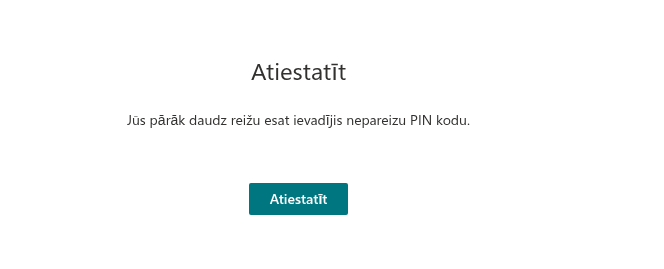
Piektais nepareizais PIN kods pēc kārtas bloķē glabātuvi. Tīmekļa daļa vairs nerāda ierakstu sarakstu; tās vietā tiek rādīts ekrāns Atiestatīt ar ziņojumu „Jūs pārāk daudz reižu esat ievadījis nepareizu PIN kodu.” un vienu pogu Atiestatīt. Neviena cita darbība nav pieejama, un ierakstus nevar atvērt. Šis ekrāns parādās katrā lapā un ierīcē, kurā atverat Password Vault, līdz glabātuve tiek atiestatīta.
Ko dara atiestatīšana
Noklikšķinot uz Atiestatīt, tiek atvērts dialoglodziņš Apstiprinājums ar tekstu „Vai tiešām vēlaties atiestatīt savu glabātuvi? Šī darbība izdzēsīs visas glabātuvē saglabātās paroles.” un pogām Atcelt un Atiestatīt. Glabātuves fails tiek iztukšots tikai pēc tam, kad šajā dialoglodziņā noklikšķināt uz Atiestatīt:
- visi ieraksti — nosaukumi, lietotājvārdi, paroles, URL, piezīmes, mapes, atzīmes un izlase — tiek izdzēsti;
- PIN kods un neveiksmīgo mēģinājumu skaitītājs tiek noņemti;
- parādās ekrāns PIN koda iestatīšana, un jūs sākat ar tukšu glabātuvi ar jaunu PIN kodu (skatiet KB10442. Kā iestatīt PIN kodu risinājumā Password Vault).
❗ Svarīgi
Atiestatīšanu nevar atsaukt programmā Password Vault. Pirms noklikšķināt uz Atiestatīt, pārliecinieties, ka varat citā veidā atjaunot piekļuvi glabātuvē saglabātajiem kontiem, piemēram, izmantojot katra pakalpojuma paroles atkopšanu.
Ja pa to laiku glabātuve citā ierīcē ir atbloķēta ar pareizo PIN kodu, bloķēšana ir atcelta: atiestatīšana netiek veikta, un tīmekļa daļa kā parasti rāda bloķēto glabātuvi ar uzvedni Ievadiet PIN kodu. Ja atiestatīšanu nevar saglabāt, ekrānā tiek parādīta sarkana kļūdas josla „Diemžēl radās problēmas. Lūdzu, atsvaidziniet lapu un mēģiniet vēlreiz.”
Glabātuvi var atiestatīt tikai no šī ekrāna: Password Vault nav komandas, ar ko glabātuvi atiestatīt pēc savas izvēles.
Administrators nevar atbloķēt glabātuvi
Skaitītājs un dati, ko izmanto PIN koda pārbaudei, pastāv tikai jūsu glabātuves failā; pats PIN kods netiek nekur glabāts. Administratoriem nav atbloķēšanas funkcijas, un Vitextra neglabā jūsu glabātuves, jūsu PIN koda vai atkopšanas atslēgas kopiju. Ne jūsu Microsoft 365 administrators, ne Vitextra atbalsta dienests nevar atbloķēt glabātuvi, atkopt PIN kodu vai atjaunot ierakstus. Tāpat nav iespējams atkopt aizmirstu PIN kodu; skatiet KB10460. Aizmirsāt Password Vault PIN kodu? Kādas ir iespējas.
Kā izvairīties no glabātuves bloķēšanas
- Pierakstiet savu PIN kodu drošā vietā.
- Pēc diviem vai trim nepareiziem mēģinājumiem apstājieties un pārbaudiet, vai ievadāt pareizo PIN kodu, nevis mēģiniet citas kombinācijas.
- Bloķējiet datoru, kad no tā aizejat: ikviens, kurš var izmantot jūsu pārlūkprogrammu, kurā esat pierakstījies, var ievadīt nepareizus PIN kodus, un pieci šādi mēģinājumi bloķē jūsu glabātuvi.
- Svarīgus akreditācijas datus glabājiet arī citā vietā, ko apstiprinājusi jūsu organizācija.
💡 Padoms
Ja glabātuve jau ir bloķēta, skatiet KB10461. Kāpēc Password Vault glabātuve ir bloķēta: „Jūs pārāk daudz reižu esat ievadījis nepareizu PIN kodu”. Pārskatu par visiem aizsardzības līmeņiem skatiet rakstā KB10452. Kā Password Vault aizsargā jūsu datus: šifrēšana, PIN kods un glabāšana.